Dedupely Intelligence

Autenticação em dois fatores e passkeys
Proteja seu login no Dedupely com uma segunda etapa e entre sem senha.


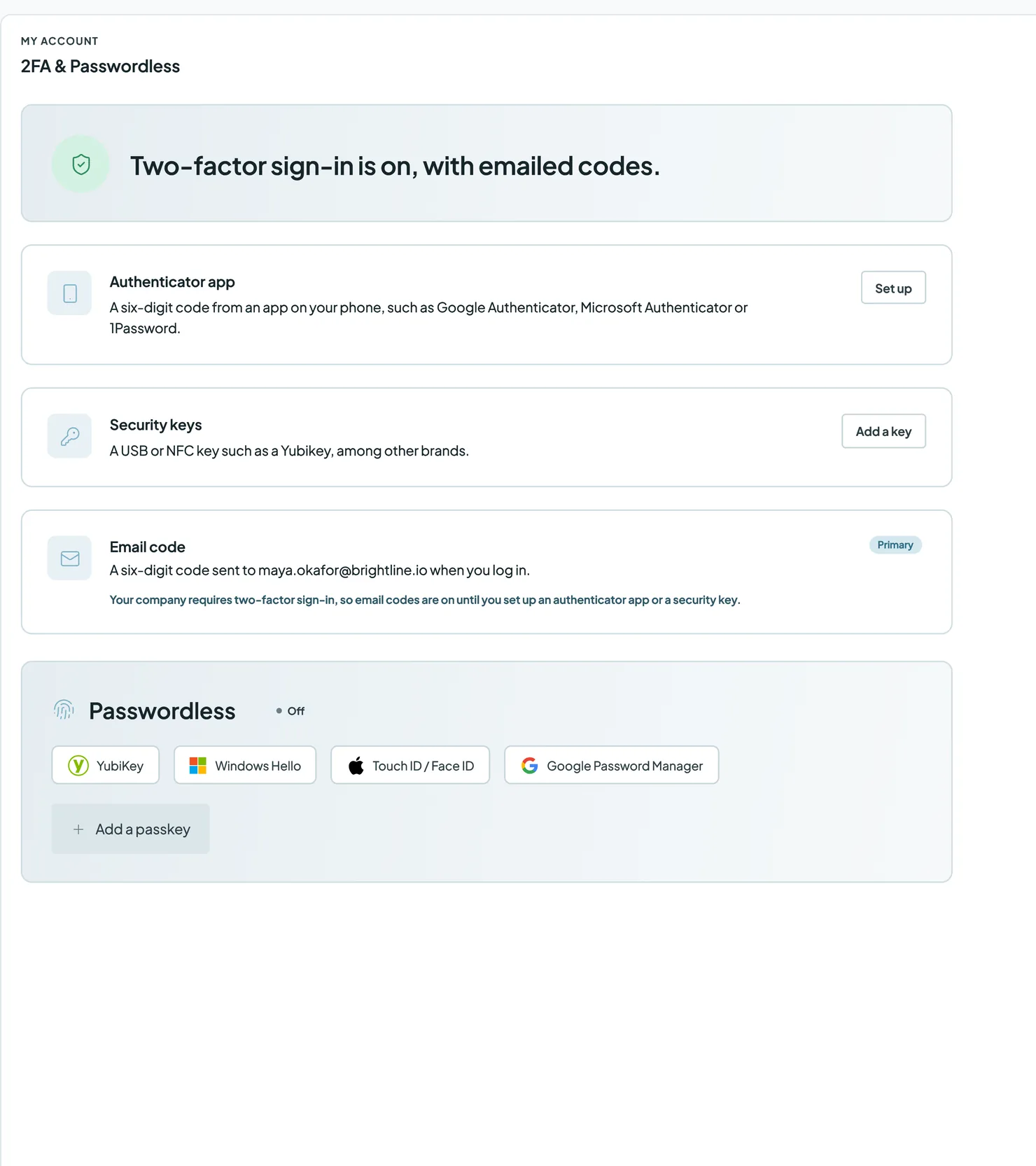
A autenticação em dois fatores (2FA) adiciona uma segunda etapa ao seu login: depois da senha, você confirma sua identidade com um app autenticador, uma chave de segurança ou um código por e-mail. As chaves de acesso permitem entrar sem senha, com sua impressão digital, rosto, PIN do dispositivo ou uma chave de segurança. Você as configura em My Account → 2FA e login sem senha, e a sua empresa pode exigir 2FA e escolher quais métodos são permitidos.
Métodos de 2FA
Adicionado
| Método | Como funciona | Botão |
|---|---|---|
| App autenticador | Um código de seis dígitos de um app no seu celular, como Google Authenticator, Microsoft Authenticator ou 1Password | Configurar |
| Chaves de segurança | Uma chave USB ou NFC, como a YubiKey | Adicionar uma chave |
| Código por e-mail | Um código de seis dígitos enviado ao seu e-mail ao fazer login | Ative |
| Códigos de backup | Dez códigos de uso único para usar se perder seus outros métodos |
Você pode configurar vários métodos ao mesmo tempo e escolher um como método principal. O Dedupely pede primeiro o seu método principal.
Como configurar o 2FA
- Clique no ícone do seu perfil no canto superior direito e selecione My Account.
- Abra 2FA e login sem senha. No topo da página, você vê se a autenticação em dois fatores está ativada ou desativada.
- Escolha um método:
- App autenticador: clique em Configurar e siga as etapas para adicionar a Dedupely ao seu app.
- Chaves de segurança: clique em Adicionar uma chave e siga os passos com sua chave.
- Código por e-mail: clique em Ative.
- Guarde seus códigos de backup em um lugar seguro.
- (Opcional) Adicione mais métodos e escolha o principal.
Como entrar com uma chave de acesso
Uma chave de acesso permite entrar sem sua senha. Você pode salvá-la com uma YubiKey, Windows Hello, Touch ID ou Face ID, ou pelo Google Password Manager.
- Em 2FA e login sem senha, acesse Sem senha e clique em Adicionar chave de acesso.
- Siga as etapas no seu dispositivo.
- Na próxima vez, clique Entrar com chave de acesso na página de login e confirme com sua impressão digital, rosto, PIN do dispositivo ou chave.
Se a sua empresa exige 2FA
Sua empresa pode exigir 2FA e escolher quais métodos são permitidos, em suas Política de Segurança.
- Se o 2FA for obrigatório, configure no seu próximo login. Quem for convidado configura antes de entrar.
- Códigos por e-mail continuam ativos enquanto o 2FA for obrigatório, até que você configure um app autenticador ou uma chave de segurança.
- Se um método que você usa não for mais permitido, você confirma que é você com um método que tem no próximo login e configura um método permitido. Ninguém fica bloqueado.
O que acontece a seguir
- Sempre que fizer login, O Dedupely pede seu método principal após a senha, a menos que você entre com uma chave de acesso.
- Quem gerencia usuários pode ver se você ativou o 2FA, na coluna 2FA da Usuários página.
Resolução de problemas
Perdi meu celular ou minha chave de segurança. Entre com outro método configurado ou com um dos seus códigos de backup. Depois, remova o método perdido e adicione um novo.
Usei todos os meus códigos de recuperação. Entre com outro método e depois gere novos códigos de recuperação em 2FA e login sem senha.
Não consigo configurar o método que quero. Sua empresa pode não permitir isso. Escolha um dos métodos permitidos ou fale com quem gerencia a Política de Segurança da sua empresa.
Minha chave de acesso não funciona em um novo dispositivo. As passkeys ficam salvas no seu dispositivo ou no seu gerenciador de senhas. Entre com sua senha e 2FA e, depois, adicione uma passkey nesse mesmo dispositivo.
Perguntas frequentes sobre 2FA e chaves de acesso
- A 2FA é obrigatória? Não por padrão. Sua empresa pode exigir isso na Política de Segurança.
- Posso usar mais de um método? Sim. Configure várias e escolha a principal.
- Quantos códigos de backup eu recebo? Dez. Cada uma funciona uma única vez.
- Qual é a diferença entre uma chave de segurança e uma passkey? Uma chave de segurança é uma segunda etapa após a senha. Uma chave de acesso substitui a senha: você entra com sua impressão digital, rosto, PIN do dispositivo ou chave.
- Posso entrar com Google ou Microsoft? Sim. Escolha Google ou Microsoft na página de login.
- Onde os administradores escolhem quais métodos são permitidos? Em Company Settings → Política de Segurança, em Métodos de dois fatores permitidos.
A seguir
Histórico de alterações
-
Mais métodos de 2FA e login com chave de acesso
A autenticação em dois fatores agora funciona com app autenticador, chaves de segurança, código por e-mail ou códigos de backup, e uma passkey permite entrar sem senha. Sua Política de segurança define quais métodos de 2FA são permitidos.
Ainda com dúvidas?
A nossa equipe ajuda em todos os planos e durante a avaliação gratuita, por chat, email ou Zoom.
- Precisa de ajuda? Falar com o suporte
- Dúvidas sobre os planos? Agende um Zoom com a equipe de vendas
- A ler isto com um modelo? Ler esta página em Markdown
- Quer dar a ele o site inteiro? Ler llms.txt




 Ou cadastre-se com o Google