 Dedupely Intelligence

Merge History : voir et exporter chaque fusion
Voyez chaque fusion exécutée par Dedupely, la fiche conservée et les valeurs gardées.


Chaque fusion dans Dedupely est enregistrée dans Merge History : Single, Custom, Bulk et Auto Merge, ainsi que les fusions issues de Dedupely Intelligence. Utilisez-le pour consulter l'activité passée, savoir qui a lancé chaque fusion, vérifier que les fusions ont produit le résultat attendu, annuler la fusion d'enregistrements qui n'étaient pas des doublons et récupérer les valeurs d'origine si vous devez restaurer des données.
Comment consulter et filtrer les fusions
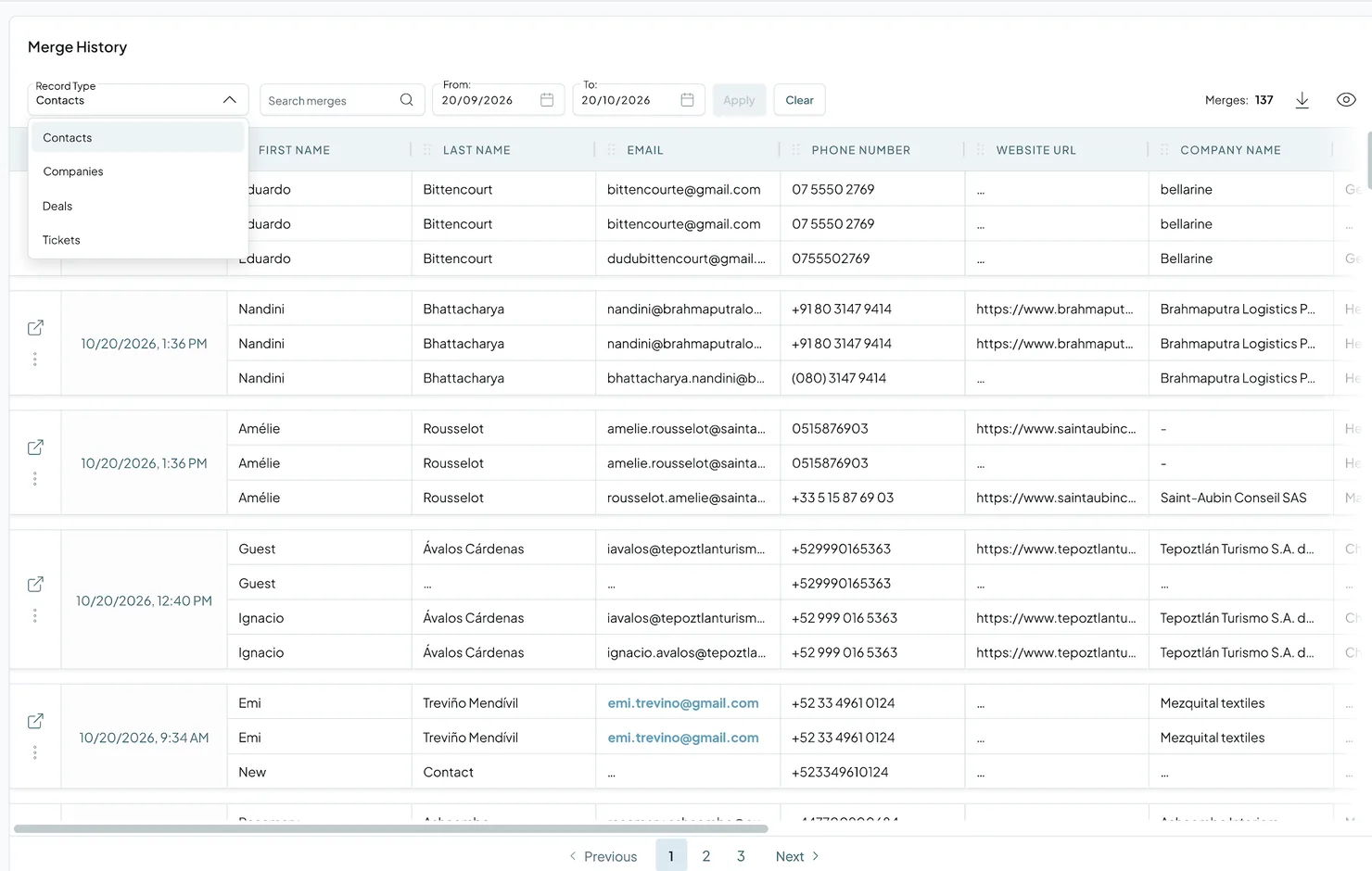
- Allez dans Merge History dans le menu de gauche.
- Utilisez le Record Type menu pour choisir l'objet.
- Cherchez une fiche avec la barre Rechercher dans les fusions .
- Filtrez par date avec le À partir de et Pour champs, puis cliquez sur Appliquer (Effacer les réinitialise).
- Cliquez sur l'icône œil pour choisir les colonnes à afficher.
Chaque fusion apparaît sous forme de groupe de lignes : le résultat de la fusion en haut, puis les fiches d'origine, à commencer par la fiche principale d'origine. Si quelqu'un a saisi une valeur à la main, le résultat peut différer de toutes les fiches d'origine.
Comment examiner une fusion
Ajouté
Chaque fusion indique son auteur : le nom et la photo du collègue, ou Auto Merge pour les fusions automatiques.
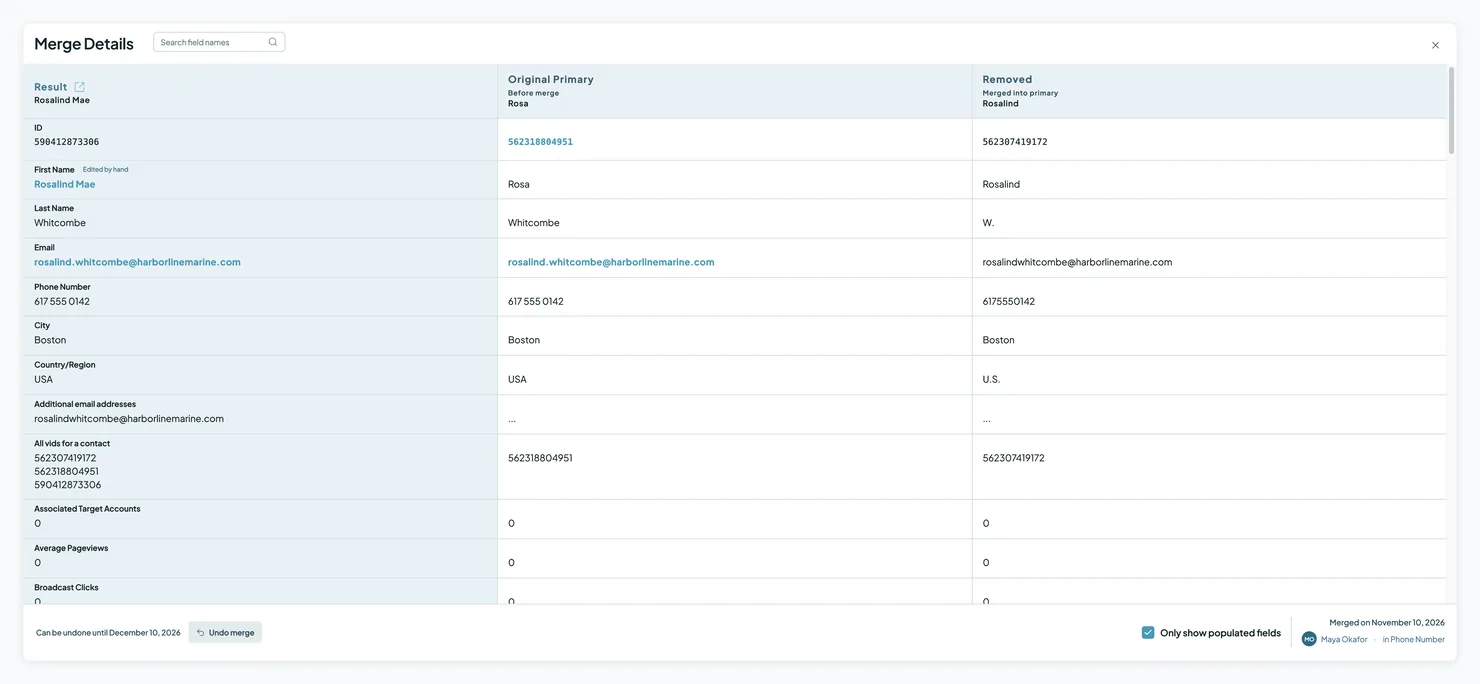
- Cliquez sur les trois points lors d'une fusion, puis Voir les détails. La fenêtre Détails de la fusion affiche le résultat, la fiche principale d'origine et les fiches supprimées côte à côte. Activez Afficher uniquement les champs renseignés pour masquer les champs vides.
- Valeurs saisies manuellement dans un Custom Merge sont signalés Modifié manuellement.
- En bas à gauche de la fenêtre Détails de la fusion, Annulable jusqu'au indique le dernier jour pour annuler la fusion. Voir Annuler une fusion.
- En bas à droite, elle indique quand la fusion a été exécutée, par qui et dans quelle Duplicate Search.
- Cliquez sur l'icône d'ouverture dans une fenêtre pour ouvrir la fiche fusionnée dans votre CRM.
Comment exporter Merge History
Ajouté
Cliquez sur la flèche de téléchargement en haut à droite de la page pour télécharger votre Merge History en fichier CSV. Dedupely prépare le fichier et vous envoie un lien de téléchargement par e-mail quand il est prêt.
Comment restaurer des données après une fusion
Ajouté
La plupart des fusions des 30 derniers jours peuvent être annulées depuis leur fenêtre Merge Details. Voir Annuler une fusion.
Pour les anciennes fusions, et celles qui ne peuvent pas être annulées, Merge History conserve les valeurs d'origine de chaque fiche. Pour restaurer des données :
- Téléchargez votre Merge History en CSV.
- Trouvez la fusion et les valeurs d'origine dont vous avez besoin.
- Restaurez ces valeurs dans votre CRM, ou recréez-y les fiches dont vous avez besoin.
- Si les fiches n'étaient pas des doublons, rejetez la correspondance, pour que la fiche recréée ne corresponde plus à la même fiche.
Et ensuite
- Les nouvelles fusions apparaissent automatiquement dans Merge History à mesure qu'elles se terminent.
- Vous pouvez vérifier ce qui a été fusionné à tout moment, et l'exporter.
Dépannage
Je ne trouve pas une fusion. Vérifiez Record Type et vos filtres de date, puis cherchez la fiche par nom ou email.
Une fusion n'apparaît pas dans Merge History. Elle n'est peut-être pas encore terminée. Vérifiez son statut dans votre Duplicate Search. Si elle affiche Error, survolez-la pour voir pourquoi.
J'ai besoin de voir qui a lancé une fusion. Ouvrez le détail de la fusion : il indique la personne qui l'a effectuée, ou Auto Merge. Pour les autres activités du compte, toute personne ayant accès à l'Audit log peut consulter le Audit Log.
Questions fréquentes sur Merge History
- Puis-je annuler une fusion dans Dedupely ? Oui, pendant 30 jours pour la plupart des fusions, depuis Merge History. L'annulation sert aux fiches qui n'étaient pas des doublons : traitez donc chaque fusion comme définitive. Voir Annuler une fusion.
- Comment récupérer des fiches fusionnées par erreur ? Dans les 30 jours, annulez la fusion depuis sa fiche. Voir Annuler une fusion. Pour les fusions plus anciennes, téléchargez le CSV de Merge History, repérez les valeurs d'origine et restaurez-les dans votre CRM. Si les fiches n'étaient pas des doublons, rejetez la correspondance pour qu'elle ne revienne pas. Pour la procédure complète, voir J'ai fusionné les mauvaises fiches : que faire ?
- Les Auto Merges sont-ils consignés ? Oui. Chaque fusion est enregistrée, y compris celles d'Auto Merge et de Dedupely Intelligence.
- Puis-je voir qui a fusionné une fiche ? Oui. Chaque fusion indique le collègue qui l'a lancée, ou Auto Merge pour les fusions automatiques.
- Puis-je choisir les colonnes affichées ? Oui. Cliquez sur l'icône en forme d'œil.
À suivre
Journal des modifications
-
Saisir une valeur à la main dans une Custom Merge
Dans une Custom Merge, cliquez sur le crayon d'un champ de la colonne Aperçu de la fusion pour saisir vous-même sa valeur. Merge History l'indique comme « Modifié manuellement ».
-
Annulez une fusion pendant 30 jours
Annulez une fusion depuis Merge Details pendant 30 jours, dans chaque CRM et dans les tableurs. Les fiches fusionnées reviennent avec leurs liens, et la correspondance passe dans Rejected Matches. Non disponible pour les pistes HubSpot, les produits Pipedrive, les fusions faites dans HubSpot et Salesforce à la fois, les entreprises HubSpot dans un portail synchronisé avec Salesforce, ni les fusions antérieures à l'annulation.
-
Merge History indique qui a fusionné
Merge History et Match Details indiquent qui a lancé chaque fusion : le nom et l'avatar de la personne, ou Auto Merge.
-
Les exports arrivent par email
Les exports de correspondances et de fusions sont envoyés à votre email lorsqu'ils sont prêts.
Toujours bloqué ?
Notre équipe aide sur chaque offre et pendant l'essai gratuit, par chat, e-mail ou Zoom.
- Besoin d'aide ? Contacter le support
- Des questions sur les offres ? Réserver un Zoom avec un commercial
- Vous lisez ceci avec un modèle ? Lire cette page en Markdown
- Vous lui donnez tout le site ? Lire llms.txt




 Ou inscrivez-vous avec Google
 Pipedrive Marketplace