 Dedupely Intelligence

Política de Segurança
Proteja o seu espaço Dedupely com regras de senha, autenticação em dois passos, limite de inatividade das sessões e lista de IPs permitidos.


A Política de Segurança define como todos no workspace fazem login: força e validade da senha, autenticação de dois fatores (2FA) obrigatória, logout automático após inatividade e quais endereços IP podem fazer login.
Vários CRMs conectados? Cada CRM conectado tem sua própria Security Policy, então configure-a em cada um. Veja Vários CRM numa conta do Dedupely.
Como abrir a Security Policy
- Clique no ícone do seu perfil no canto superior direito e selecione Company Settings.
- Selecione Política de Segurança no menu à esquerda.
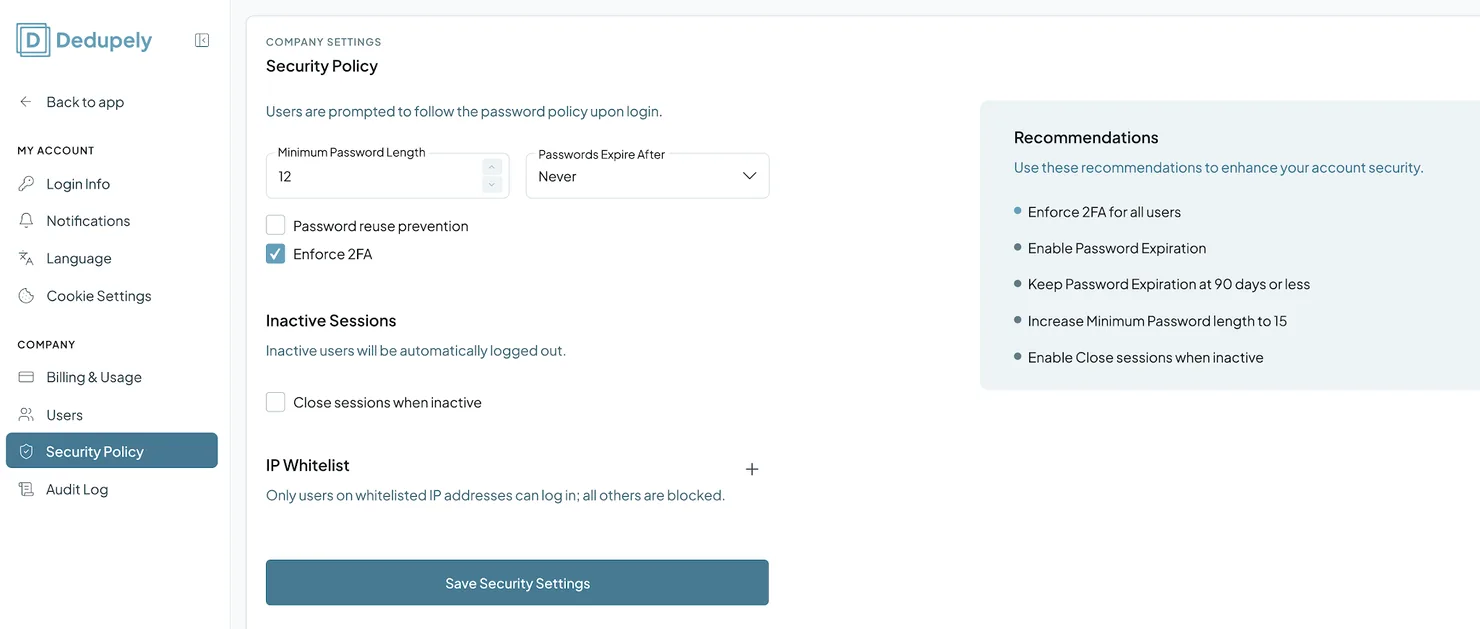
Configurações padrão
- Comprimento mínimo da senha: 12 caracteres.
- Expiração de senhas: Nunca.
- 2FA: opcional, a menos que você o torne obrigatório.
Configurações que você pode alterar
Senhas e autenticação
Adicionado
- Comprimento mínimo da senha: a senha mais curta que os usuários podem definir.
- Passwords Expire After: faça as senhas expirarem a cada 30, 60, 90 ou 180 dias, ou Never.
- Prevenção de reutilização de senhas: impede os usuários de reutilizarem um número definido das suas senhas anteriores.
- Enforce 2FA: exija a autenticação de dois fatores em todos os logins.
Métodos de dois fatores permitidos
Adicionado
Escolha quais métodos de 2FA sua equipe pode configurar: App autenticador, Chaves de segurança e Código por e-mail. Se você deixar de permitir um método em uso, a pessoa confirma a identidade com um método que ainda tenha no próximo login e configura um permitido, assim ninguém fica bloqueado. Veja Autenticação em dois fatores e passkeys.
Sessões inativas
- Close Sessions When Inactive: encerram a sessão dos usuários automaticamente após um período de inatividade, para que telas sem vigilância fiquem protegidas.
Lista de IPs permitidos
- Lista de IPs permitidos: só permite logins a partir de endereços IP estáticos específicos.
Pontuação de segurança do login
Adicionado
O Pontuação de segurança do login painel avalia suas configurações de 0 a 100. Ele verifica cinco proteções: exigir 2FA para todos os usuários, expiração de senha ativada, expiração de senha em 90 dias ou menos, senhas com pelo menos 12 caracteres e encerramento de sessões inativas. Passe o cursor sobre um item ou selecione-o para encontrar sua configuração. Clique em Salvar Configurações de Segurança depois de qualquer alteração.
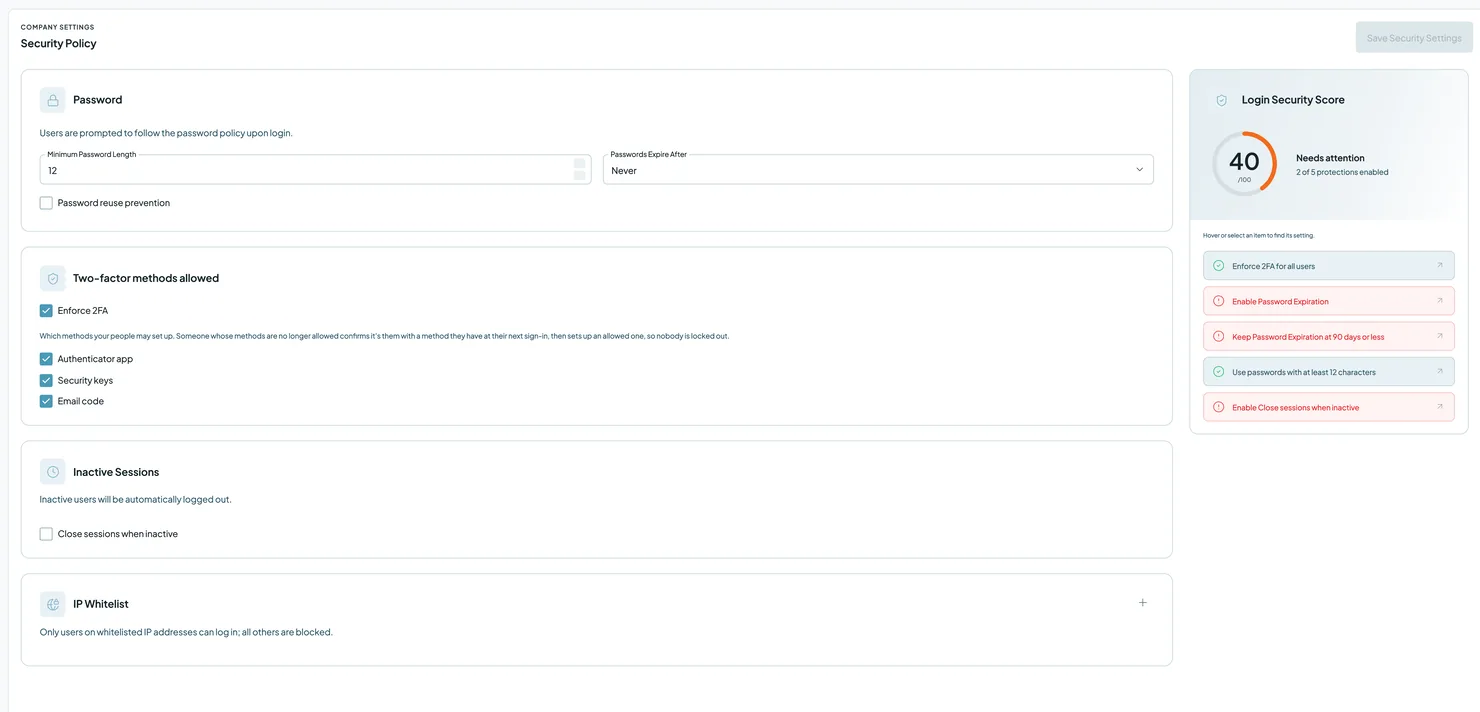
Configurações recomendadas
- Exija 2FA a todos os usuários.
- Ative a expiração de senhas, a 90 dias ou menos.
- Suba o comprimento mínimo da senha para 15.
- Ative Close Sessions When Inactive.
O que acontece a seguir
- A sua política aplica-se a todos no seu workspace, independentemente do cargo.
- Se exigir 2FA, as pessoas configuram no próximo login, usando um dos métodos que você habilitar. Quem você convidar configura antes de entrar.
Resolução de problemas
Não consigo abrir a Security Policy. Você precisa de acesso a Política de segurança e login. Peça a alguém que gerencie os papéis na sua conta.
Um colega não consegue fazer login desde que eu acrescentei uma lista de IPs permitidos. Provavelmente essa pessoa está fazendo login a partir de um endereço IP que não está na lista. Adicione o IP estático dela ou peça que faça login a partir de uma rede permitida.
Um colega é desconectado da sessão com frequência. Close Sessions When Inactive encerra a sessão das pessoas após um período de inatividade. Ajuste-o se for curto demais para a sua equipe.
Perguntas frequentes sobre Security Policy
- Quem pode mudar a Security Policy? Qualquer pessoa com Leitura e edição em Política de segurança e login, como os administradores.
- O 2FA é obrigatório? Não por padrão. Você pode torná-la obrigatória com Exigir 2FA, e escolha quais métodos são permitidos.
- Essas configurações também se aplicam aos Admins? Sim. Aplicam-se a todos no espaço de trabalho.
- Onde ativo a 2FA da minha própria conta? Em My Account → 2FA e login sem senha. Veja Autenticação em dois fatores e passkeys.
- Minha equipe pode entrar com login único? Sim, em todos os planos pagos. Consulte Single Sign-On e Provisionamento.
A seguir
Histórico de alterações
-
Mais métodos de 2FA e login com chave de acesso
A autenticação em dois fatores agora funciona com app autenticador, chaves de segurança, código por e-mail ou códigos de backup, e uma passkey permite entrar sem senha. Sua Política de segurança define quais métodos de 2FA são permitidos.
-
Pontuação de segurança do login
A página Política de Segurança avalia suas configurações de login de 0 a 100 e mostra quais proteções ativar.
-
Expiração de senha
Quando a sua empresa define uma expiração de senha, os usuários cuja senha é mais antiga são enviados para a repor.
Ainda com dúvidas?
A nossa equipe ajuda em todos os planos e durante a avaliação gratuita, por chat, email ou Zoom.
- Precisa de ajuda? Falar com o suporte
- Dúvidas sobre os planos? Agende um Zoom com a equipe de vendas
- A ler isto com um modelo? Ler esta página em Markdown
- Quer dar a ele o site inteiro? Ler llms.txt




 Ou cadastre-se com o Google
 Usuário de HubSpot