 Dedupely Intelligence

Merge History: visualizza ed esporta ogni unione
Vedi ogni unione eseguita da Dedupely, quale record è rimasto e quali valori ha mantenuto.


Ogni unione in Dedupely viene registrata in Merge History: Single, Custom, Bulk e Auto Merge, oltre alle unioni da Dedupely Intelligence. Lo usi per rivedere l'attività passata, vedere chi ha eseguito ogni unione, verificare che le unioni abbiano dato il risultato atteso, annullare l'unione di record che non erano duplicati e recuperare i valori originali se serve ripristinare i dati.
Come visualizzare e filtrare le unioni
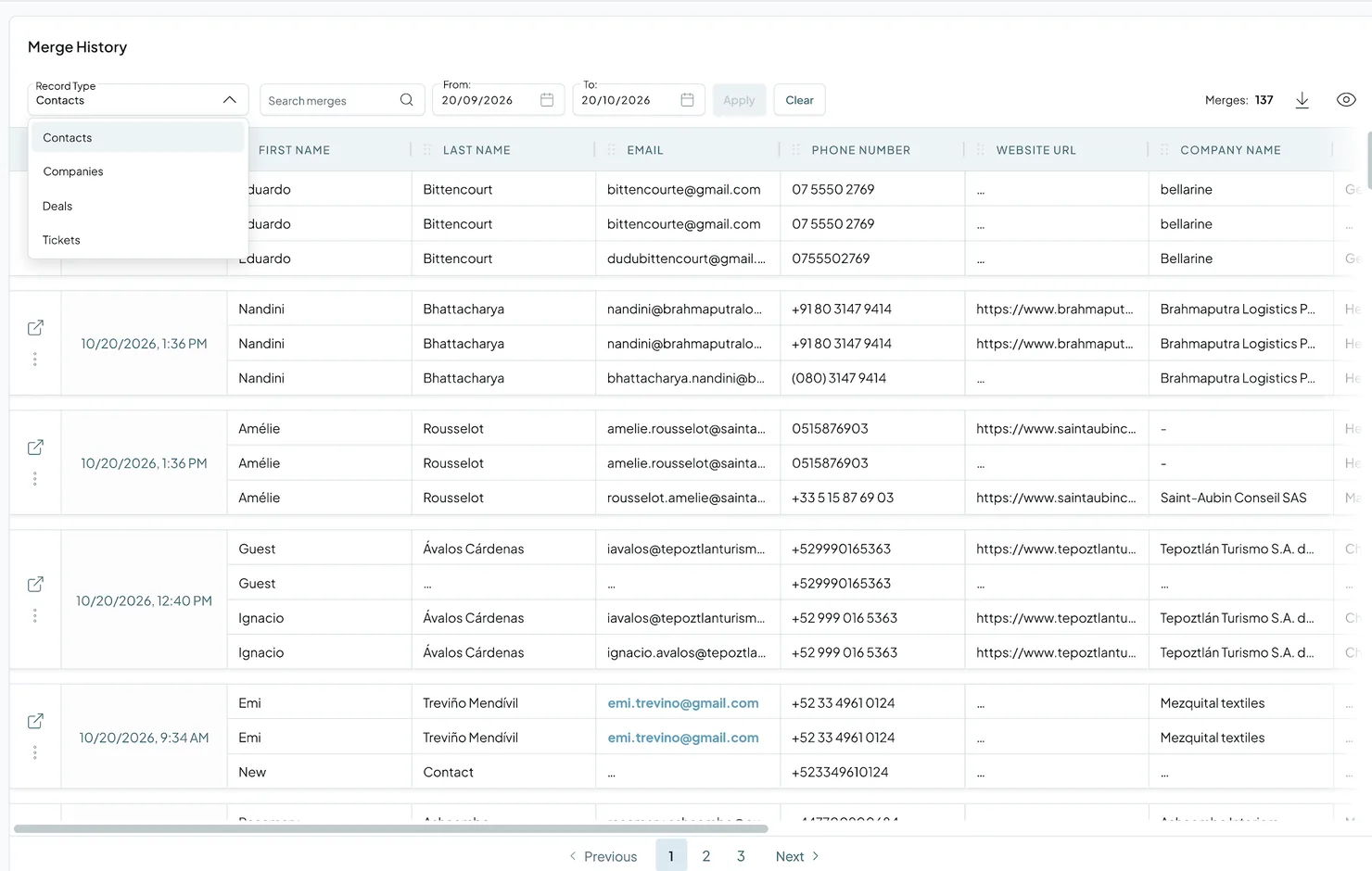
- Vai in Merge History nel menu a sinistra.
- Usa il Record Type a discesa per scegliere l'oggetto.
- Cerca un record con la barra Cerca nelle unioni .
- Filtra per data con il Da e A campi, poi clicchi Applica (Cancella li azzera).
- Fai clic sull'icona dell'occhio per scegliere le colonne da mostrare.
Ogni unione appare come un gruppo di righe: il risultato dell'unione in alto, poi i record originali, a partire dal Record primario originale. Se qualcuno ha inserito un valore a mano, il risultato può apparire diverso da tutti i record originali.
Come rivedere un'unione
Added
Ogni unione mostra chi l'ha eseguita: il nome e la foto del collega, oppure Auto Merge per le unioni automatiche.
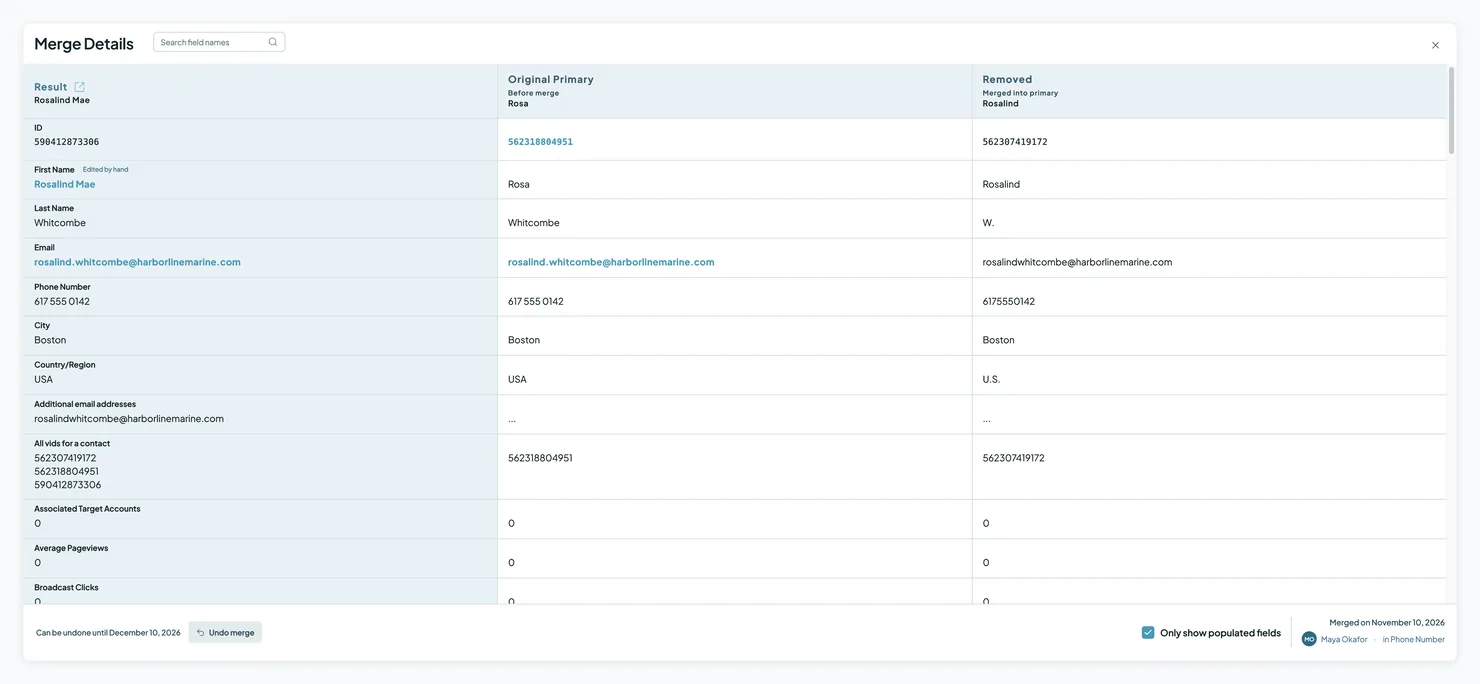
- Fai clic sui tre puntini su un'unione, poi Vedi dettagli. La finestra Dettagli unione mostra il risultato, il record primario originale e i record rimossi affiancati. Attivate Mostra solo i campi compilati per nascondere i campi vuoti.
- Valori inseriti manualmente da qualcuno in un Custom Merge sono etichettati Modificato a mano.
- In basso a sinistra della finestra Dettagli unione, Annullabile fino al mostra l'ultimo giorno in cui puoi annullare l'unione. Vedi Annulla un'unione.
- In basso a destra, mostra quando è stata eseguita l'unione, chi l'ha eseguita e in quale Duplicate Search.
- Fai clic sull'icona per aprire in una finestra per aprire il record unito nel CRM.
Come esportare Merge History
Added
Fai clic sulla freccia di download in alto a destra della pagina per scaricare la Merge History come file CSV. Dedupely prepara il file e ti manda via email un link di download quando è pronto.
Come ripristinare i dati dopo un'unione
Added
La maggior parte delle unioni degli ultimi 30 giorni si può annullare dalla finestra Dettagli unione. Vedi Annulla un'unione.
Per le unioni più vecchie, e per quelle che non si possono annullare, Merge History conserva i valori originali di ogni record. Per ripristinare i dati:
- Scarica la Merge History come CSV.
- Trova l'unione e i valori originali che ti servono.
- Ripristina quei valori nel CRM, o ricrea lì i record che ti servono.
- Se i record non erano duplicati, rifiuta la corrispondenza, così il record ricreato non corrisponde di nuovo allo stesso record.
Cosa succede dopo
- Le nuove unioni compaiono automaticamente in Merge History man mano che finiscono.
- Puoi controllare cosa è stato unito in qualsiasi momento, ed esportarlo.
Risoluzione dei problemi
Non trovo un'unione. Controlla Record Type e i filtri di data, poi cerca il record per nome o email.
Un'unione non compare in Merge History. Potrebbe non essere ancora finita. Controlla lo stato nella tua Duplicate Search. Se mostra Error, passaci sopra con il mouse per vedere il motivo.
Devo vedere chi ha eseguito un'unione. Apri i dettagli dell'unione: indica la persona che ha unito, oppure Auto Merge. Per le altre attività dell'account, chiunque abbia accesso all'Audit log può consultare Audit Log.
FAQ su Merge History
- Posso annullare un'unione in Dedupely? Sì, entro 30 giorni per la maggior parte delle unioni, da Merge History. L'annullamento serve per i record che non erano duplicati, quindi considera ogni unione definitiva. Vedi Annulla un'unione.
- Come recupero i record uniti per errore? Entro 30 giorni, annulla il merge dai dettagli. Vedi Annulla un'unione. Per i merge precedenti, scarica il CSV di Merge History, trova i valori originali e ripristinali nel tuo CRM. Se i record non erano duplicati, rifiuta la corrispondenza così non torna. Per tutti i passaggi, vedi Ho unito i record sbagliati: e adesso?
- Gli Auto Merge vengono registrati? Sì. Ogni unione viene registrata, comprese quelle di Auto Merge e Dedupely Intelligence.
- Posso vedere chi ha unito un record? Sì. Ogni unione mostra il collega che l'ha eseguita, oppure Auto Merge per le unioni automatiche.
- Posso scegliere quali colonne compaiono? Sì. Clicca sull'icona dell'occhio.
Prossimo
Storico dei cambiamenti
-
Inserire a mano un valore in un Custom Merge
In un Custom Merge, clicchi sulla matita accanto a un campo nella colonna Anteprima merge per inserirne il valore manualmente. Merge History lo indica come Modificato manualmente.
-
Annulla un'unione entro 30 giorni
Annulla un'unione da Dettagli unione per 30 giorni, in ogni CRM e nei fogli di calcolo. I record uniti via tornano con i loro collegamenti, e la corrispondenza passa a Corrispondenze rifiutate. Non per i lead di HubSpot, i prodotti Pipedrive, le unioni fatte in HubSpot e Salesforce, le aziende HubSpot in un portale sincronizzato con Salesforce, o le unioni avvenute prima che esistesse l'annullamento.
-
Merge History mostra chi ha unito
Merge History e Dettagli corrispondenza mostrano chi ha eseguito ogni unione: il nome e l'avatar della persona, oppure Auto Merge.
-
Le esportazioni arrivano via email
Le esportazioni di corrispondenze e merge vengono inviate alla tua email quando sono pronte.
Ancora bloccato?
Il nostro team aiuta su ogni piano e durante la prova gratuita, via chat, email o Zoom.
- Ti serve aiuto? Contatta l'assistenza
- Domande sui piani? Prenota uno Zoom con il team vendite
- Stai leggendo con un modello? Leggi questa pagina in Markdown
- Vuoi dargli in pasto tutto il sito? Leggi llms.txt




 Oppure registrati con Google
 Pipedrive Marketplace