Dedupely Intelligence

Autenticazione a due fattori e passkey
Protegga il suo accesso a Dedupely con un secondo passaggio di verifica e acceda senza password.


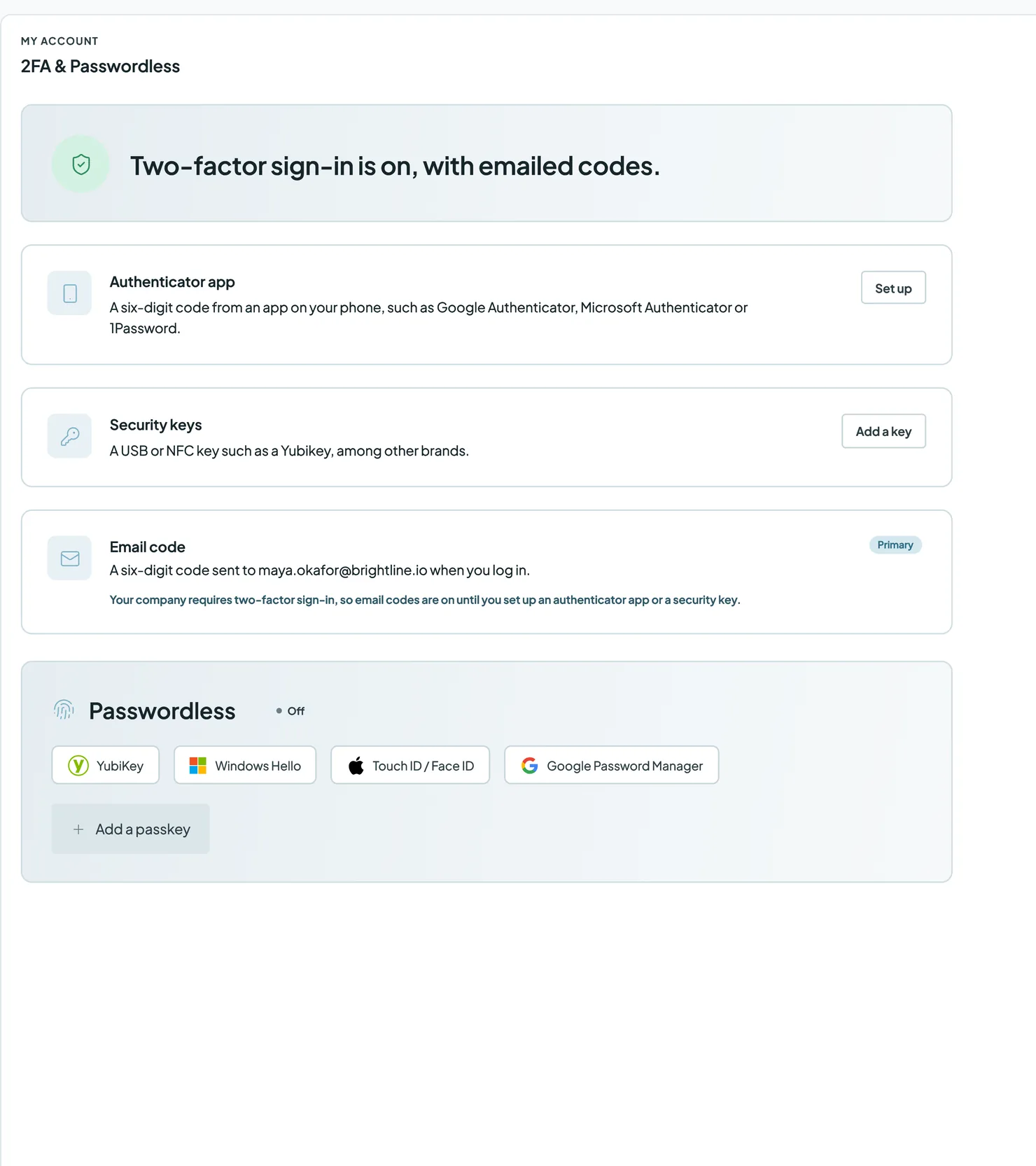
L'autenticazione a due fattori (2FA) aggiunge un secondo passaggio al login: dopo la password, confermi la tua identità con un'app di autenticazione, una chiave di sicurezza o un codice via email. Le passkey ti permettono di accedere senza password, con l'impronta, il viso, il PIN del dispositivo o una chiave di sicurezza. Le configuri in My Account → 2FA & Passwordless, e la sua azienda può richiedere il 2FA e scegliere quali metodi sono consentiti.
Metodi 2FA
Added
| Metodo | Come funziona | Pulsante |
|---|---|---|
| App di autenticazione | Un codice a sei cifre da un'app sul telefono, come Google Authenticator, Microsoft Authenticator o 1Password | Configura |
| Chiavi di sicurezza | Una chiave USB o NFC, come una YubiKey | Aggiunga una chiave |
| Codice via email | Un codice a sei cifre inviato via email al momento dell'accesso | Attiva |
| Codici di backup | Dieci codici monouso da usare se perdi gli altri metodi |
Puoi configurare più metodi contemporaneamente e sceglierne uno come principale. Dedupely ti chiede prima il metodo principale.
Come configurare la 2FA
- Fai clic sull'icona del profilo in alto a destra e seleziona My Account.
- Apri 2FA & Passwordless. In alto nella pagina si vede se l'accesso a due fattori è attivo o disattivato.
- Scegli un metodo:
- App di autenticazione: fai clic su Configura e segui i passaggi per aggiungere Dedupely alla tua app.
- Chiavi di sicurezza: fai clic su Aggiunga una chiave e segui i passaggi con la tua chiave.
- Codice email: fai clic su Attiva.
- Conservi i codici di backup in un luogo sicuro.
- (Facoltativo) Aggiungi altri metodi e scegli quello principale.
Come accedere con una passkey
Una passkey ti permette di accedere senza password. Puoi salvarla con una YubiKey, Windows Hello, Touch ID o Face ID, oppure con Google Password Manager.
- In 2FA & Passwordless, vada su Senza password e fai clic su Aggiungi una passkey.
- Segua i passaggi sul dispositivo.
- La prossima volta, clicca Accedi con passkey nella pagina di accesso, e confermare con l'impronta, il volto, il PIN del dispositivo o la chiave.
Se la tua azienda richiede la 2FA
La sua azienda può richiedere 2FA e scegliere quali metodi sono consentiti, in Politica di sicurezza.
- Se è richiesto il 2FA, lo configuri al tuo prossimo accesso. Chi viene invitato lo configura prima di entrare.
- I codici email restano attivi mentre la 2FA è obbligatoria, finché non configuri un'app di autenticazione o una chiave di sicurezza.
- Se un metodo che usi non è più consentito, confermi la sua identità con un metodo disponibile al prossimo accesso, poi ne configuri uno consentito. Nessuno resta bloccato fuori.
Cosa succede dopo
- Ogni volta che accedi, Dedupely chiede il metodo principale dopo la password, a meno che tu non acceda con una passkey.
- Chi gestisce gli utenti può vedere se ha attivato il 2FA, nella colonna 2FA della Utenti pagina.
Risoluzione dei problemi
Ho perso il telefono o la chiave di sicurezza. Accedere con un altro metodo configurato oppure con uno dei codici di backup. Quindi rimuovere il metodo perso e aggiungerne uno nuovo.
Ho usato tutti i codici di backup. Accedi con un altro metodo, poi genera nuovi codici di backup in 2FA & Passwordless.
Non riesco a configurare il metodo che voglio. La tua azienda potrebbe non consentirlo. Scegli uno dei metodi consentiti oppure chiedi a chi gestisce la tua Policy di sicurezza.
La mia passkey non funziona su un nuovo dispositivo. Le passkey sono salvate sul dispositivo o nel gestore delle password. Accedere con la password e il 2FA, poi aggiungere una passkey anche su quel dispositivo.
FAQ su 2FA e passkey
- È richiesta la 2FA? No, non per impostazione predefinita. La tua azienda può renderlo obbligatorio nella Politica di sicurezza.
- Posso usare più di un metodo? Sì. Ne configuri più di uno e scelga quello principale.
- Quanti codici di backup ricevo? Dieci. Ciascuna funziona una sola volta.
- Qual è la differenza tra una chiave di sicurezza e una passkey? Una chiave di sicurezza è un secondo passaggio dopo la password. Una passkey sostituisce la password: accedi con l'impronta, il volto, il PIN del dispositivo o una chiave.
- Posso accedere con Google o Microsoft? Sì. Scelga Google o Microsoft nella pagina di accesso.
- Dove gli amministratori scelgono quali metodi sono consentiti? In Company Settings → Politica di sicurezza, sotto Metodi di autenticazione a due fattori consentiti.
Prossimo
Storico dei cambiamenti
-
Altri metodi 2FA e accesso con passkey
L'autenticazione a due fattori ora funziona con un'app di autenticazione, chiavi di sicurezza, un codice via email o codici di backup, e una passkey consente l'accesso senza password. La sua Security Policy stabilisce quali metodi 2FA sono consentiti.
Ancora bloccato?
Il nostro team aiuta su ogni piano e durante la prova gratuita, via chat, email o Zoom.
- Ti serve aiuto? Contatta l'assistenza
- Domande sui piani? Prenota uno Zoom con il team vendite
- Stai leggendo con un modello? Leggi questa pagina in Markdown
- Vuoi dargli in pasto tutto il sito? Leggi llms.txt




 Oppure registrati con Google