Dedupely Intelligence

Autenticación de Dos Factores y Claves de Acceso
Proteja su acceso a Dedupely con un segundo paso de verificación e inicie sesión sin contraseña.


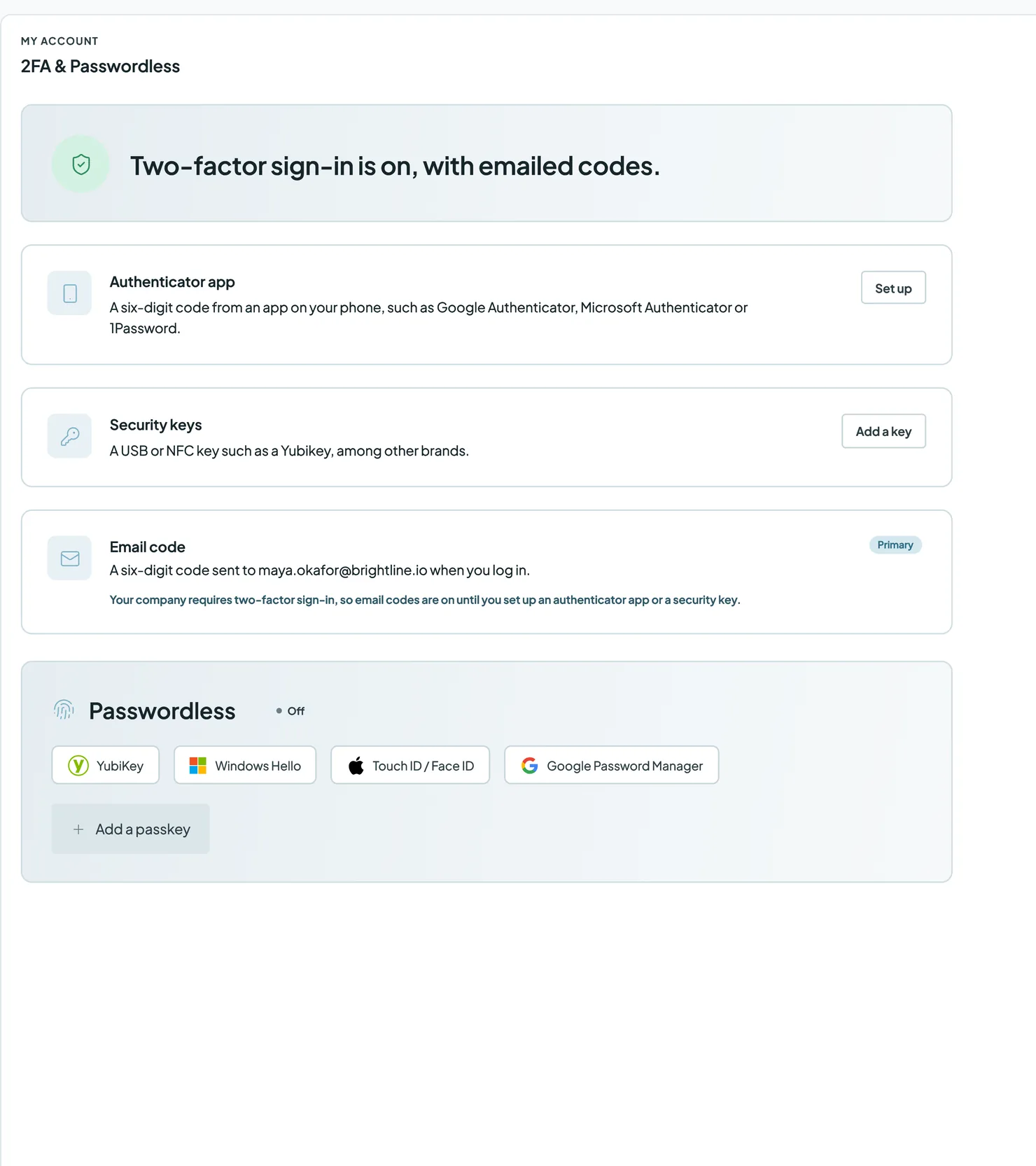
La autenticación de dos factores (2FA) añade un segundo paso al inicio de sesión: tras la contraseña, confirma su identidad con una aplicación de autenticación, una llave de seguridad o un código por correo electrónico. Las passkeys le permiten iniciar sesión sin contraseña, con su huella, su rostro, el PIN del dispositivo o una llave de seguridad. Puede configurarlas en My Account → 2FA y sin contraseña, y su empresa puede exigir la autenticación en dos pasos y elegir qué métodos están permitidos.
Métodos de 2FA
Añadido
| Método | Cómo funciona | Botón |
|---|---|---|
| Aplicación de autenticación | Un código de seis dígitos de una aplicación del teléfono, como Google Authenticator, Microsoft Authenticator o 1Password | Configurar |
| Llaves de seguridad | Una llave USB o NFC, como una YubiKey | Añade una clave |
| Código por correo electrónico | Un código de seis dígitos que se envía a su correo electrónico al iniciar sesión | Activa |
| Códigos de respaldo | Diez códigos de un solo uso para usar si pierdes tus otros métodos |
Puedes configurar varios métodos a la vez y elegir uno como método principal. Dedupely te pide primero tu método principal.
Cómo configurar 2FA
- Haz clic en el icono de tu perfil arriba a la derecha y selecciona My Account.
- Abre 2FA y sin contraseña. En la parte superior de la página se indica si la verificación en dos pasos está activada o desactivada.
- Elige un método:
- Aplicación de autenticación: haz clic en Configurar y sigue los pasos para añadir Dedupely a tu aplicación.
- Llaves de seguridad: haz clic en Añade una clave y siga los pasos con su clave.
- Código por email: haz clic en Activa.
- Guarde sus códigos de respaldo en un lugar seguro.
- (Opcional) Añada más métodos y elija cuál es el principal.
Cómo iniciar sesión con una clave de acceso
Una clave de acceso le permite iniciar sesión sin contraseña. Puede guardarla con una YubiKey, Windows Hello, Touch ID o Face ID, o con el Gestor de contraseñas de Google.
- En 2FA y sin contraseña, vaya a Sin contraseña y haz clic en Añadir una clave de acceso.
- Siga los pasos en su dispositivo.
- La próxima vez, haga clic Inicia sesión con clave de acceso en la página de inicio de sesión y confirme con su huella, rostro, PIN del dispositivo o llave de seguridad.
Si su empresa requiere 2FA
Tu empresa puede exigir 2FA y elegir qué métodos están permitidos en su Política de seguridad.
- Si se requiere 2FA, lo configurará en su próximo inicio de sesión. Los invitados lo hacen antes de unirse.
- Los códigos por correo siguen activos mientras se exija 2FA, hasta que configure una aplicación de autenticación o una clave de seguridad.
- Si un método que usa ya no está permitido, confirme su identidad con un método que tenga en el próximo inicio de sesión y configure después uno permitido. Nadie se queda sin acceso.
Qué pasa después
- Cada vez que inicie sesión, Dedupely te pide tu método principal después de la contraseña, salvo que inicies sesión con una clave de acceso.
- Quienes gestionan usuarios pueden ver si ha configurado 2FA, en la columna 2FA de la Usuarios .
Solución de problemas
He perdido mi teléfono o mi llave de seguridad. Inicia sesión con otro método que hayas configurado o con uno de tus códigos de respaldo. Después, elimina el método perdido y añade uno nuevo.
He usado todos mis códigos de respaldo. Inicia sesión con otro método y luego obtén nuevos códigos de respaldo en 2FA y sin contraseña.
No puedo configurar el método que quiero. Es posible que su empresa no lo permita. Elija uno de los métodos permitidos o consulte con quien gestiona su política de seguridad.
Mi clave de acceso no funciona en un dispositivo nuevo. Las claves de acceso se guardan en tu dispositivo o en tu gestor de contraseñas. Inicia sesión con tu contraseña y 2FA, y luego añade una clave de acceso también en ese dispositivo.
Preguntas frecuentes sobre 2FA y claves de acceso
- ¿Se requiere 2FA? No por defecto. Tu empresa puede exigirlo en su Política de seguridad.
- ¿Puedo usar más de un método? Sí. Configure varias y elija una como principal.
- ¿Cuántos códigos de recuperación recibe? Diez. Cada una funciona una sola vez.
- ¿Cuál es la diferencia entre una llave de seguridad y una clave de acceso? Una llave de seguridad es un segundo paso tras la contraseña. Una passkey sustituye a la contraseña: inicias sesión con tu huella, tu rostro, el PIN del dispositivo o una llave.
- ¿Puedo iniciar sesión con Google o Microsoft? Sí. Elija Google o Microsoft en la página de inicio de sesión.
- ¿Dónde eligen los administradores qué métodos están permitidos? En Company Settings → Política de seguridad, en Métodos de doble factor permitidos.
A continuación
Registro de cambios
-
Más métodos 2FA e inicio de sesión con passkeys
La autenticación de dos factores ahora funciona con una aplicación de autenticación, claves de seguridad, un código por correo electrónico o códigos de respaldo, y un passkey le permite iniciar sesión sin contraseña. Su Política de seguridad elige qué métodos 2FA están permitidos.
¿Sigues atascado?
Nuestro equipo ayuda en todos los planes y durante la prueba gratuita, por chat, correo o Zoom.
- ¿Necesitas ayuda? Habla con soporte
- ¿Dudas sobre los planes? Agenda un Zoom con ventas
- ¿Estás leyendo esto con un modelo? Lee esta página en Markdown
- ¿Quieres darle todo el sitio? Leer llms.txt




 O regístrate con Google