Dedupely Intelligence

Zwei-Faktor-Authentifizierung und Passkeys
Schützen Sie Ihren Dedupely-Login mit einem zweiten Schritt und melden Sie sich ohne Passwort an.


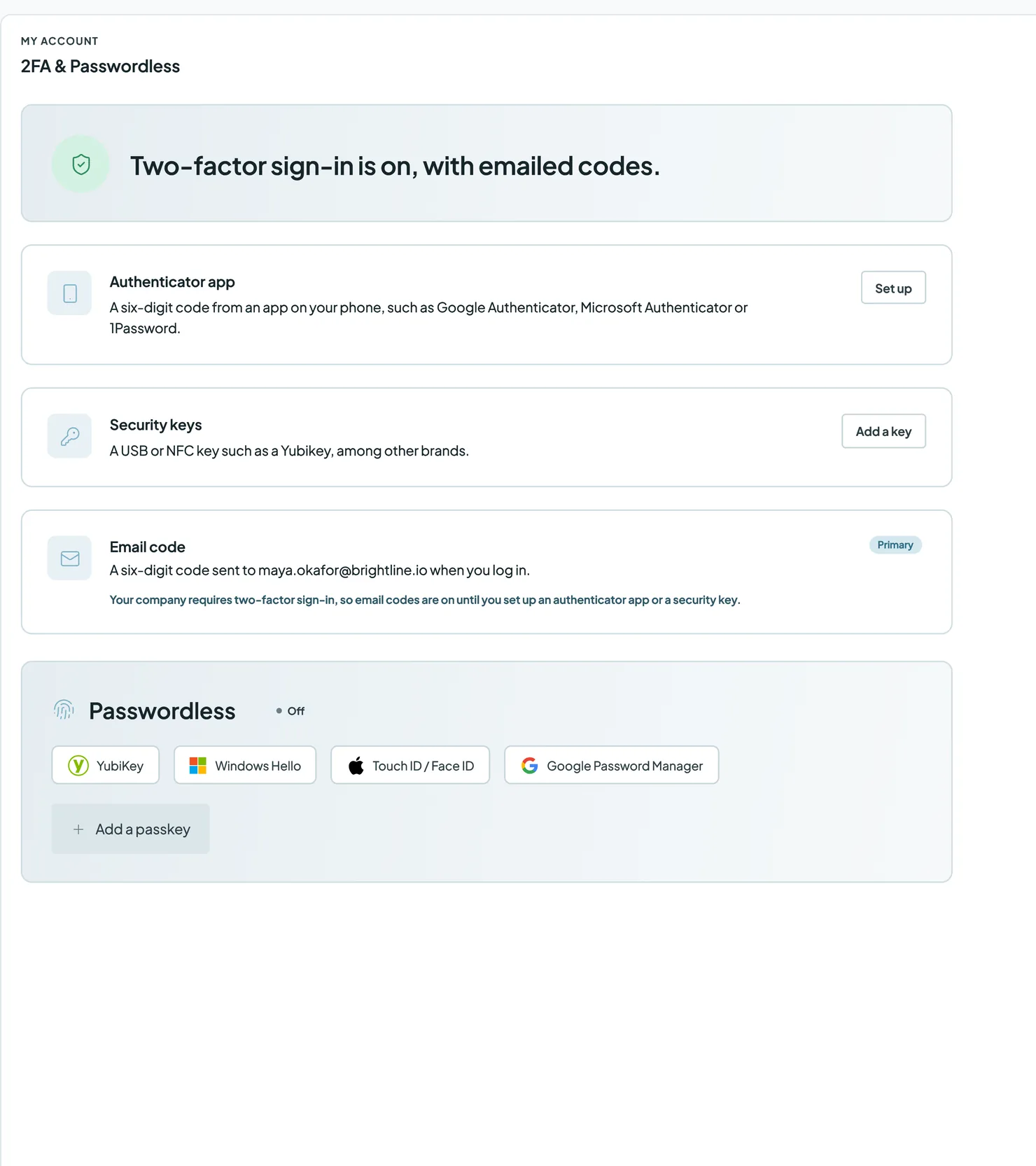
Die Zwei-Faktor-Authentifizierung (2FA) fügt Ihrer Anmeldung einen zweiten Schritt hinzu: Nach Ihrem Passwort bestätigen Sie Ihre Identität mit einer Authenticator-App, einem Sicherheitsschlüssel oder einem E-Mail-Code. Passkeys ermöglichen die Anmeldung ohne Passwort, mit Fingerabdruck, Gesichtserkennung, Geräte-PIN oder Sicherheitsschlüssel. Sie richten sie unter My Account → ein. 2FA & Passwordless, und Ihr Unternehmen kann 2FA verlangen und festlegen, welche Methoden erlaubt sind.
2FA-Methoden
Hinzugefügt
| Methode | So funktioniert es | Schaltfläche |
|---|---|---|
| Authenticator-App | Ein sechsstelliger Code aus einer App auf Ihrem Smartphone, z. B. Google Authenticator, Microsoft Authenticator oder 1Password | Einrichten |
| Sicherheitsschlüssel | Ein USB- oder NFC-Schlüssel, z. B. ein YubiKey | Schlüssel hinzufügen |
| E-Mail-Code | Ein sechsstelliger Code, der beim Anmelden an Ihre E-Mail-Adresse gesendet wird | Aktivieren Sie |
| Backup-Codes | Zehn Einmalcodes für den Fall, dass Sie Ihre anderen Methoden verlieren |
Sie können mehrere Methoden gleichzeitig einrichten und eine davon als primäre Methode wählen. Dedupely fragt zuerst nach Ihrer primären Methode.
So richten Sie 2FA ein
- Klicken Sie oben rechts auf Ihr Profilsymbol und wählen Sie My Account.
- Öffnen Sie 2FA & Passwordless. Oben auf der Seite sehen Sie, ob die Zwei-Faktor-Anmeldung aktiv ist.
- Wählen Sie eine Methode:
- Authenticator-App: klicken Sie auf Einrichten und folgen Sie den Schritten, um Dedupely in Ihre App einzubinden.
- Sicherheitsschlüssel: klicken Sie auf Schlüssel hinzufügen und folgen Sie den Schritten mit Ihrem Schlüssel.
- E-Mail-Code: klicken Sie auf Aktivieren Sie.
- Bewahren Sie Ihre Backup-Codes an einem sicheren Ort auf.
- (Optional) Weitere Methoden hinzufügen und Ihre primäre Methode auswählen.
So melden Sie sich mit einem Passkey an
Ein Passkey ermöglicht die Anmeldung ohne Passwort. Sie können ihn mit einem YubiKey, Windows Hello, Touch ID oder Face ID oder im Google-Passwortmanager speichern.
- In 2FA & Passwordless, öffnen Sie Passwortlos und klicken Sie auf Passkey hinzufügen.
- Folgen Sie den Schritten auf Ihrem Gerät.
- Beim nächsten Mal klicken Sie Mit Passkey anmelden auf der Anmeldeseite und bestätigen Sie mit Ihrem Fingerabdruck, Gesicht, Geräte-PIN oder Schlüssel.
Wenn Ihr Unternehmen 2FA vorschreibt
Ihr Unternehmen kann 2FA verpflichtend machen und festlegen, welche Methoden erlaubt sind, in seinen Sicherheitsrichtlinie.
- Wenn 2FA erforderlich ist, richten Sie es bei Ihrer nächsten Anmeldung ein. Eingeladene Personen richten es vor dem Beitritt ein.
- E-Mail-Codes bleiben aktiv, solange 2FA erforderlich ist, bis Sie eine Authenticator-App oder einen Sicherheitsschlüssel einrichten.
- Wenn eine von Ihnen genutzte Methode nicht mehr zulässig ist, bestätigen Sie Ihre Identität mit einer Methode, die Sie bei der nächsten Anmeldung haben, und richten dann eine erlaubte Methode ein. Niemand wird ausgesperrt.
Wie es weitergeht
- Bei jeder Anmeldung, Dedupely fragt nach Ihrer Hauptmethode nach dem Passwort, sofern Sie sich nicht mit einem Passkey anmelden.
- Wer Benutzer verwaltet, kann sehen ob Sie 2FA eingerichtet haben, in der Spalte 2FA auf der Benutzer -Seite.
Fehlerbehebung
Ich habe mein Telefon oder meinen Sicherheitsschlüssel verloren. Melden Sie sich mit einer anderen eingerichteten Methode oder einem Ihrer Backup-Codes an. Entfernen Sie danach die verlorene Methode und fügen Sie eine neue hinzu.
Ich habe alle meine Backup-Codes verbraucht. Melden Sie sich mit einer anderen Methode an und erstellen Sie dann neue Backup-Codes unter 2FA & Passwordless.
Ich kann die gewünschte Methode nicht einrichten. Ihr Unternehmen erlaubt das womöglich nicht. Wählen Sie eine der erlaubten Methoden oder fragen Sie jemanden, der Ihre Sicherheitsrichtlinie verwaltet.
Mein Passkey funktioniert auf einem neuen Gerät nicht. Passkeys werden auf Ihrem Gerät oder in Ihrem Passwort-Manager gespeichert. Melden Sie sich mit Ihrem Passwort und 2FA an und hinterlegen Sie dann auch auf diesem Gerät einen Passkey.
FAQ zu 2FA und Passkeys
- Ist 2FA erforderlich? Standardmäßig nicht. Ihr Unternehmen kann es in der Sicherheitsrichtlinie vorschreiben.
- Können Sie mehrere Methoden verwenden? Ja. Richten Sie mehrere ein und wählen Sie eine als primäre aus.
- Wie viele Backup-Codes erhalte ich? Zehn. Jede funktioniert nur einmal.
- Was ist der Unterschied zwischen einem Sicherheitsschlüssel und einem Passkey? Ein Sicherheitsschlüssel ist ein zweiter Schritt nach Ihrem Passwort. Ein Passkey ersetzt Ihr Passwort: Sie melden sich mit Fingerabdruck, Gesicht, Geräte-PIN oder Schlüssel an.
- Kann ich mich mit Google oder Microsoft anmelden? Ja. Wählen Sie auf der Anmeldeseite Google oder Microsoft.
- Wo legen Admins fest, welche Methoden erlaubt sind? In Company Settings → Sicherheitsrichtlinie, unter Erlaubte Zwei-Faktor-Methoden.
Als Nächstes
Changelog
-
Weitere 2FA-Methoden und Anmeldung mit Passkey
Die Zwei-Faktor-Authentifizierung funktioniert jetzt mit einer Authenticator-App, Sicherheitsschlüsseln, einem E-Mail-Code oder Backup-Codes, und ein Passkey meldet Sie ohne Passwort an. Ihre Security Policy legt fest, welche 2FA-Methoden erlaubt sind.
Kommen Sie nicht weiter?
Unser Team hilft in jedem Plan und während des kostenlosen Tests, per Chat, E-Mail oder Zoom.
- Brauchen Sie Hilfe? Support kontaktieren
- Fragen zu den Tarifen? Zoom-Termin mit dem Vertrieb buchen
- Lesen Sie das mit einem Modell? Diese Seite als Markdown lesen
- Die ganze Website übergeben? llms.txt lesen




 Oder mit Google registrieren