Dedupely Intelligence

Authentification à deux facteurs et clés d'accès
Protégez votre connexion Dedupely avec une deuxième étape, et connectez-vous sans mot de passe.


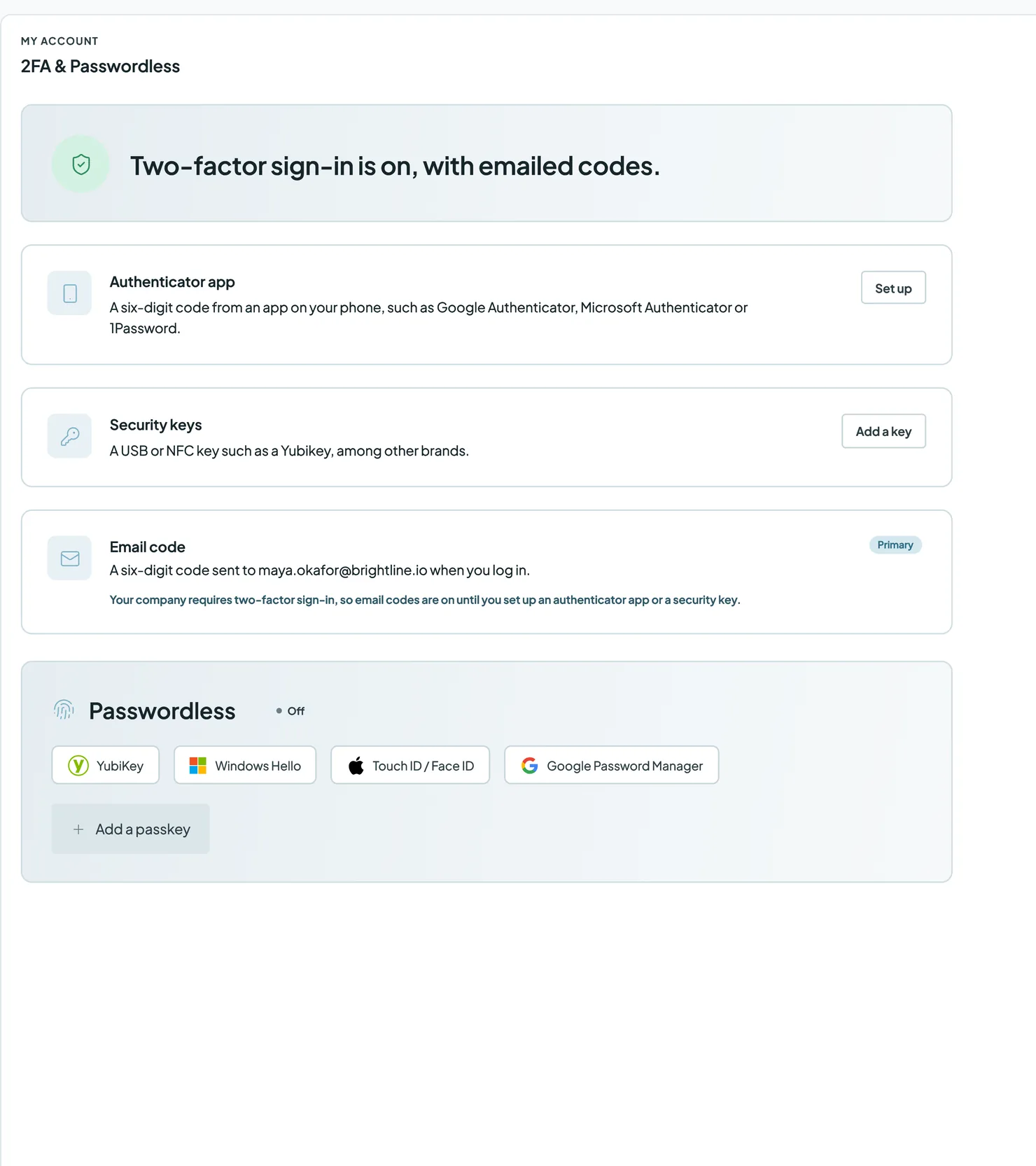
L'authentification à deux facteurs (2FA) ajoute une deuxième étape à la connexion : après votre mot de passe, vous confirmez votre identité avec une application d'authentification, une clé de sécurité ou un code par e-mail. Les passkeys vous permettent de vous connecter sans mot de passe, avec votre empreinte, votre visage, le code PIN de votre appareil ou une clé de sécurité. Vous les configurez dans My Account → 2FA et sans mot de passe, et votre entreprise peut exiger la 2FA et choisir les méthodes autorisées.
Méthodes 2FA
Ajouté
| Méthode | Comment ça marche | Bouton |
|---|---|---|
| Application d'authentification | Un code à six chiffres généré par une application sur votre téléphone, comme Google Authenticator, Microsoft Authenticator ou 1Password | Configurer |
| Clés de sécurité | Une clé USB ou NFC, comme une YubiKey | Ajouter une clé |
| Code par e-mail | Un code à six chiffres envoyé par e-mail à la connexion | Activez |
| Codes de secours | Dix codes à usage unique en cas de perte de vos autres méthodes |
Vous pouvez configurer plusieurs méthodes à la fois et en choisir une comme méthode principale. Dedupely vous demande d'abord votre méthode principale.
Comment configurer la double authentification
- Cliquez sur l'icône de votre profil en haut à droite et sélectionnez My Account.
- Ouvrez 2FA et sans mot de passe. Le haut de la page indique si la double authentification est activée ou non.
- Choisissez une méthode :
- Application d'authentification : cliquez sur Configurer et suivez les étapes pour ajouter Dedupely à votre application.
- Clés de sécurité : cliquez sur Ajouter une clé et suivez les étapes avec votre clé.
- Code par e-mail : cliquez sur Activez.
- Conservez vos codes de secours en lieu sûr.
- (Facultatif) Ajoutez d'autres méthodes et choisissez celle à privilégier.
Comment se connecter avec une clé d'accès
Une clé d'accès vous permet de vous connecter sans mot de passe. Vous pouvez l'enregistrer avec une YubiKey, Windows Hello, Touch ID ou Face ID, ou Gestionnaire de mots de passe Google.
- Dans 2FA et sans mot de passe, rendez-vous dans Sans mot de passe et cliquez sur Ajouter une clé d'accès.
- Suivez les étapes sur votre appareil.
- La prochaine fois, cliquez sur Se connecter avec une clé d'accès sur la page de connexion, puis confirmez avec votre empreinte, votre visage, le code PIN de votre appareil ou votre clé.
Si votre entreprise impose le 2FA
Votre entreprise peut exiger la 2FA et choisir les méthodes autorisées, dans ses Politique de sécurité.
- Si la double authentification est requise, vous le configurez à votre prochaine connexion. Les personnes invitées le font avant de rejoindre l'équipe.
- Les codes par e-mail restent actifs tant que la 2FA est exigée, jusqu'à ce que vous configuriez une application d'authentification ou une clé de sécurité.
- Si une méthode que vous utilisez n'est plus autorisée, vous confirmez votre identité avec une méthode dont vous disposez à votre prochaine connexion, puis configurez une méthode autorisée. Personne n'est bloqué.
Et ensuite
- À chaque connexion, Dedupely vous demande votre méthode principale après votre mot de passe, sauf si vous vous connectez avec une clé d'accès.
- Les personnes qui gèrent les utilisateurs peuvent voir si la 2FA est activée, dans la colonne 2FA de la Utilisateurs .
Dépannage
J'ai perdu mon téléphone ou ma clé de sécurité. Connectez-vous avec une autre méthode configurée, ou avec l'un de vos codes de secours. Supprimez ensuite la méthode perdue et ajoutez-en une nouvelle.
J'ai utilisé tous mes codes de secours. Connectez-vous avec une autre méthode, puis générez de nouveaux codes de secours dans 2FA et sans mot de passe.
Je ne parviens pas à configurer la méthode souhaitée. Votre entreprise ne l'autorise peut-être pas. Choisissez l'une des méthodes autorisées, ou demandez à la personne qui gère votre Politique de sécurité.
Ma clé d'accès ne fonctionne pas sur un nouvel appareil. Les clés d'accès sont enregistrées sur votre appareil ou dans votre gestionnaire de mots de passe. Connectez-vous avec votre mot de passe et la 2FA, puis ajoutez aussi une clé d'accès sur cet appareil.
FAQ sur la double authentification et les passkeys
- L'authentification à deux facteurs est-elle obligatoire ? Non par défaut. Votre entreprise peut l'exiger dans sa Politique de sécurité.
- Puis-je utiliser plusieurs méthodes ? Oui. Configurez-en plusieurs et définissez-en un comme principal.
- Combien de codes de secours vais-je recevoir ? Dix. Chacune ne fonctionne qu’une fois.
- Quelle différence entre une clé de sécurité et une passkey ? Une clé de sécurité constitue une deuxième étape après votre mot de passe. Une clé d'accès remplace votre mot de passe : vous vous connectez avec votre empreinte, votre visage, le code PIN de votre appareil ou une clé.
- Puis-je me connecter avec Google ou Microsoft ? Oui. Choisissez Google ou Microsoft sur la page de connexion.
- Où les administrateurs choisissent-ils les méthodes autorisées ? Dans Company Settings → Politique de sécurité, sous Méthodes à deux facteurs autorisées.
À suivre
Journal des modifications
-
D'autres méthodes 2FA et la connexion par clés d'accès
L'authentification à deux facteurs fonctionne désormais avec une application d'authentification, des clés de sécurité, un code par e-mail ou des codes de secours, et une clé d'accès vous connecte sans mot de passe. Votre Politique de sécurité définit les méthodes 2FA autorisées.
Toujours bloqué ?
Notre équipe aide sur chaque offre et pendant l'essai gratuit, par chat, e-mail ou Zoom.
- Besoin d'aide ? Contacter le support
- Des questions sur les offres ? Réserver un Zoom avec un commercial
- Vous lisez ceci avec un modèle ? Lire cette page en Markdown
- Vous lui donnez tout le site ? Lire llms.txt




 Ou inscrivez-vous avec Google