 Dedupely Intelligence

Sicherheitsrichtlinie
Schützen Sie Ihren Dedupely-Arbeitsbereich mit Passwortregeln, Zwei-Faktor-Authentifizierung, Sitzungs-Timeouts und IP-Whitelisting.


Die Sicherheitsrichtlinie legt fest, wie sich alle im Arbeitsbereich anmelden: Passwortstärke und Ablauf, verpflichtende Zwei-Faktor-Authentifizierung (2FA), automatische Abmeldung nach Inaktivität und welche IP-Adressen sich anmelden dürfen.
Mehrere CRMs verbunden? Jedes verbundene CRM hat seine eigene Security Policy, richten Sie sie also in jedem ein. Siehe Mehrere CRMs in einem Dedupely-Konto.
So öffnen Sie Security Policy
- Klicken Sie oben rechts auf Ihr Profilsymbol und wählen Sie Company Settings.
- Wählen Sie Sicherheitsrichtlinie im linken Menü.
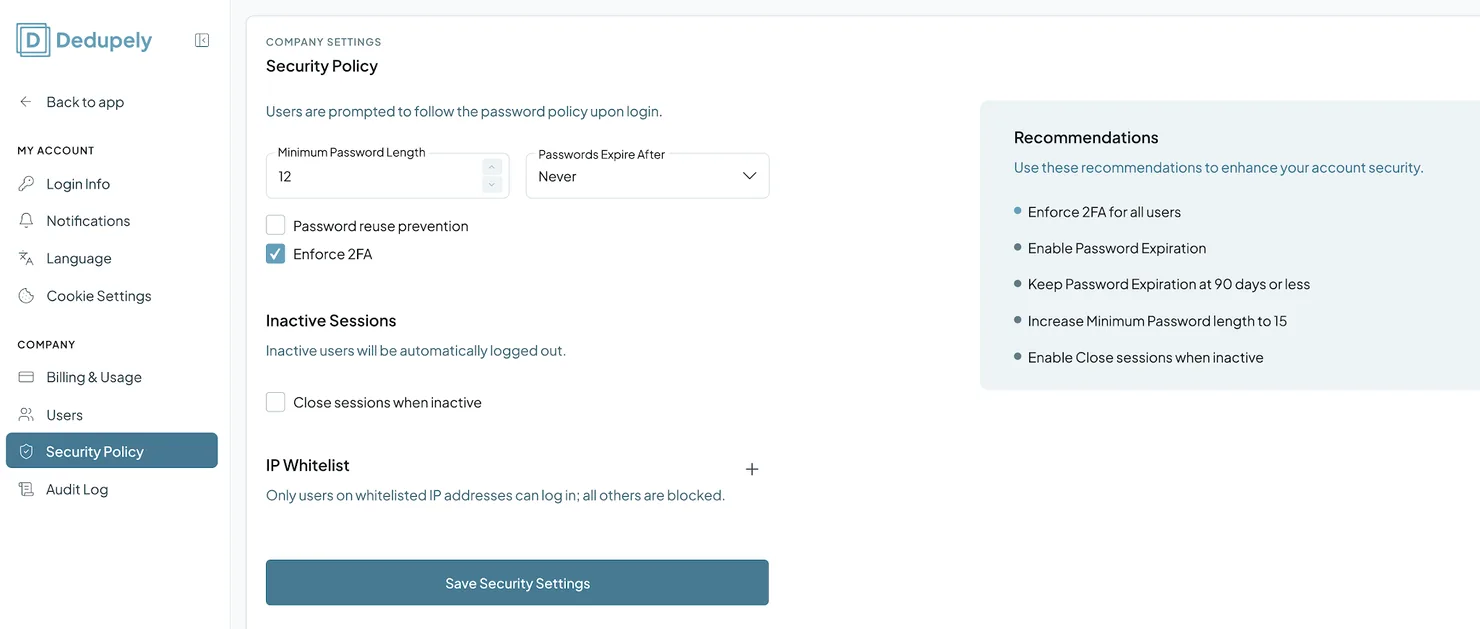
Standardeinstellungen
- Mindestlänge des Passworts: 12 Zeichen.
- Passwortablauf: Nie.
- 2FA: optional, außer Sie machen es verpflichtend.
Einstellungen, die Sie ändern können
Passwörter und Authentifizierung
Hinzugefügt
- Mindestlänge des Passworts: das kürzeste Passwort, das Nutzer festlegen können.
- Passwords Expire After: Passwörter alle 30, 60, 90 oder 180 Tage ablaufen lassen, oder Never.
- Sperre gegen Passwort-Wiederverwendung: verhindern, dass Nutzer eine festgelegte Zahl ihrer früheren Passwörter wiederverwenden.
- Enforce 2FA: verlangt bei jedem Login eine Zwei-Faktor-Authentifizierung.
Erlaubte Zwei-Faktor-Methoden
Hinzugefügt
Wählen Sie, welche 2FA-Methoden Ihre Mitarbeitenden einrichten dürfen: Authenticator-App, Sicherheitsschlüssel und E-Mail-Code. Wenn Sie eine genutzte Methode untersagen, bestätigen Nutzende beim nächsten Login mit einer noch vorhandenen Methode ihre Identität und richten danach eine erlaubte ein, damit niemand ausgesperrt wird. Siehe Zwei-Faktor-Authentifizierung und Passkeys.
Inaktive Sitzungen
- Close Sessions When Inactive: melden Nutzer nach einer Phase der Inaktivität automatisch ab, damit unbeaufsichtigte Bildschirme geschützt bleiben.
IP-Whitelist
- IP-Whitelist: erlaubt Logins nur von bestimmten statischen IP-Adressen.
Sicherheitsbewertung der Anmeldung
Hinzugefügt
Der Sicherheitsbewertung der Anmeldung Das Panel bewertet Ihre Einstellungen mit bis zu 100 Punkten. Es prüft fünf Schutzmaßnahmen: 2FA für alle Benutzer erzwingen, Passwortablauf aktiviert, Passwortablauf nach höchstens 90 Tagen, Passwörter mit mindestens 12 Zeichen und das Beenden inaktiver Sitzungen. Bewegen Sie den Mauszeiger über einen Eintrag oder wählen Sie ihn aus, um seine Einstellung zu finden. Klicken Sie Sicherheitseinstellungen speichern nach jeder Änderung.
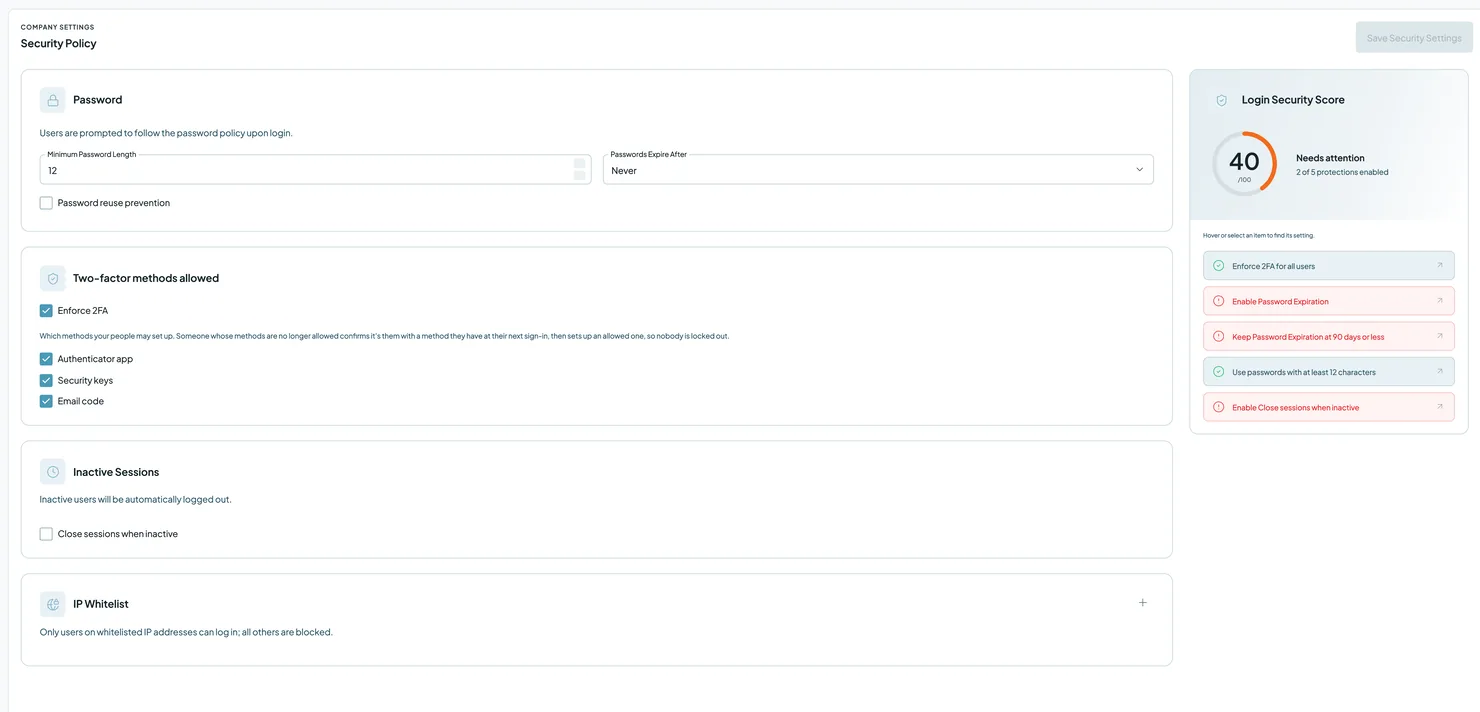
Empfohlene Einstellungen
- Erzwingen Sie 2FA für alle Nutzer.
- Aktivieren Sie den Passwortablauf, nach 90 Tagen oder weniger.
- Erhöhen Sie die Mindestlänge des Passworts auf 15.
- Aktivieren Sie Close Sessions When Inactive.
Wie es weitergeht
- Ihre Richtlinie gilt für alle in Ihrem Workspace, unabhängig von der Rolle.
- Wenn Sie 2FA erzwingen, Nutzer richten sie bei der nächsten Anmeldung ein, mit einer der von Ihnen erlaubten Methoden. Eingeladene richten sie vor dem Beitritt ein.
Fehlerbehebung
Ich kann Security Policy nicht öffnen. Sie benötigen Zugriff auf Sicherheitsrichtlinie und Anmeldung. Bitten Sie jemanden, der Rollen in Ihrem Konto verwaltet.
Ein Kollege kann sich nicht anmelden, seit ich eine IP-Whitelist hinzugefügt habe. Die Person meldet sich wahrscheinlich von einer IP-Adresse an, die nicht auf der Liste steht. Fügen Sie ihre statische IP-Adresse hinzu oder bitten Sie sie, sich aus einem zugelassenen Netzwerk anzumelden.
Ein Teammitglied wird oft abgemeldet. Close Sessions When Inactive meldet Personen nach einer Phase der Inaktivität ab. Passen Sie es an, wenn es für Ihr Team zu kurz ist.
FAQ zu Security Policy
- Wer kann die Security Policy ändern? Alle mit Lesen & Ändern für Sicherheitsrichtlinie und Anmeldung, etwa Admins.
- Ist 2FA Pflicht? Standardmäßig nicht. Sie können es verpflichtend machen mit 2FA erzwingen, und wählen Sie, welche Methoden erlaubt sind.
- Gelten diese Einstellungen auch für Admins? Ja. Sie gelten für alle im Workspace.
- Wo schalte ich 2FA für mein eigenes Konto ein? In My Account → 2FA & Passwordless. Siehe Zwei-Faktor-Authentifizierung und Passkeys.
- Kann sich mein Team per Single Sign-on anmelden? Ja, in jedem kostenpflichtigen Tarif. Siehe Single Sign-On und Provisionierung.
Als Nächstes
Changelog
-
Weitere 2FA-Methoden und Anmeldung mit Passkey
Die Zwei-Faktor-Authentifizierung funktioniert jetzt mit einer Authenticator-App, Sicherheitsschlüsseln, einem E-Mail-Code oder Backup-Codes, und ein Passkey meldet Sie ohne Passwort an. Ihre Security Policy legt fest, welche 2FA-Methoden erlaubt sind.
-
Sicherheitsbewertung der Anmeldung
Die Seite Sicherheitsrichtlinie bewertet Ihre Anmeldeeinstellungen mit bis zu 100 Punkten und zeigt, welche Schutzfunktionen Sie aktivieren sollten.
-
Kennwortablauf
Wenn Ihr Unternehmen ein Passwortablaufdatum festlegt, werden Benutzer, deren Passwort älter ist, aufgefordert, es zurückzusetzen.
Kommen Sie nicht weiter?
Unser Team hilft in jedem Plan und während des kostenlosen Tests, per Chat, E-Mail oder Zoom.
- Brauchen Sie Hilfe? Support kontaktieren
- Fragen zu den Tarifen? Zoom-Termin mit dem Vertrieb buchen
- Lesen Sie das mit einem Modell? Diese Seite als Markdown lesen
- Die ganze Website übergeben? llms.txt lesen




 Oder mit Google registrieren
 HubSpot-Nutzer