 Dedupely Intelligence

Politica di sicurezza
Proteggi il tuo spazio Dedupely con regole per le password, autenticazione a due fattori, timeout delle sessioni e whitelist IP.


La Politica di sicurezza definisce come accede tutti nello spazio di lavoro: robustezza e scadenza della password, autenticazione a due fattori (2FA) obbligatoria, disconnessione automatica dopo inattività e indirizzi IP autorizzati ad accedere.
Più CRM collegati? Ogni CRM collegato ha la propria Security Policy, quindi configurala in ciascuno. Vedi Più CRM in un account Dedupely.
Come aprire Security Policy
- Fai clic sull'icona del profilo in alto a destra e seleziona Company Settings.
- Seleziona Politica di sicurezza nel menu a sinistra.
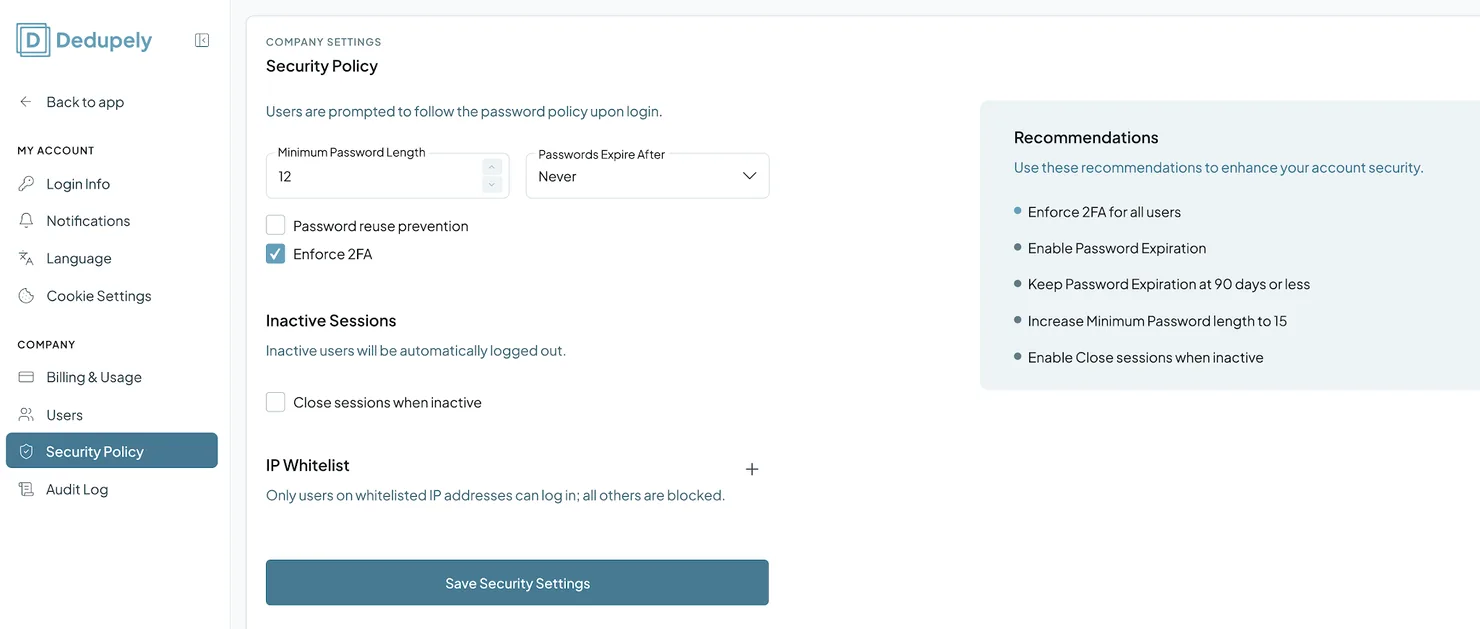
Impostazioni predefinite
- Lunghezza minima della password: 12 caratteri.
- Scadenza delle password: Mai.
- 2FA: facoltativo, a meno che tu non la renda obbligatoria.
Impostazioni che puoi cambiare
Password e autenticazione
Added
- Lunghezza minima della password: la password più corta che gli utenti possono impostare.
- Passwords Expire After: fai scadere le password ogni 30, 60, 90 o 180 giorni, o Never.
- Prevenzione del riutilizzo delle password: impedisci agli utenti di riutilizzare un numero fisso delle loro password precedenti.
- Enforce 2FA: richiede l'autenticazione a due fattori a ogni accesso.
Metodi di autenticazione a due fattori consentiti
Added
Scegli quali metodi 2FA possono configurare i collaboratori: App di autenticazione, Chiavi di sicurezza e Codice via email. Se disattiva un metodo usato da qualcuno, al prossimo accesso l'utente conferma la propria identità con un metodo che ha ancora, poi ne configura uno consentito, così nessuno resta bloccato. Consulti Autenticazione a due fattori e passkey.
Sessioni inattive
- Close Sessions When Inactive: disconnettono automaticamente gli utenti dopo un periodo di inattività, così gli schermi incustoditi restano protetti.
Whitelist IP
- Whitelist IP: consente l'accesso solo da specifici indirizzi IP statici.
Punteggio di sicurezza del login
Added
Il Punteggio di sicurezza del login il pannello valuta le tue impostazioni su 100. Verifica cinque protezioni: imporre la 2FA a tutti gli utenti, scadenza delle password attiva, scadenza delle password entro 90 giorni o meno, password di almeno 12 caratteri e chiusura delle sessioni inattive. Passa il mouse sopra un elemento o selezionalo per trovare la sua impostazione. Fai clic su Salva impostazioni di sicurezza dopo ogni modifica.
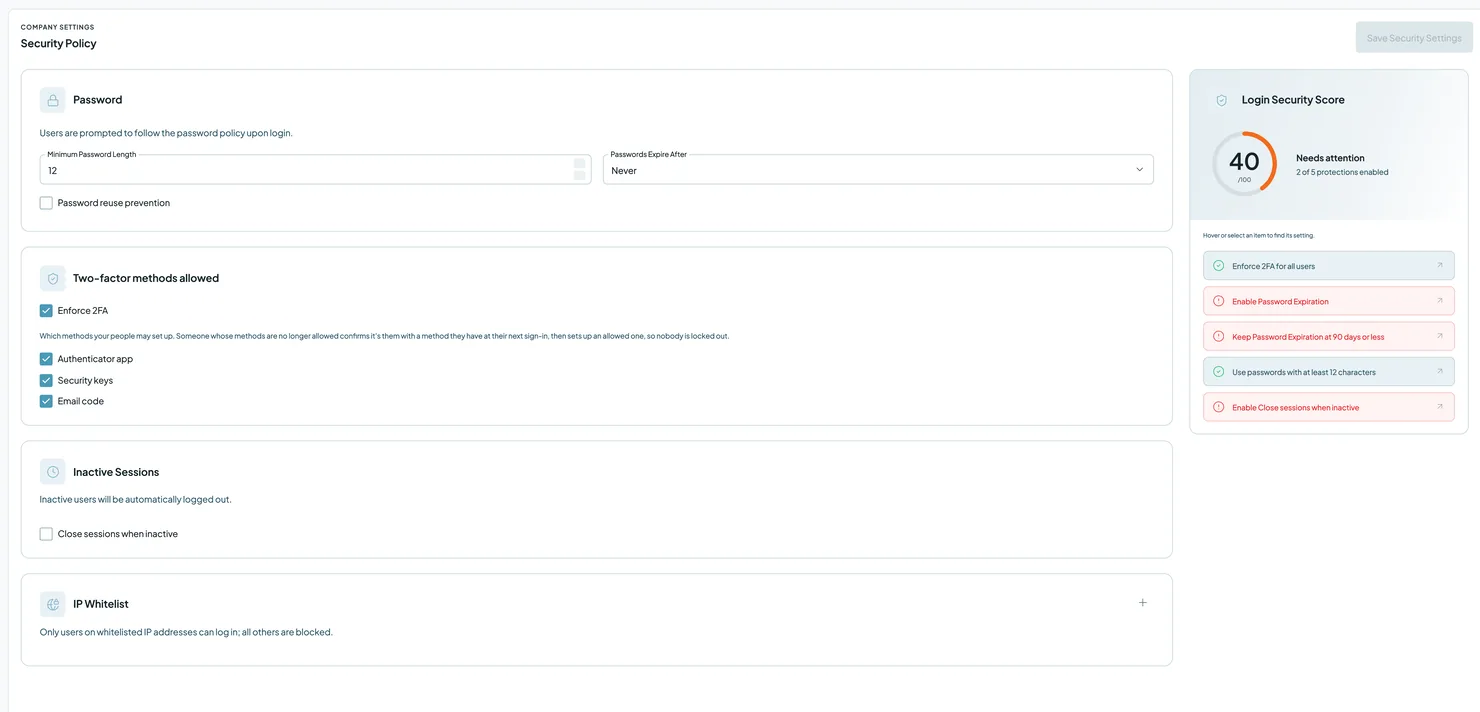
Impostazioni consigliate
- Imponi la 2FA a tutti gli utenti.
- Attiva la scadenza delle password, a 90 giorni o meno.
- Porta la lunghezza minima della password a 15.
- Attiva Close Sessions When Inactive.
Cosa succede dopo
- La tua policy vale per tutti nel workspace, indipendentemente dal ruolo.
- Se imponi la 2FA, le persone la configurano al prossimo accesso, con uno dei metodi che consenti. Chi inviti la configura prima di entrare.
Risoluzione dei problemi
Non riesco ad aprire Security Policy. Serve l'accesso a Politica di sicurezza e accesso. Rivolgersi a chi gestisce i ruoli dell'account.
Un collega non riesce ad accedere da quando ho aggiunto una whitelist di IP. Probabilmente accede da un indirizzo IP che non è nell'elenco. Aggiungi il suo IP statico o chiedigli di accedere da una rete consentita.
Un collega viene disconnesso spesso. Close Sessions When Inactive disconnette le persone dopo un periodo di inattività. Regolalo se è troppo breve per il tuo team.
Domande frequenti sulla Security Policy
- Chi può cambiare la Security Policy? Chiunque abbia Lettura e modifica su Politica di sicurezza e accesso, come gli Admin.
- Il 2FA è obbligatorio? Non per impostazione predefinita. Puoi renderlo obbligatorio con Imponi la 2FA, e scegli quali metodi sono consentiti.
- Queste impostazioni valgono anche per gli Admin? Sì. Valgono per tutti nello spazio di lavoro.
- Dove attivo la 2FA per il mio account? In My Account → 2FA & Passwordless. Vedi Autenticazione a due fattori e passkey.
- Il mio team può accedere tramite single sign-on? Sì, in ogni piano a pagamento. Vedi Single Sign-On e provisioning.
Prossimo
Storico dei cambiamenti
-
Altri metodi 2FA e accesso con passkey
L'autenticazione a due fattori ora funziona con un'app di autenticazione, chiavi di sicurezza, un codice via email o codici di backup, e una passkey consente l'accesso senza password. La sua Security Policy stabilisce quali metodi 2FA sono consentiti.
-
Punteggio di sicurezza del login
La pagina Security Policy valuta le tue impostazioni di accesso su 100 e indica quali protezioni attivare.
-
Scadenza password
Quando l'azienda imposta una scadenza della password, gli utenti la cui password è più vecchia vengono invitati a reimpostarla.
Ancora bloccato?
Il nostro team aiuta su ogni piano e durante la prova gratuita, via chat, email o Zoom.
- Ti serve aiuto? Contatta l'assistenza
- Domande sui piani? Prenota uno Zoom con il team vendite
- Stai leggendo con un modello? Leggi questa pagina in Markdown
- Vuoi dargli in pasto tutto il sito? Leggi llms.txt




 Oppure registrati con Google
 Utente HubSpot