 Dedupely Intelligence

Rollen und Berechtigungen
Legen Sie fest, was jede Person in Dedupely sehen und ändern darf, mit Standardrollen oder eigenen Rollen.


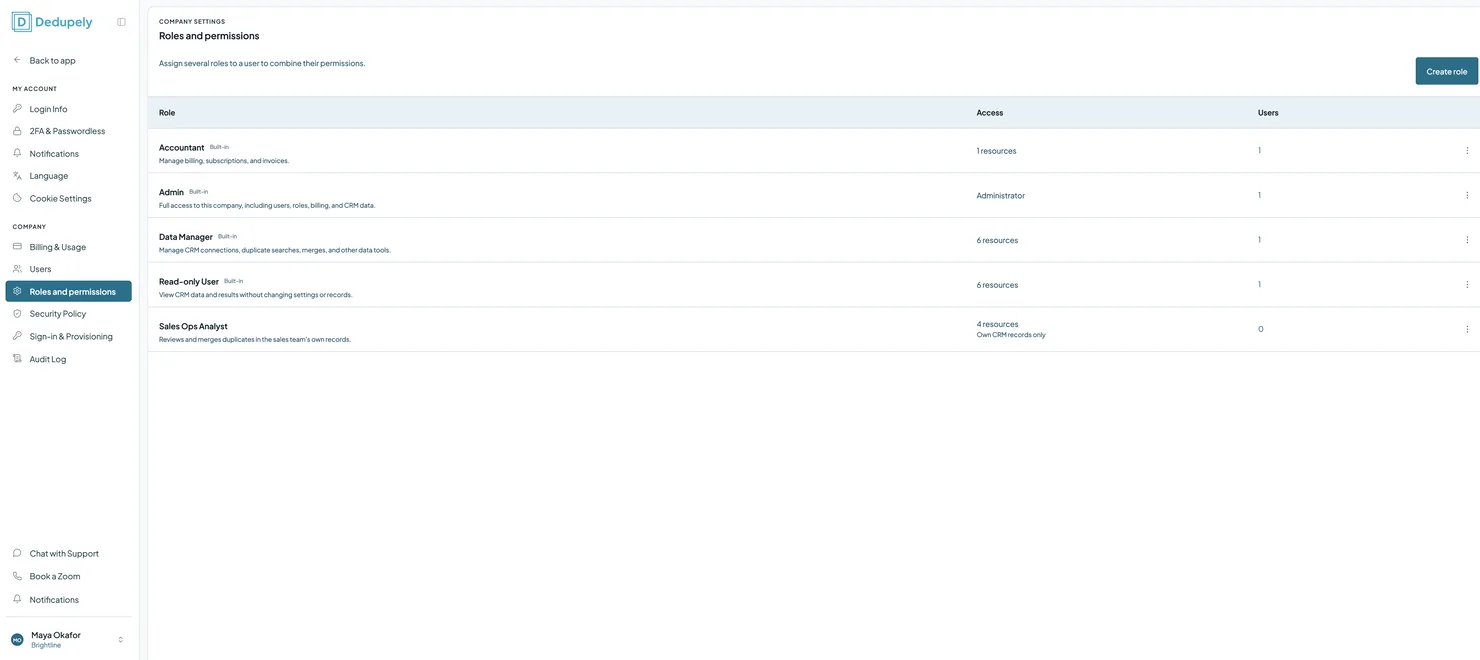
Rollen legen fest, was jede Person in Ihrem Dedupely-Konto sehen und tun darf. Jede Rolle ist eine Gruppe von Berechtigungen, von Benutzern und Abrechnung bis zu Zusammenführungen und Auto Merge. Jede Berechtigung lässt sich auf Kein Zugriff, Lesen oder Lesen und Ändern setzen. Nutzen Sie die vier integrierten Rollen oder erstellen Sie eigene. Eine Person kann mehrere Rollen haben und erhält den Zugriff aller.
Eingebaute Rollen
Hinzugefügt
| Rolle | Was sie tun können |
|---|---|
| Admin | Voller Zugriff auf dieses Unternehmen, einschließlich Benutzer, Rollen, Abrechnung und CRM-Daten. Die Admin-Rolle läuft nicht ab. |
| Data Manager | Verwalten Sie CRM-Verbindungen, Duplicate Searches, Zusammenführungen und weitere Datentools. |
| Accountant | Verwalten Sie Abrechnung, Abonnements und Rechnungen. |
| Read-only User | CRM-Daten und Ergebnisse ansehen, ohne Einstellungen oder Datensätze zu ändern. |
Persönliche Konto- und Anmeldeeinstellungen sind für jeden aktiven Nutzer verfügbar, unabhängig von seiner Rolle. Siehe My Account.
Berechtigungen
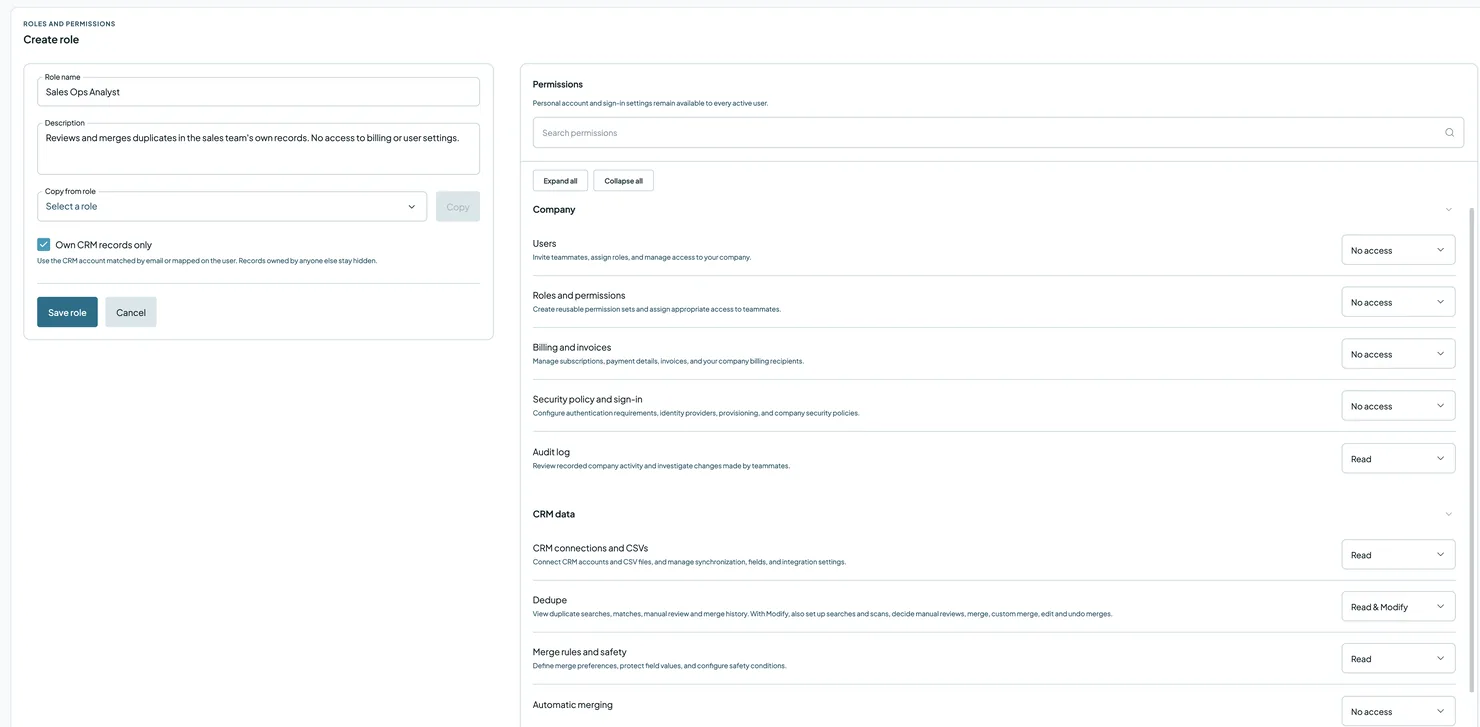
Jede Berechtigung lässt sich festlegen auf Kein Zugriff, Lesen oder Lesen & Ändern.
| Gruppe | Berechtigung | Was es abdeckt |
|---|---|---|
| Unternehmen | Benutzer | Teammitglieder einladen, Rollen zuweisen und Zugriff auf Ihr Unternehmen verwalten |
| Rollen und Berechtigungen | Erstellen Sie wiederverwendbare Berechtigungssätze und geben Sie Teammitgliedern den passenden Zugriff | |
| Abrechnung und Rechnungen | Abonnements, Zahlungsdaten, Rechnungen und die Rechnungskontakte Ihres Unternehmens | |
| Sicherheitsrichtlinie und Anmeldung | Anforderungen an die Authentifizierung, Identity Provider, Provisioning und Sicherheitsrichtlinien | |
| Audit-Protokoll | Erfasste Firmenaktivitäten und Änderungen von Teammitgliedern prüfen | |
| CRM-Daten | CRM-Verbindungen und CSVs | CRMs und CSV-Dateien verbinden sowie Synchronisierung, Felder und Integrationseinstellungen verwalten |
| Dedupe | Duplicate Searches, Treffer, Manual Review und Merge History anzeigen. Mit Read & Modify außerdem Suchen und Scans einrichten, Manual Reviews entscheiden, zusammenführen, Custom Merge nutzen sowie Zusammenführungen bearbeiten und rückgängig machen | |
| Merge Rules und Sicherheit | Merge Rules, geschützte Werte und Sicherheitseinstellungen | |
| Automatisches Mergen | Zeitpläne für Auto Merge und Bereinigung ohne Aufsicht | |
| Daten exportieren | CRM-Daten und Dublettenergebnisse herunterladen | |
| Daten importieren | Tabellen hochladen und Importe einrichten |
So erstellen Sie eine Rolle
- Klicken Sie oben rechts auf Ihr Profilsymbol und wählen Sie Company Settings.
- Wählen Sie Rollen und Berechtigungenund klicken Sie dann auf Rolle erstellen.
- Geben Sie eine Rollenname und ein Beschreibung.
- (Optional) Unter Von Rolle kopieren, wählen Sie eine vordefinierte Rolle aus und klicken Sie auf Texte um von deren Berechtigungen auszugehen.
- Stellen Sie jede Berechtigung auf Kein Zugriff, Lesen oder Lesen & Ändern. Nutzen Sie Suchberechtigungen um eines zu finden, oder Alle aufklappen um alle anzuzeigen.
- (Optional) Aktivieren Sie Nur eigene CRM-Datensätze (siehe unten).
- Klicken Sie auf Rolle speichern.
Nur eigene CRM-Datensätze
Prüfen Nur eigene CRM-Datensätze um eine Rolle auf die Datensätze zu beschränken, die ihre Mitglieder in Ihrem CRM besitzen. Dedupely verwendet den CRM-Benutzer, der über die E-Mail-Adresse zugeordnet ist, oder den ihm zugewiesenen Benutzer. Datensätze anderer Eigentümer bleiben verborgen. Das funktioniert mit allen CRMs, mit denen Dedupely verbunden wird.
- Treffer: Personen mit dieser Rolle sehen einen Treffer nur, wenn alle enthaltenen Datensätze ihnen gehören. Treffer, die einen Datensatz einer anderen Person enthalten, sind ausgeblendet, können von ihnen nicht zusammengeführt werden und fehlen in ihren Zählungen und Exporten.
- Datensätze ohne Verantwortlichen: aktivieren Sie die Option, auch Datensätze ohne Verantwortlichen anzuzeigen, wenn diese ebenfalls bearbeitet werden sollen. Es werden nie Datensätze hinzugefügt, die einer anderen Person gehören.
- Mehrere Rollen: eine Person erhält den Zugriff jeder ihrer Rollen. Ist eine dieser Rollen nicht auf die eigenen Datensätze beschränkt, sieht sie die Treffer aller.
Um eine Person ihrem CRM-Benutzer zuzuordnen, gehen Sie zu Benutzer, klicken Sie neben ihnen auf die drei Punkte und wählen Sie CRM-Benutzerzuordnung. Siehe Benutzer.
So vergeben Sie eine Rolle
- Gehen Sie zu Company Settings → Benutzer.
- Klicken Sie neben der Person auf die drei Punkte und wählen Sie Rollen.
- Prüfen Sie die benötigten Rollen. Um eine Rolle zeitlich zu begrenzen, legen Sie ein Ablaufdatum fest. Lassen Sie es leer für dauerhaften Zugriff.
- Klicken Sie auf Speichern.
Um zu prüfen, was eine Person darf, klicken Sie auf Berechtigungen anzeigen neben ihrer Rolle auf der Benutzer -Seite.
Welche Rolle sollte ich vergeben?
| Falls sie das müssen… | Geben Sie ihnen |
|---|---|
| Ihren gesamten Account bereinigen | Admin |
| Dubletten finden und zusammenführen sowie CRM-Verbindungen verwalten | Data Manager |
| Rechnungen bezahlen und Tarif verwalten | Accountant |
| Ergebnisse ansehen, ohne etwas zu ändern | Read-only User |
| Nur Datensätze zusammenführen, die sie besitzen, etwa als Vertriebsmitarbeitende | Eine benutzerdefinierte Rolle mit Dedupe auf Lesen & Ändern gesetzt und Nur eigene CRM-Datensätze ausgewählt |
| Hilfe für ein kurzes Projekt | Jede Rolle mit Ablaufdatum |
Wie es weitergeht
- Nutzende erhalten den neuen Zugriff sofort. Mit mehreren Rollen erhalten Nutzende den Zugriff aller dieser Rollen.
- Eine Rolle mit Ablaufdatum endet am Ende dieses Tages in Ihrer Zeitzone. Die Person verliert nur diese Rolle. War es ihre einzige Rolle, bleibt sie in der Benutzer Seite als aktiver Benutzer, mit der Rolle angezeigt als Abgelaufen, kommen aber nicht ins Konto, bis jemand die Rolle erneuert oder ihnen eine andere zuweist.
- Änderungen an einer Rolle gelten für alle, die sie haben.
Fehlerbehebung
Ein Kollege kann nicht zusammenführen. Zusammenführen benötigt Read & Modify für die Dedupe Berechtigung. Rollen prüfen Sie über Berechtigungen anzeigen.
Ein Teammitglied kann bestimmte Datensätze nicht sehen. Eine ihrer Rollen hat womöglich Nur eigene CRM-Datensätze geprüft, oder deren CRM-Benutzer ist möglicherweise nicht zugeordnet. Prüfen Sie CRM-Benutzerzuordnung bei Benutzer -Seite.
Ich kann keine Rolle anlegen. Sie benötigen Lesen & Ändern für Rollen und Berechtigungen. Fragen Sie jemanden, der Rollen in Ihrem Konto verwaltet.
FAQs zu Rollen und Berechtigungen
- Kann eine Person mehr als eine Rolle haben? Ja. Es gelten die Zugriffsrechte aller zugewiesenen Rollen.
- Kann ich mit einer vordefinierten Rolle starten? Ja. Wenn Sie eine Rolle anlegen, wählen Sie sie unter Von Rolle kopieren und klicken Sie auf Texte, und ändern Sie anschließend, was nötig ist.
- Was passiert, wenn eine Rolle abläuft? Die Person verliert nur diese Rolle. War es ihre einzige Rolle, kann sie sich erst wieder anmelden, wenn das Abo verlängert ist, bleibt aber als Nutzer gelistet.
- Kann jemand mit "Nur eigene CRM-Datensätze" einen Treffer mit dem Datensatz einer anderen Person sehen? Nein. Jeder Datensatz im Treffer muss dem Nutzer selbst gehören.
- Wer kann eine Zusammenführung rückgängig machen? Wer zusammenführen darf: Lesen & Ändern für die Dedupe Berechtigung.
- Läuft die Admin-Rolle ab? Nein.
- Was ist der Unterschied zwischen Lesen und Lesen & Ändern? Lesen erlaubt, diesen Bereich von Dedupely einzusehen. Lesen & Ändern erlaubt zusätzlich, ihn zu ändern.
- Funktionieren Rollen auch für Partnerteams? Ja. Partnerteams nutzen dieselben Rollen. Siehe Partner-Dashboard.
Als Nächstes
Changelog
-
Rollen und Berechtigungen
Rollen ersetzen Administrator und Benutzer. Es gibt vier integrierte Rollen: Administrator, Datenmanager, Buchhaltung und Nur-Lese-Benutzer, dazu Ihre eigenen Rollen. Pro Berechtigung wählen Sie Kein Zugriff, Lesen oder Lesen & Ändern. Eine Person kann mehrere Rollen haben, eine Rolle kann zu einem Datum ablaufen, und Nur eigene CRM-Datensätze beschränkt eine Rolle auf die Datensätze, die ihre Mitglieder besitzen.
Kommen Sie nicht weiter?
Unser Team hilft in jedem Plan und während des kostenlosen Tests, per Chat, E-Mail oder Zoom.
- Brauchen Sie Hilfe? Support kontaktieren
- Fragen zu den Tarifen? Zoom-Termin mit dem Vertrieb buchen
- Lesen Sie das mit einem Modell? Diese Seite als Markdown lesen
- Die ganze Website übergeben? llms.txt lesen




 Oder mit Google registrieren

 HubSpot Marketplace