 Dedupely Intelligence

Rôles et autorisations
Définissez ce que chaque personne peut voir et modifier dans Dedupely, avec les rôles intégrés ou les vôtres.


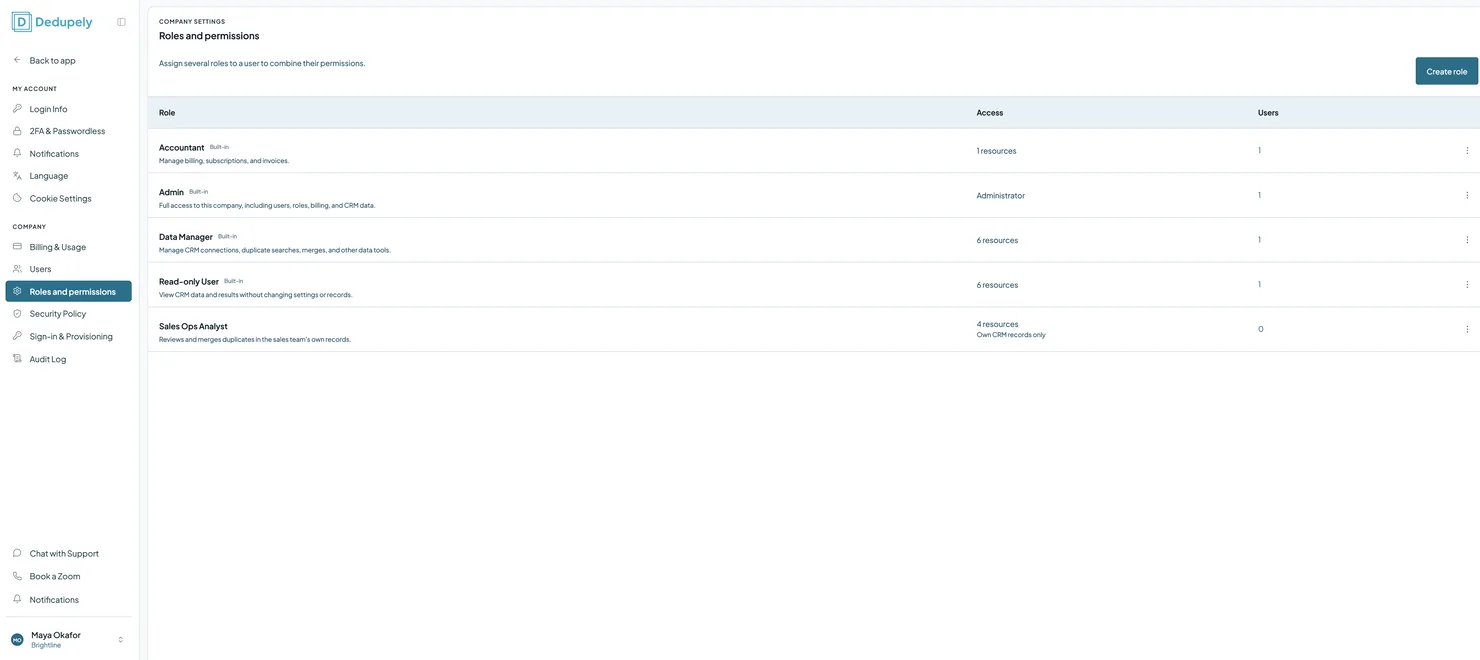
Les rôles déterminent ce que chaque personne de votre compte Dedupely peut voir et faire. Chaque rôle est un ensemble d'autorisations, de Users et Billing jusqu'à la fusion et Auto Merge. Chaque autorisation peut être réglée sur Aucun accès, Lecture ou Lecture et modification. Utilisez les quatre rôles intégrés ou créez le vôtre. Une personne peut avoir plusieurs rôles et bénéficie des accès de chacun.
Rôles intégrés
Ajouté
| Rôle | Ce qu'ils peuvent faire |
|---|---|
| Admin | Accès complet à cette entreprise, y compris aux utilisateurs, rôles, facturation et données CRM. Le rôle Admin n'expire pas. |
| Data Manager | Gérez les connexions CRM, les Duplicate Searches, les fusions et les autres outils de données. |
| Accountant | Gérez la facturation, les abonnements et les factures. |
| Read-only User | Voir les données et résultats du CRM sans modifier les paramètres ni les fiches. |
Les paramètres du compte personnel et de connexion sont disponibles pour chaque utilisateur actif, quel que soit son rôle. Voir My Account.
Droits d'accès
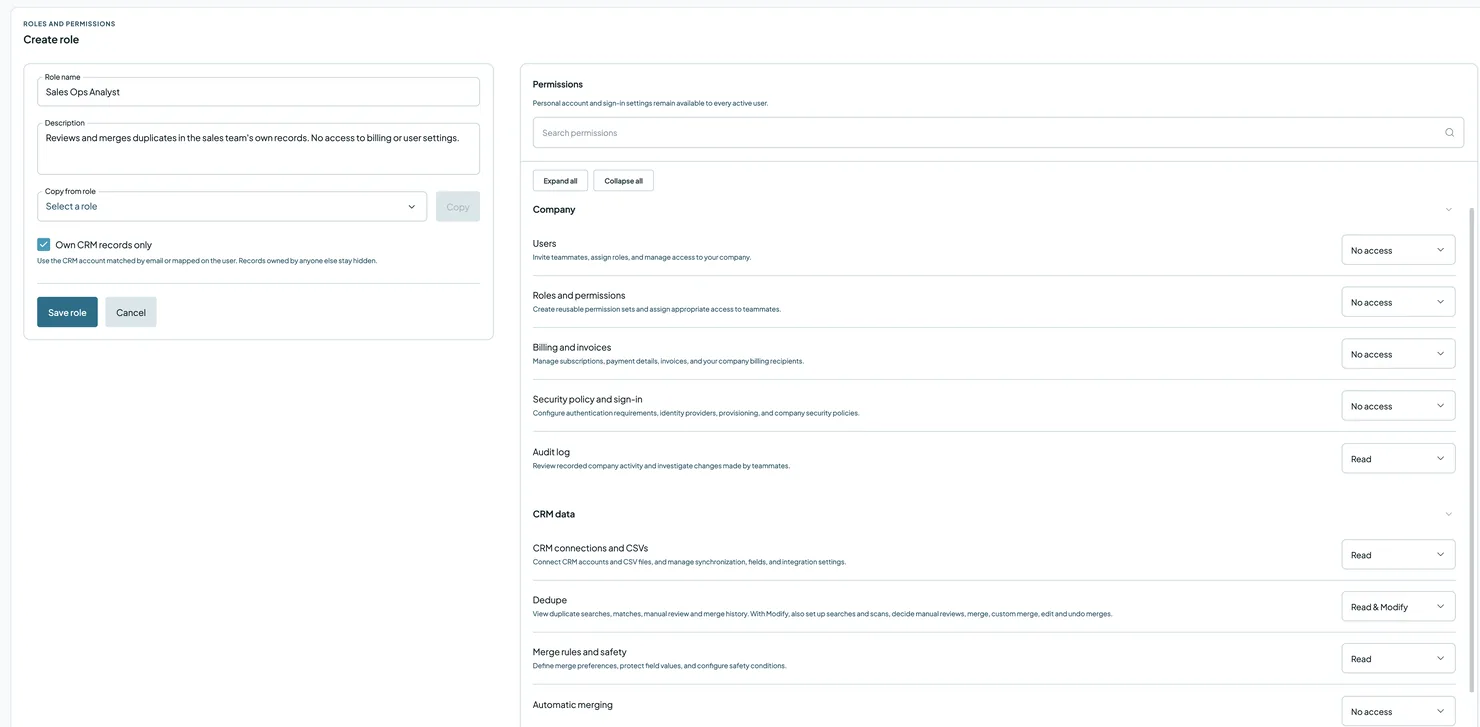
Chaque autorisation peut être définie sur Aucun accès, Lecture ou Lecture et modification.
| Groupe | Autorisation | Ce qu'il couvre |
|---|---|---|
| Entreprise | Utilisateurs | Invitez vos collègues, attribuez des rôles et gérez les accès à votre entreprise |
| Rôles et permissions | Créez des jeux d'autorisations réutilisables et attribuez à vos collègues les bons accès | |
| Facturation et factures | Abonnements, moyens de paiement, factures et contacts de facturation de votre entreprise | |
| Politique de sécurité et connexion | Exigences d'authentification, fournisseurs d'identité, provisionnement et politiques de sécurité | |
| Journal d'audit | Consultez l'activité enregistrée de l'entreprise et les modifications faites par vos collègues | |
| Données CRM | Connexions CRM et CSV | Connecter des CRM et des fichiers CSV, et gérer la synchronisation, les champs et les paramètres d'intégration |
| Déduplication | Consulter les Duplicate Searches, les correspondances, les Manual Review et les Merge History. Avec Lecture et modification, configurez aussi recherches et analyses, décidez des Manual Reviews, fusionnez, Custom Merge, modifiez et annulez les fusions | |
| Merge Rules et sécurité | Merge Rules, valeurs protégées et paramètres de sécurité | |
| Fusion automatique | Planification d'Auto Merge et nettoyage sans surveillance | |
| Exporter les données | Télécharger les données CRM et les résultats des doublons | |
| Importer des données | Importez vos tableurs et configurez les imports |
Créer un rôle
- Cliquez sur l'icône de votre profil en haut à droite et sélectionnez Company Settings.
- Sélectionnez Rôles et permissions, puis cliquez sur Créer un rôle.
- Saisissez un Nom du rôle et un Description.
- (Facultatif) Sous Copier depuis le rôle, sélectionnez un rôle prédéfini et cliquez sur Textes pour partir de ses autorisations.
- Réglez chaque permission sur Aucun accès, Lecture ou Lecture et modification. Utilisez Autorisations de recherche pour en trouver un, ou Tout développer pour tous les voir.
- (Facultatif) Cochez Seulement les fiches CRM dont il est propriétaire (voir ci-dessous).
- Cliquez sur Enregistrer le rôle.
Seulement les fiches CRM dont il est propriétaire
Vérifier Seulement les fiches CRM dont il est propriétaire pour limiter un rôle aux enregistrements dont ses membres sont propriétaires dans votre CRM. Dedupely utilise l'utilisateur CRM correspondant à leur e-mail, ou celui associé à leur compte. Les enregistrements appartenant à d'autres restent masqués. Cela fonctionne avec tous les CRM connectés à Dedupely.
- Correspondances : les personnes ayant ce rôle ne voient une correspondance que si toutes ses fiches leur appartiennent. Les correspondances incluant la fiche de quelqu'un d'autre sont masquées, ne peuvent pas être fusionnées par elles et sont exclues de leurs comptages et exports.
- Enregistrements sans responsable : activez l'option permettant d'afficher aussi les enregistrements sans propriétaire s'ils doivent les traiter également. Elle n'ajoute jamais d'enregistrements appartenant à quelqu'un d'autre.
- Plusieurs rôles : une personne reçoit les accès de chacun de ses rôles. Si l'un d'eux n'est pas limité à ses propres enregistrements, elle voit les correspondances de tout le monde.
Pour associer une personne à son utilisateur CRM, rendez-vous dans Utilisateurs, cliquez sur les trois points à côté de chacun et sélectionnez Correspondance des utilisateurs CRM. Voir Utilisateurs.
Comment attribuer un rôle
- Allez dans Company Settings → Utilisateurs.
- Cliquez sur les trois points à côté de la personne et sélectionnez Rôles.
- Vérifiez les rôles dont ils ont besoin. Pour attribuer un rôle pour une durée limitée, fixez une date d'expiration ; laissez le champ vide pour un accès permanent.
- Cliquez sur Enregistrer.
Pour vérifier ce qu'un utilisateur peut faire, cliquez sur Droits de consultation à côté de leur rôle sur la Utilisateurs .
Quel rôle dois-je attribuer ?
| S'ils doivent… | Donnez-leur |
|---|---|
| Piloter tout votre compte | Admin |
| Repérez et fusionnez les doublons, et gérez les connexions CRM | Data Manager |
| Régler les factures et gérer l'abonnement | Accountant |
| Consulter les résultats sans rien modifier | Read-only User |
| Fusionnez uniquement les fiches dont ils sont propriétaires, comme un commercial | Un rôle personnalisé avec Déduplication définir sur Lecture et modification et Seulement les fiches CRM dont il est propriétaire Coché |
| Aide pour un petit projet | Tout rôle, avec une date d'expiration |
Et ensuite
- Les personnes obtiennent immédiatement le nouvel accès. S'ils ont plusieurs rôles, ils obtiennent l'accès de tous ces rôles.
- Un rôle avec une date d'expiration prend fin à la fin de ce jour, selon votre fuseau horaire. La personne perd seulement ce rôle. Si c'était son unique rôle, elle reste sur le Utilisateurs page en tant qu'utilisateur actif, avec le rôle affiché comme Expiré, mais ne peut pas accéder au compte tant que quelqu'un ne le renouvelle pas ou ne lui attribue pas un autre rôle.
- Modifications d'un rôle s'appliquent à tous ceux qui l'ont.
Dépannage
Un collègue ne peut pas fusionner. La fusion nécessite l'accès Lecture et modification sur les Déduplication autorisation. Vérifiez leurs rôles avec Droits de consultation.
Un collègue ne voit pas certains enregistrements. Un de leurs rôles peut avoir Seulement les fiches CRM dont il est propriétaire vérifié, ou leur utilisateur CRM n'est peut-être pas associé. Vérifiez Correspondance des utilisateurs CRM sur le Utilisateurs .
Je n'arrive pas à créer de rôle. Vous avez besoin de l'autorisation Lecture et modification sur Rôles et autorisations. Demandez à une personne qui gère les rôles de votre compte.
FAQ sur les rôles et les permissions
- Une personne peut-elle avoir plusieurs rôles ? Oui. Ils disposent des accès de chacun de leurs rôles.
- Puis-je partir d'un rôle prédéfini ? Oui. Lorsque vous créez un rôle, sélectionnez-le dans Copier depuis le rôle et cliquez sur Textes, puis modifiez ce dont vous avez besoin.
- Que se passe-t-il quand un rôle expire ? La personne perd uniquement ce rôle. S'il s'agissait de son seul rôle, elle ne peut plus accéder au compte tant qu'il n'est pas renouvelé, mais elle reste répertoriée comme utilisateur.
- Une personne limitée à « Ne voir que ses fiches CRM » peut-elle voir une correspondance avec la fiche de quelqu'un d'autre ? Non. Chaque fiche de la correspondance doit leur appartenir.
- Qui peut annuler une fusion ? Toute personne pouvant fusionner : Lecture et modification sur la Déduplication autorisation.
- Le rôle Admin expire-t-il ? Non.
- Quelle est la différence entre Lecture et Lecture & modification ? La lecture permet de voir cette partie de Dedupely. La lecture et modification permet aussi de la modifier.
- Les rôles fonctionnent-ils pour les équipes partenaires ? Oui. Les équipes partenaires utilisent les mêmes rôles. Voir Tableau de bord partenaire.
À suivre
Journal des modifications
-
Rôles et permissions
Les rôles remplacent Administrateur et Utilisateur. Quatre rôles intégrés, Administrateur, Responsable des données, Comptable et Utilisateur en lecture seule, plus vos propres rôles, avec Aucun accès, Lecture ou Lecture et modification pour chaque autorisation. Une personne peut avoir plusieurs rôles, un rôle peut expirer à une date, et « Fiches CRM dont il est propriétaire uniquement » limite un rôle aux fiches dont ses membres sont propriétaires.
Toujours bloqué ?
Notre équipe aide sur chaque offre et pendant l'essai gratuit, par chat, e-mail ou Zoom.
- Besoin d'aide ? Contacter le support
- Des questions sur les offres ? Réserver un Zoom avec un commercial
- Vous lisez ceci avec un modèle ? Lire cette page en Markdown
- Vous lui donnez tout le site ? Lire llms.txt




 Ou inscrivez-vous avec Google

 HubSpot Marketplace