 Dedupely Intelligence

Ruoli e permessi
Definire cosa ogni persona può vedere e modificare in Dedupely, con ruoli predefiniti o personalizzati.


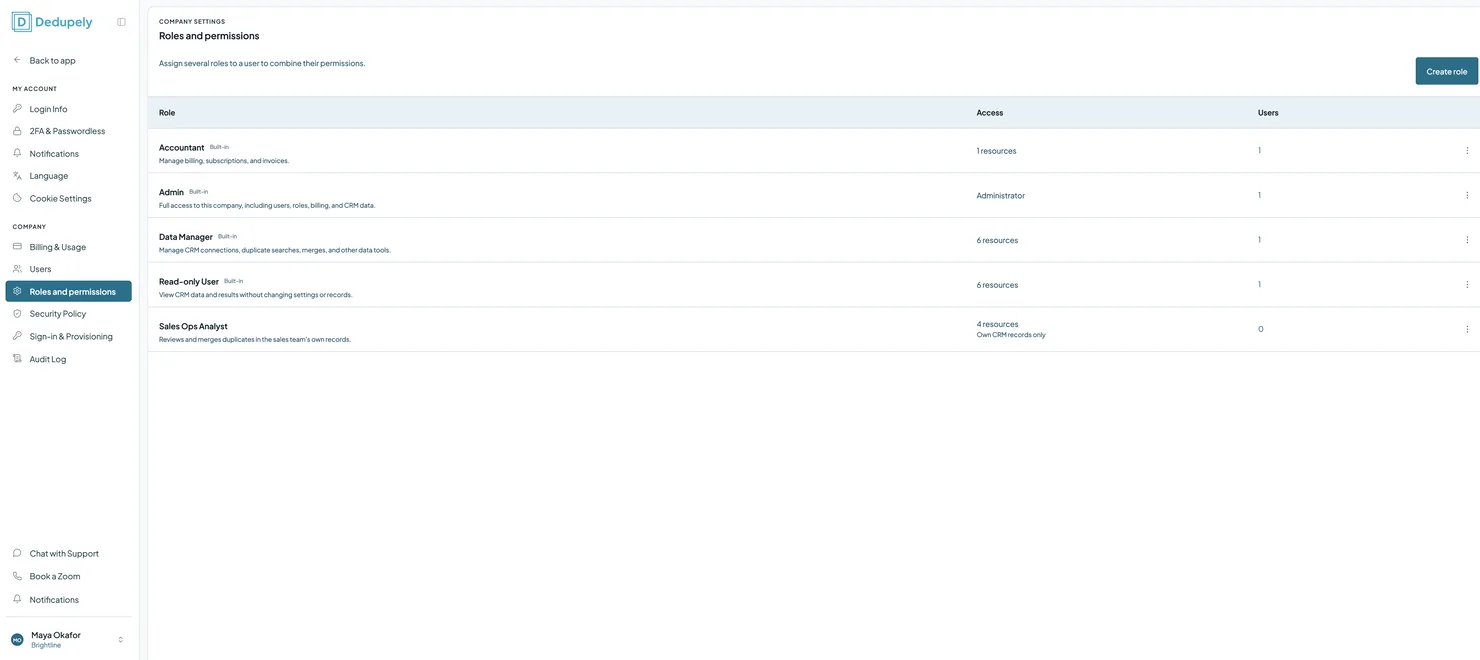
I ruoli definiscono cosa ogni persona del tuo account Dedupely può vedere e fare. Ogni ruolo è un insieme di permessi, da Utenti e Fatturazione fino a unione e Auto Merge, e ogni permesso può essere impostato su Nessun accesso, Lettura o Lettura e modifica. Usa i quattro ruoli predefiniti oppure creane uno tuo. Una persona può avere più ruoli e ottiene l'accesso di tutti.
Ruoli predefiniti
Added
| Ruolo | Cosa possono fare |
|---|---|
| Admin | Accesso completo a questa azienda, inclusi utenti, ruoli, fatturazione e dati CRM. Il ruolo Amministratore non scade. |
| Data Manager | Gestire le connessioni CRM, le Duplicate Searches, le unioni e altri strumenti per i dati. |
| Contabile | Gestisci fatturazione, abbonamenti e fatture. |
| Utente di sola lettura | Visualizzare dati CRM e risultati senza modificare impostazioni o record. |
Le impostazioni dell'account personale e di accesso sono disponibili a ogni utente attivo, indipendentemente dal ruolo. Consulti My Account.
Permessi
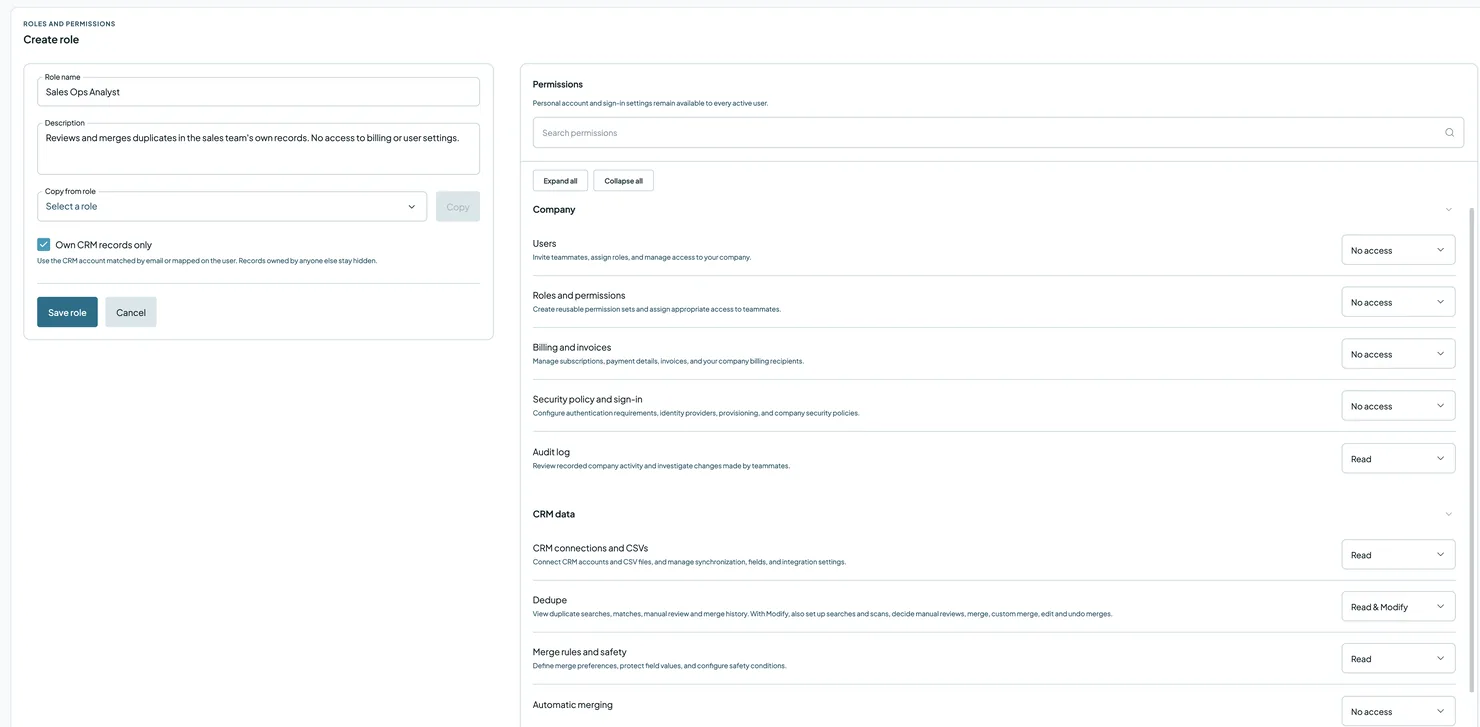
Ogni permesso può essere impostato su Nessun accesso, Lettura oppure Lettura e modifica.
| Gruppo | Permesso | Cosa copre |
|---|---|---|
| Azienda | Utenti | Invita i membri del team, assegna i ruoli e gestisci l'accesso alla tua azienda |
| Ruoli e permessi | Crea set di permessi riutilizzabili e assegna ai colleghi l'accesso giusto | |
| Fatturazione e fatture | Abbonamenti, dati di pagamento, fatture e contatti di fatturazione della tua azienda | |
| Politica di sicurezza e accesso | Requisiti di autenticazione, provider di identità, provisioning e policy di sicurezza | |
| Registro di audit | Controlla le attività registrate dell'azienda e le modifiche fatte dai colleghi | |
| Dati CRM | Connessioni CRM e CSV | Collega CRM e file CSV, e gestisci sincronizzazione, campi e impostazioni di integrazione |
| Deduplica | Visualizza Duplicate Searches, corrispondenze, Manual Review e Merge History. Con Lettura e modifica, puoi anche configurare ricerche e scansioni, decidere le Manual Review, unire, usare Custom Merge, modificare e annullare le unioni | |
| Merge Rules e sicurezza | Merge Rules, valori protetti e Impostazioni di sicurezza | |
| Unioni automatiche | Pianificazioni di Auto Merge e pulizia automatica | |
| Esporta dati | Scarica i dati CRM e i risultati dei duplicati | |
| Importa dati | Carica fogli di calcolo e configura le importazioni |
Come creare un ruolo
- Fai clic sull'icona del profilo in alto a destra e seleziona Company Settings.
- Seleziona Ruoli e permessi, poi fai clic su Crea ruolo.
- Inserisci un Nome del ruolo e un Descrizione.
- (Facoltativo) In Copia dal ruolo, seleziona un ruolo predefinito e fai clic su Testi a partire dai suoi permessi.
- Imposta ogni autorizzazione su Nessun accesso, Lettura oppure Lettura e modifica. Usi Permessi di ricerca per trovarne uno, oppure Espandi tutto per vederli tutti.
- (Facoltativo) Seleziona Solo record CRM propri (si veda sotto).
- Clicca Salva ruolo.
Solo record CRM propri
Verifica Solo record CRM propri per limitare un ruolo ai record di cui sono titolari i membri nel CRM. Dedupely usa l'utente CRM abbinato tramite email, oppure quello associato al loro utente. I record di altri restano nascosti. Funziona con tutti i CRM a cui Dedupely si collega.
- Corrispondenze: le persone con questo ruolo vedono una corrispondenza solo quando ogni record al suo interno è loro. Le corrispondenze che includono il record di un'altra persona sono nascoste, non possono essere unite da loro e non compaiono nei loro conteggi né nelle esportazioni.
- Record senza responsabile: attivare l'opzione per mostrare anche i record senza proprietario, se devono gestire anche quelli. Non aggiunge mai record di proprietà di altri.
- Più ruoli: una persona ottiene l'accesso di ogni ruolo che ha. Se uno dei suoi ruoli non è limitato ai propri record, vede le corrispondenze di tutti.
Per associare una persona al suo utente CRM, vai su Utenti, fai clic sui tre puntini accanto a loro e seleziona Mappatura degli utenti del CRM. Vedi Utenti.
Come assegnare un ruolo a una persona
- Vai in Company Settings → Utenti.
- Fai clic sui tre puntini accanto alla persona e seleziona Ruoli.
- Verifichi i ruoli di cui hanno bisogno. Per assegnare un ruolo a tempo limitato, imposti una data di scadenza; lasci vuoto per un accesso permanente.
- Clicca Salva.
Per verificare cosa può fare un utente, clicchi Visualizza permessi accanto al loro ruolo nella Utenti pagina.
Quale ruolo devo assegnare?
| Se devono… | Assegnare loro |
|---|---|
| Gestire l'intero account | Admin |
| Trovare e unire i duplicati e gestire le connessioni CRM | Data Manager |
| Paga le fatture e gestisci il piano | Contabile |
| Consulta i risultati senza modificare nulla | Utente di sola lettura |
| Unisca solo i record di cui è responsabile, come un agente di vendita | Un ruolo personalizzato con Deduplica impostato su Lettura e modifica e Solo record CRM propri Selezionato |
| Supporto per un progetto breve | Qualsiasi ruolo, con data di scadenza |
Cosa succede dopo
- Le persone ottengono subito il nuovo accesso. Se hanno più ruoli, ottengono l'accesso di tutti.
- Un ruolo con data di scadenza termina alla fine di quel giorno, nel tuo fuso orario. La persona perde solo quel ruolo. Se era il suo unico ruolo, resta nel Utenti nella pagina come utente attivo, con il ruolo indicato come Scaduto, ma non possono accedere all'account finché qualcuno non lo rinnova o non assegna loro un altro ruolo.
- Modifiche a un ruolo si applica a tutti coloro che lo hanno.
Risoluzione dei problemi
Un collega non riesce a unire. Per unire serve Read & Modify su Deduplica permesso. Verifica i loro ruoli con Visualizza permessi.
Un collega non vede alcuni record. Uno dei loro ruoli potrebbe avere Solo record CRM propri controllato, altrimenti il loro utente CRM potrebbe non essere associato. Verifichi Mappatura degli utenti del CRM sul Utenti pagina.
Non riesco a creare un ruolo. Serve Lettura e modifica su Ruoli e autorizzazioni. Chiedi a chi gestisce i ruoli nel tuo account.
Domande frequenti su ruoli e permessi
- Una persona può avere più di un ruolo? Sì. Ottengono l'accesso di ogni ruolo che hanno.
- Posso partire da un ruolo predefinito? Sì. Quando crei un ruolo, selezionalo in Copia dal ruolo e fai clic su Testi, poi modifichi quello che serve.
- Cosa succede quando un ruolo scade? La persona perde solo quel ruolo. Se era l'unico, non può accedere all'account finché non viene rinnovato, ma resta nell'elenco degli utenti.
- Un utente con "Solo i propri record CRM" può vedere una corrispondenza con il record di un'altra persona? No. Ogni record della corrispondenza deve essere di loro proprietà.
- Chi può annullare un'unione? Chi può unire: Lettura e modifica sulla Deduplica permesso.
- Il ruolo Amministratore scade? No.
- Qual è la differenza tra Lettura e Lettura e modifica? Lettura consente di vedere quella parte di Dedupely. Lettura e modifica consente anche di cambiarla.
- I ruoli funzionano per i team partner? Sì. I team partner usano gli stessi ruoli. Vedi Dashboard partner.
Prossimo
Storico dei cambiamenti
-
Ruoli e permessi
I ruoli sostituiscono Admin e Utente. Quattro ruoli predefiniti, Admin, Data Manager, Contabile e Utente in sola lettura, più i ruoli personalizzati, con Nessun accesso, Lettura o Lettura e modifica per ogni permesso. Una persona può avere più ruoli, un ruolo può scadere in una data e Solo record CRM di propria proprietà limita un ruolo ai record posseduti dai suoi membri.
Ancora bloccato?
Il nostro team aiuta su ogni piano e durante la prova gratuita, via chat, email o Zoom.
- Ti serve aiuto? Contatta l'assistenza
- Domande sui piani? Prenota uno Zoom con il team vendite
- Stai leggendo con un modello? Leggi questa pagina in Markdown
- Vuoi dargli in pasto tutto il sito? Leggi llms.txt




 Oppure registrati con Google

 HubSpot Marketplace