 Dedupely Intelligence

Roles y Permisos
Decide qué puede ver y cambiar cada persona en Dedupely, con roles integrados o personalizados.


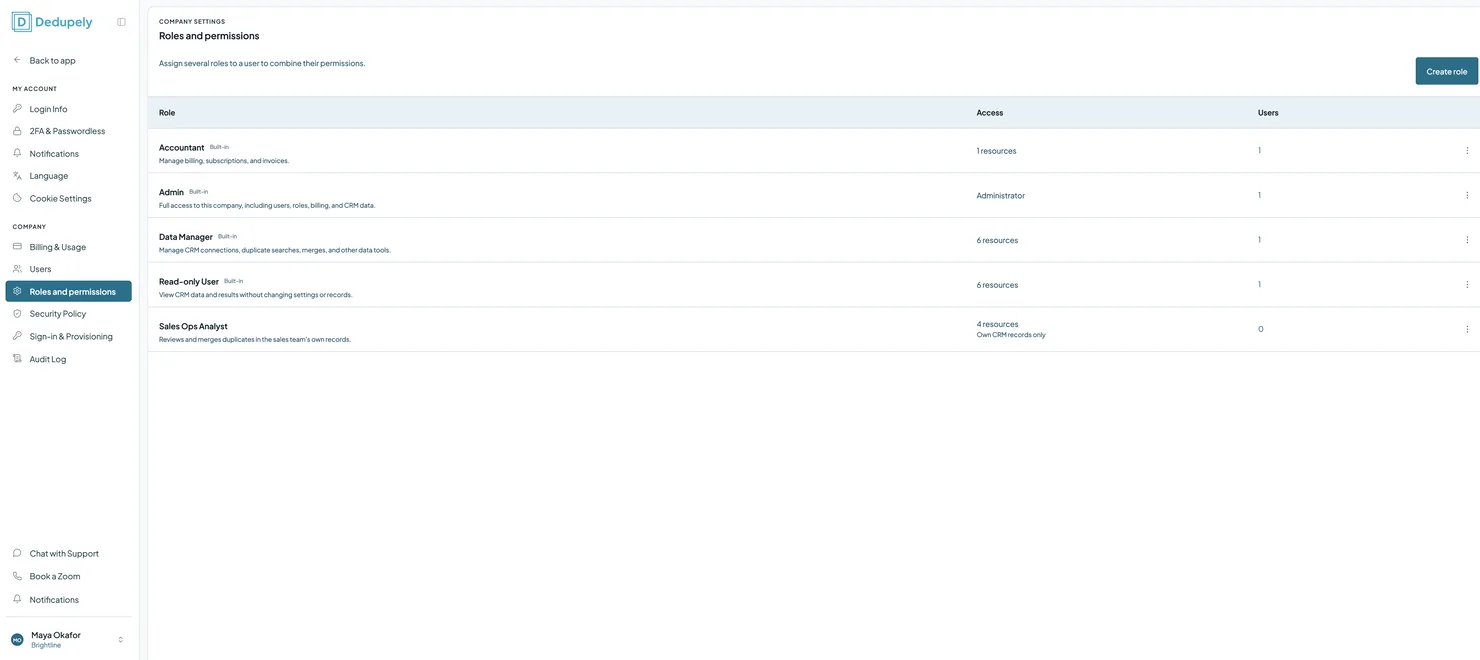
Los roles determinan lo que cada persona de su cuenta de Dedupely puede ver y hacer. Cada rol es un conjunto de permisos, desde Usuarios y Facturación hasta fusionar y Auto Merge, y cada permiso puede configurarse como Sin acceso, Solo lectura o Lectura y modificación. Use los cuatro roles integrados o cree los suyos. Una persona puede tener varios roles y obtiene el acceso de todos ellos.
Roles integrados
Añadido
| Rol | Qué pueden hacer |
|---|---|
| Admin | Acceso completo a esta empresa, incluidos usuarios, roles, facturación y datos del CRM. El rol de administrador no caduca. |
| Data Manager | Gestiona las conexiones con el CRM, las Duplicate Searches, las fusiones y otras herramientas de datos. |
| Contador | Gestione la facturación, las suscripciones y las facturas. |
| Read-only User | Consulta los datos y resultados del CRM sin cambiar la configuración ni los registros. |
La configuración de la cuenta personal y de inicio de sesión está disponible para todos los usuarios activos, sea cual sea su rol. Consulta My Account.
Permisos
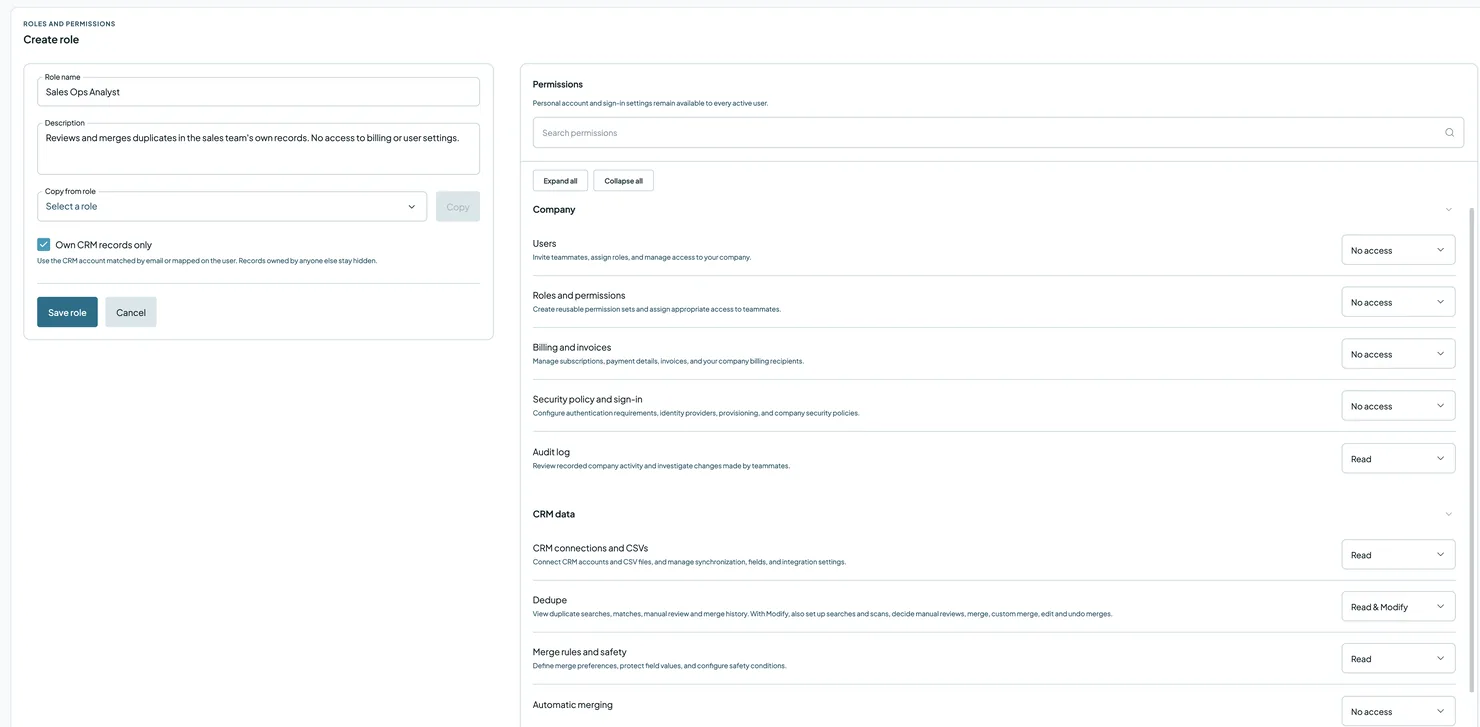
Cada permiso puede establecerse en Sin acceso, Leer o Leer y modificar.
| Grupo | Permiso | Qué cubre |
|---|---|---|
| Empresa | Usuarios | Invite a su equipo, asigne roles y gestione el acceso a su empresa |
| Roles y permisos | Crea conjuntos de permisos reutilizables y da a tus compañeros el acceso adecuado | |
| Facturación y facturas | Suscripciones, datos de pago, facturas y contactos de facturación de tu empresa | |
| Política de seguridad e inicio de sesión | Requisitos de autenticación, proveedores de identidad, aprovisionamiento y políticas de seguridad | |
| Registro de auditoría | Revise la actividad registrada de la empresa y los cambios hechos por sus compañeros | |
| Datos del CRM | Conexiones con el CRM y CSV | Conecta CRM y archivos CSV, y gestiona la sincronización, los campos y la configuración de integraciones |
| Deduplicar | Vea Duplicate Searches, coincidencias, Manual Review y Merge History. Con Read & Modify, también puede configurar búsquedas y escaneos, decidir Manual Reviews, fusionar, usar Custom Merge, editar y deshacer fusiones. | |
| Reglas de fusión y seguridad | Merge Rules, valores protegidos y ajustes de seguridad | |
| Fusión automática | Programación de Auto Merge y limpieza desatendida | |
| Exportar datos | Descargue datos del CRM y resultados de duplicados | |
| Importar datos | Sube hojas de cálculo y configura las importaciones |
Cómo crear un rol
- Haz clic en el icono de tu perfil arriba a la derecha y selecciona Company Settings.
- Selecciona Roles y permisosy luego haz clic en Crear rol.
- Introduzca un Nombre del rol y un Descripción.
- (Opcional) En Copiar del rol, selecciona un rol predefinido y haz clic en Textos para partir de sus permisos.
- Establezca cada permiso en Sin acceso, Leer o Leer y modificar. Usa Permisos de búsqueda para encontrar uno, o Expandir todo para verlos todos.
- (Opcional) Marca Solo registros propios del CRM (véase abajo).
- Haz clic en Guardar rol.
Solo registros propios del CRM
Comprobar Solo registros propios del CRM para limitar un rol a los registros que son propiedad de sus miembros en su CRM. Dedupely usa el usuario de CRM que coincide por correo electrónico, o el asignado a su usuario. Los registros de otras personas permanecen ocultos. Funciona con todos los CRM a los que se conecta Dedupely.
- Coincidencias: las personas con este rol solo ven una coincidencia cuando todos sus registros son suyos. Las coincidencias que incluyen un registro de otra persona se ocultan, no se pueden fusionar y quedan excluidas de sus recuentos y exportaciones.
- Registros sin responsable: active la opción para mostrar también los registros sin propietario si también deben gestionarlos. Nunca añade registros de otra persona.
- Varios roles: una persona obtiene el acceso de cada rol que tiene. Si uno de sus roles no se limita a sus propios registros, ve las coincidencias de todos.
Para asociar una persona con su usuario del CRM, vaya a Usuarios, haga clic en los tres puntos junto a ellos y seleccione Asignación de usuarios del CRM. Consulta Usuarios.
Cómo asignar un rol a alguien
- Ve a Company Settings → Usuarios.
- Haz clic en los tres puntos junto a la persona y selecciona Roles.
- Revise los roles que necesitan. Para asignar un rol por un tiempo limitado, establezca una fecha de caducidad; déjela en blanco para un acceso permanente.
- Haz clic en Guardar.
Para revisar lo que puede hacer alguien, haz clic en Ver permisos junto a su rol en el Usuarios .
¿Qué rol debo asignar?
| Si necesitan… | Dales |
|---|---|
| Gestione toda su cuenta | Admin |
| Encuentra y fusiona duplicados, y gestiona las conexiones del CRM | Data Manager |
| Pagar facturas y gestionar el plan | Contador |
| Consulte los resultados sin cambiar nada | Read-only User |
| Fusione solo los registros que le pertenecen, como un comercial | Un rol personalizado con Deduplicar configurado en Leer y modificar y Solo registros propios del CRM marcada |
| Ayuda para un proyecto corto | Cualquier rol, con fecha de caducidad |
Qué pasa después
- Las personas obtienen el nuevo acceso al instante. Si tienen varios roles, obtienen el acceso de todos ellos.
- Un rol con fecha de caducidad termina al final de ese día, en su zona horaria. La persona solo pierde ese rol. Si era su único rol, seguirá en el Usuarios en la página como usuario activo, con el rol mostrado como Caducado, pero no pueden acceder a la cuenta hasta que alguien la renueve o les asigne otro rol.
- Cambios en un rol se aplique a todos los que lo tengan.
Solución de problemas
Un compañero no puede fusionar. Fusionar requiere Leer y modificar en el Deduplicar permiso. Revisa sus roles con Ver permisos.
Un compañero de equipo no puede ver algunos registros. Uno de sus roles podría tener Solo registros propios del CRM compruebe, o es posible que su usuario de CRM no esté asignado. Revise Asignación de usuarios del CRM en el Usuarios .
No puedo crear un rol. Necesita Leer y modificar en Roles y permisos. Pida a alguien que gestione los roles de su cuenta.
Preguntas frecuentes sobre roles y permisos
- ¿Puede una persona tener más de un rol? Sí. Obtienen el acceso de todos los roles que tengan.
- ¿Puedo empezar a partir de un rol predefinido? Sí. Al crear un rol, selecciónalo en Copiar del rol y haz clic en Textos, y después cambie lo que necesite.
- ¿Qué ocurre cuando caduca un rol? La persona pierde solo ese rol. Si era su único rol, no podrá entrar en la cuenta hasta que se renueve, pero seguirá figurando como usuario.
- ¿Puede alguien con el permiso "Own CRM records only" ver una coincidencia con un registro de otra persona? No. Todos los registros de la coincidencia tienen que ser suyos.
- ¿Quién puede deshacer una fusión? Cualquiera que pueda fusionar: Lectura y modificación en la Deduplicar permiso.
- ¿El rol de Administrador caduca? No.
- ¿Cuál es la diferencia entre Lectura y Lectura y modificación? El permiso de lectura permite ver esa parte de Dedupely. El de lectura y modificación también permite cambiarla.
- ¿Funcionan los roles para los equipos de partners? Sí. Los equipos de socios usan los mismos roles. Consulta Panel de partner.
A continuación
Registro de cambios
-
Roles y permisos
Los roles sustituyen a Administrador y Usuario. Hay cuatro roles integrados (Administrador, Gestor de datos, Contable y Usuario de solo lectura), además de sus propios roles, con Sin acceso, Lectura o Lectura y modificación por permiso. Una persona puede tener varios roles, un rol puede caducar en una fecha, y «Solo registros CRM propios» limita un rol a los registros que son de sus miembros.
¿Sigues atascado?
Nuestro equipo ayuda en todos los planes y durante la prueba gratuita, por chat, correo o Zoom.
- ¿Necesitas ayuda? Habla con soporte
- ¿Dudas sobre los planes? Agenda un Zoom con ventas
- ¿Estás leyendo esto con un modelo? Lee esta página en Markdown
- ¿Quieres darle todo el sitio? Leer llms.txt




 O regístrate con Google

 HubSpot Marketplace