 Dedupely Intelligence

Authentification unique (SSO) et provisioning
Permettez à votre équipe de se connecter via votre fournisseur d'identité, et ajoutez ou retirez automatiquement des utilisateurs.


Avec l'authentification unique (SSO), votre équipe se connecte à Dedupely avec le fournisseur d'identité de votre entreprise, comme Microsoft Entra, Google Workspace ou Okta. Avec le provisionnement des utilisateurs (SCIM) ou la synchronisation Google Workspace, votre fournisseur d'identité ajoute, modifie, désactive et supprime les personnes dans Dedupely à leur arrivée, à chaque changement de rôle ou à leur départ. L'authentification unique et SCIM sont inclus dans toutes les offres payantes.
Comment ouvrir Connexion et provisionnement
- Cliquez sur l'icône de votre profil en haut à droite et sélectionnez Company Settings.
- Sélectionnez Connexion et provisionnement.
La page indique le nombre de domaines vérifiés et l'état de l'authentification unique et du provisionnement des utilisateurs.
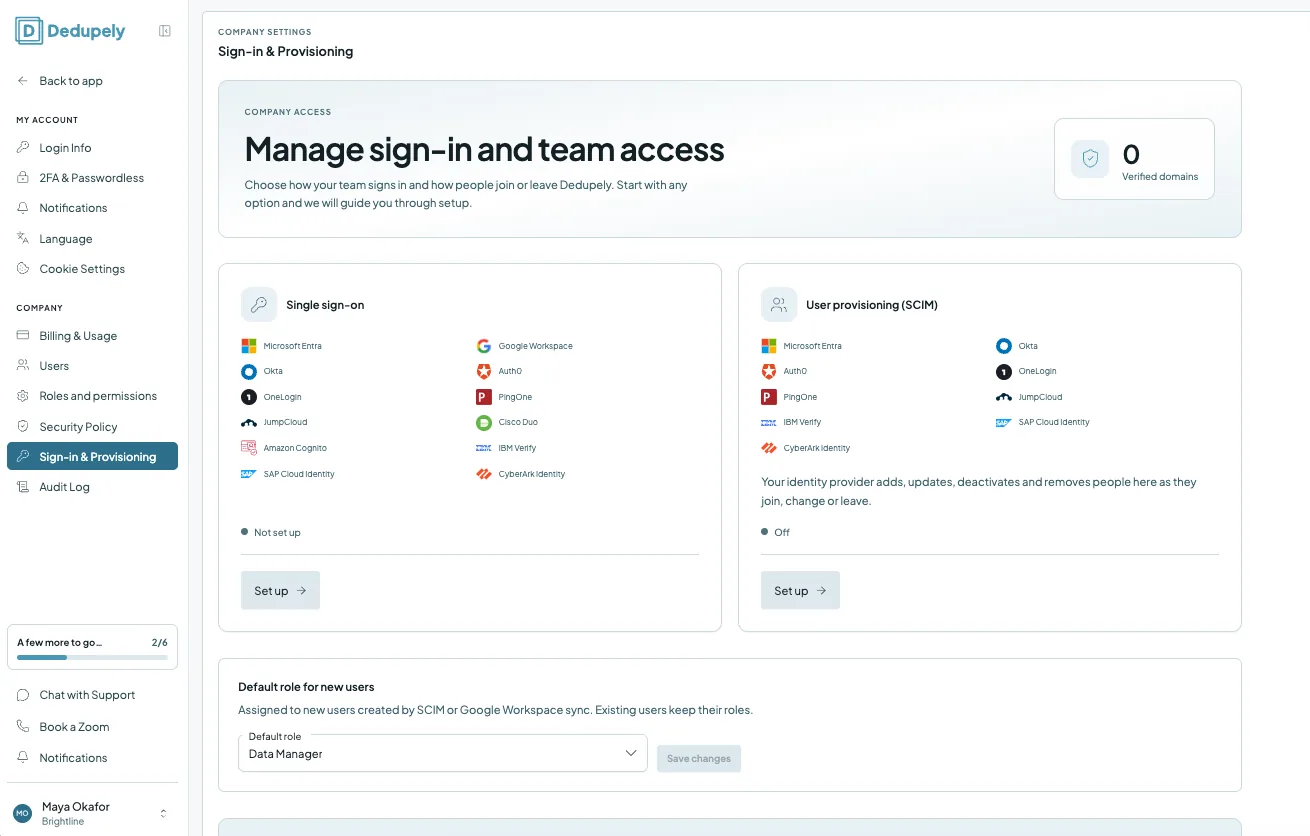
Fournisseurs d'identité pris en charge
| Fournisseurs | |
|---|---|
| Authentification unique | Microsoft Entra, Google Workspace, Okta, Auth0, OneLogin, PingOne, JumpCloud, Cisco Duo, Amazon Cognito, IBM Verify, SAP Cloud Identity, CyberArk Identity |
| Provisionnement des utilisateurs (SCIM) | Microsoft Entra, Okta, Auth0, OneLogin, PingOne, JumpCloud, IBM Verify, SAP Cloud Identity, CyberArk Identity |
Comment configurer l'authentification unique
Ajouté
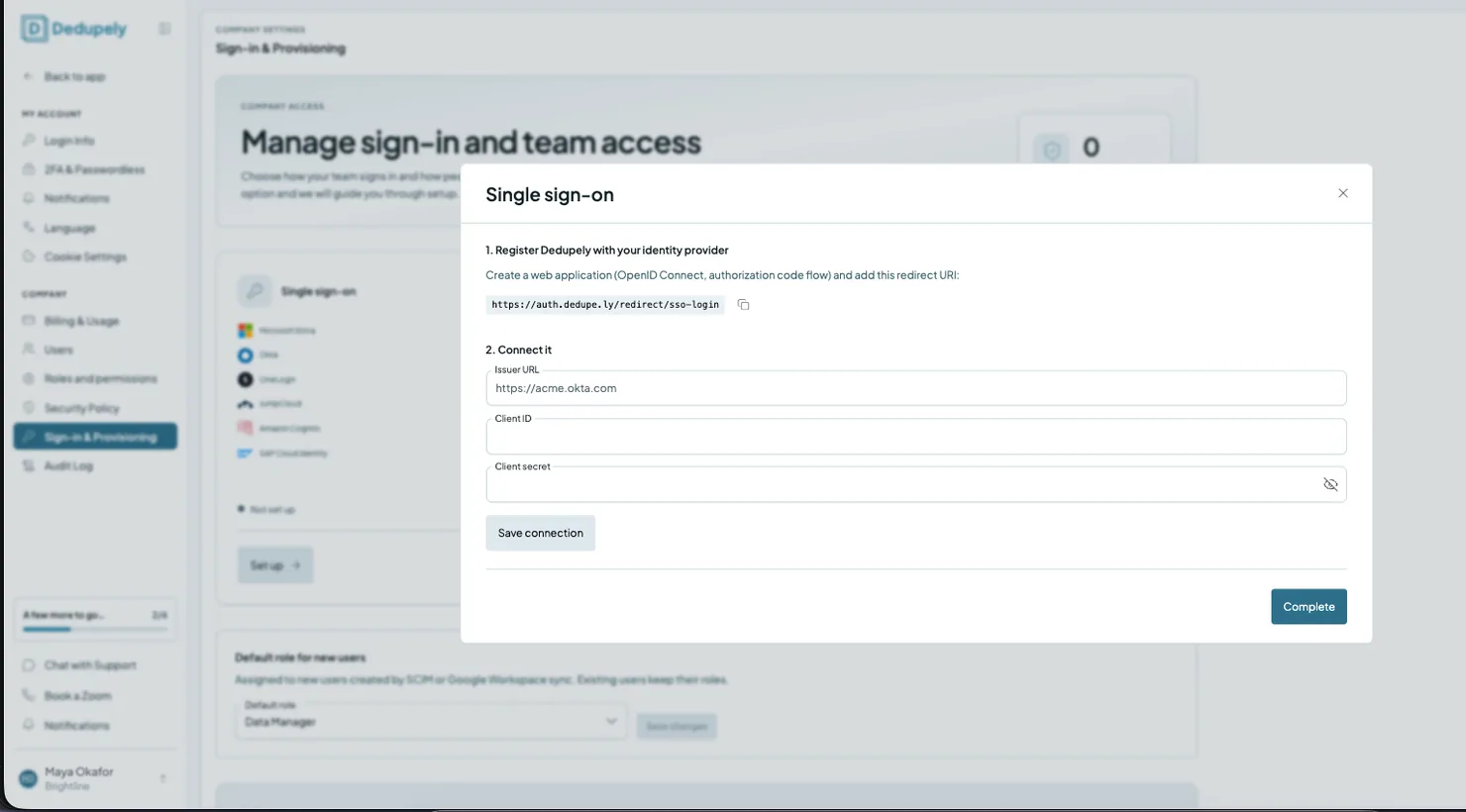
La configuration comporte trois étapes :
- Connectez votre fournisseur.
- Dans l' Authentification unique fiche, cliquez Configurer.
- Enregistrez Dedupely auprès de votre fournisseur d'identité : créez une application web (OpenID Connect, flux de code d'autorisation) et ajoutez cette URI de redirection : https://auth.dedupe.ly/redirect/sso-login. Utilisez le bouton de copie à côté.
- Connectez-le : saisir le URL de l'émetteur (par exemple, https://acme.okta.com), le Identifiant client et la Secret client depuis votre fournisseur d'identité, puis cliquez sur Enregistrer la connexion.
- Cliquez sur Terminé.
- Vérifiez vos domaines. Confirmez vos domaines d'entreprise avec un enregistrement DNS.
- Choisissez comment les membres restent synchronisés. Utilisez SCIM ou la synchronisation Google Workspace pour garder votre liste d'équipe à jour, ou continuez à ajouter des personnes manuellement dans Utilisateurs.
Comment configurer le provisionnement des utilisateurs (SCIM)
- Dans l' Provisionnement des utilisateurs (SCIM) fiche, cliquez Configurer.
- Suivez les étapes pour connecter votre fournisseur d'identité.
Une fois activé, votre fournisseur d'identité ajoute, met à jour, désactive et supprime les personnes dans Dedupely à mesure qu'elles arrivent, changent de poste ou quittent l'entreprise. Si vous utilisez Google Workspace, vous pouvez synchroniser vos membres depuis Synchronisation de l'annuaire et provisionnement sur le Utilisateurs page à la place.
Rôle par défaut des nouveaux utilisateurs
Choisissez le rôle attribué aux utilisateurs créés dans Dedupely par SCIM ou par la synchronisation Google Workspace. Sélectionnez un Rôle par défaut et cliquez sur Save changes. Les utilisateurs existants conservent leurs rôles. Vous pourrez modifier les rôles de chacun plus tard dans Utilisateurs.
Et ensuite
- Votre équipe se connecte via votre fournisseur d'identité une fois la connexion unique configurée.
- Les personnes qui arrivent dans votre entreprise ou la quittent sont ajoutés à Dedupely ou retirés de Dedupely automatiquement, si vous utilisez SCIM ou la synchronisation Google Workspace.
- Les nouveaux utilisateurs reçoivent le rôle par défaut. Vous pouvez leur attribuer d'autres rôles à tout moment. Voir Rôles et autorisations.
Dépannage
Je ne vois pas Connexion et provisionnement. Vous avez besoin d'un accès à la Politique de sécurité et à la connexion. Demandez à la personne qui gère les rôles de votre compte.
Mon domaine n'est pas encore vérifié. La propagation des modifications DNS peut prendre un certain temps. Vérifiez que l'enregistrement DNS correspond exactement, puis réessayez plus tard.
Un nouveau collègue a reçu les mauvais accès. Vérifiez Rôle par défaut des nouveaux utilisateurs, et modifier leurs rôles dans Utilisateurs.
FAQ sur la connexion unique et le provisionnement
- Quels forfaits incluent l'authentification unique et SCIM ? Toutes les formules payantes, mensuelles ou annuelles.
- Quels fournisseurs d'identité puis-je utiliser ? Voir le tableau ci-dessus. Microsoft Entra, Google Workspace et Okta en font partie.
- Que dois-je demander à mon fournisseur d'identité ? Application web configurée pour OpenID Connect avec le flux à code d'autorisation, utilisant l'URI de redirection de Dedupely, son URL d'émetteur, son ID client et son secret client.
- Puis-je exiger l'authentification unique (SSO) ? Oui. Une fois configuré, vous pouvez exiger que votre équipe se connecte via votre fournisseur d'identité.
- Pourquoi dois-je vérifier mon domaine ? Elle prouve que votre entreprise est propriétaire du domaine e-mail avec lequel votre équipe se connecte.
- Quel rôle reçoivent les personnes ajoutées par SCIM ? Le rôle par défaut que vous choisissez. Les utilisateurs existants conservent leur rôle.
- SCIM supprime-t-il les personnes qui quittent l'entreprise ? Oui. Votre fournisseur d'identité les désactive et les supprime dans Dedupely à leur départ.
À suivre
Journal des modifications
-
Authentification unique et provisionnement des utilisateurs
Votre équipe peut se connecter avec votre fournisseur d'identité via OpenID Connect, et la synchronisation SCIM ou Google Workspace ajoute, met à jour et supprime les utilisateurs dans Dedupely à mesure qu'ils arrivent ou quittent l'entreprise.
Toujours bloqué ?
Notre équipe aide sur chaque offre et pendant l'essai gratuit, par chat, e-mail ou Zoom.
- Besoin d'aide ? Contacter le support
- Des questions sur les offres ? Réserver un Zoom avec un commercial
- Vous lisez ceci avec un modèle ? Lire cette page en Markdown
- Vous lui donnez tout le site ? Lire llms.txt




 Ou inscrivez-vous avec Google

 HubSpot Marketplace