Dedupely Intelligence

Travailler en équipe dans Dedupely
Répartissez le travail de dédoublonnage entre les équipes, sans que personne ne fusionne des fiches qui ne le concernent pas.


Les doublons concernent toutes les équipes qui utilisent votre CRM : le marketing gère les contacts issus des formulaires, les ventes gèrent les comptes et les opérations gèrent les intégrations. Dans Dedupely, vous pouvez réunir tout le monde dans un seul compte : les utilisateurs sont illimités sur chaque offre et pendant l'essai gratuit de 7 jours, sans frais par utilisateur. Ce guide explique comment répartir le travail : quels rôles attribuer, comment limiter chacun à ses propres enregistrements, comment transmettre les correspondances entre équipes avec Manual Review, comment chacun reste informé et comment savoir qui a fait quoi.
Quels rôles attribuer à chacun ?
Chaque personne reçoit un ou plusieurs rôles, et chaque rôle définit ce qu'elle peut voir et modifier. Commencez par les rôles prédéfinis :
| Rôle | Peut le faire | Confiez-le à |
|---|---|---|
| Admin | Tout : utilisateurs, rôles, facturation, sécurité et données CRM | 1–2 personnes responsables du compte, comme un responsable RevOps ou CRM |
| Data Manager | Connexions CRM, Duplicate Searches, fusions et autres outils de données | Les personnes qui examinent et fusionnent les doublons |
| Accountant | Facturation, abonnements et factures | Celui qui paie Dedupely, comme la finance |
| Read-only User | Consulte les données et les résultats, sans rien modifier | Responsables et parties prenantes qui souhaitent suivre l'avancement |
Besoin d'un intermédiaire ? Créez votre propre rôle. Par exemple, un rôle qui peut fusionner sans pouvoir modifier Merge Rules ni activer Auto Merge, pour les personnes qui examinent les correspondances, tandis que RevOps gère les règles. Voir Rôles et autorisations.
Plusieurs CRM connectés ? Chaque CRM a ses propres utilisateurs, rôles et réglages, donc ajoutez chaque personne à chaque CRM où elle travaille. Voir Plusieurs CRM dans un compte Dedupely.
Comment limiter chacun à ses propres fiches
Pour les équipes où chacun ne doit fusionner que ses propres fiches, comme les commerciaux avec leurs comptes, créez un rôle avec Seulement les fiches CRM dont il est propriétaire cochée. Les personnes ayant ce rôle ne voient que les enregistrements dont elles sont propriétaires dans votre CRM. Dedupely retrouve leur utilisateur CRM grâce à leur e-mail, ou vous pouvez le faire correspondre dans Utilisateurs → Correspondance des utilisateurs CRM.
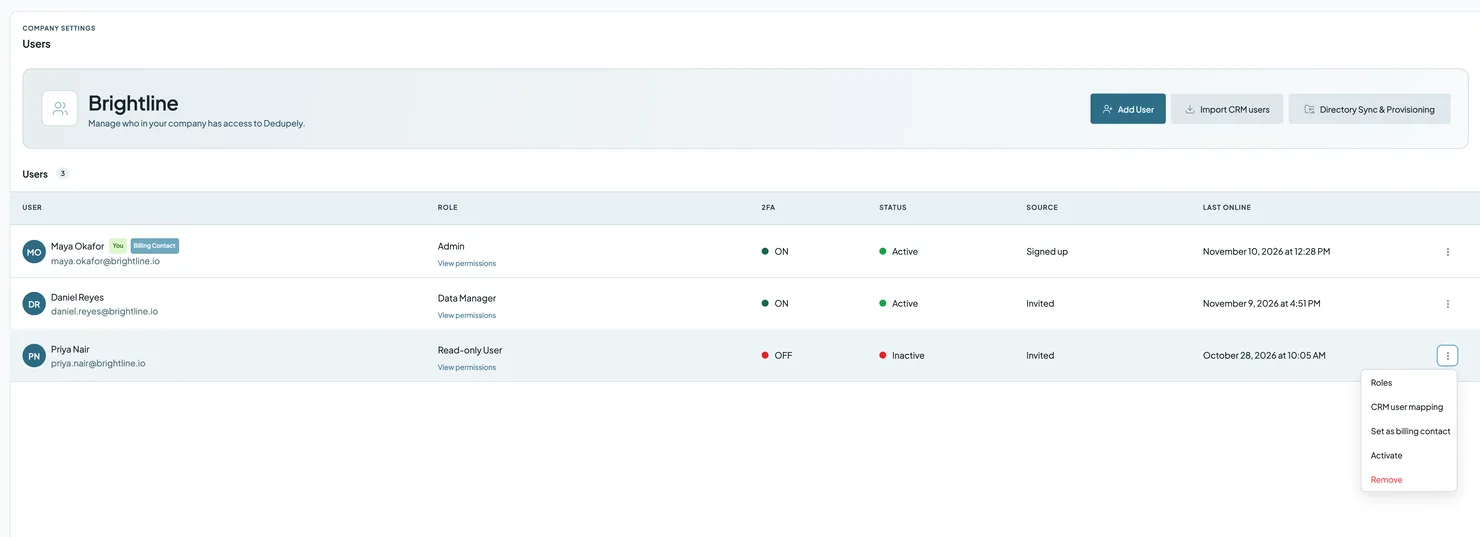
Besoin de faire intervenir un consultant pour un court projet ? Attribuez-lui un rôle avec une date d'expiration. Le rôle prend fin à la fin de cette journée. Voir Donner un accès temporaire à un consultant ou à une agence.
Répartir le travail entre équipes
Ajouté
Donnez à chaque équipe les objets et recherches qui correspondent aux données qu'elle gère :
| Équipe | Responsable de | Recherches types |
|---|---|---|
| Marketing | Contacts issus de formulaires, d'événements et d'imports | Formulaires web, listes d'événements |
| Ventes ou Sales Ops | Entreprises, comptes et transactions | Entreprises par domaine, transactions par entreprise et montant |
| RevOps ou admin CRM | Merge Rules, Safety Settings, Auto Merge, intégrations | Recherches pour intégrations et synchronisations |
| Customer Success | Comptes clients avec des tickets ouverts ou des renouvellements | Examine les correspondances dans Manual Review avant leur fusion |
Convenez de qui traite les alertes Auto Match de chaque recherche, car elles vont à tout le monde dans le compte. Nommer vos recherches pour que chacun sache qui gère quoi, par ex. « Contacts · Web forms · Marketing » ou « Companies · Domain · Sales Ops ».
Confier des correspondances à une autre équipe avec Manual Review
Manual Review permet à une équipe de demander à une autre de trancher :
- La personne qui examine une recherche sélectionne les correspondances dont elle n'est pas sûre.
- Elle clique sur Send to Manual Review.
- L'autre équipe ouvre le Manual Review onglet de cette recherche (ou Duplicate Searches → l'objet → Manual Review) et fusionne ou rejette chaque correspondance.
Convenez d'un créneau hebdomadaire pour vider la file. Les correspondances en Manual Review ne sont jamais fusionnées automatiquement, y compris par Auto Merge. Voir Manual Review.
Comment chacun est prévenu
Chacun gère ses propres notifications dans My Account → Notifications:
- Rapport de doublons : un e-mail hebdomadaire (par défaut) ou mensuel sur vos doublons.
- New Duplicate Alerts : un e-mail quand une recherche atteint le nombre de correspondances fixé dans son Auto Match. Tous les membres du compte le reçoivent. Il est activé par défaut, et chacun peut le désactiver dans Notifications.
Voir Notifications.
Voir qui a fait quoi
- Merge History : chaque fusion, avec son auteur (le nom et la photo d'un collègue, ou Auto Merge), les enregistrements d'origine et les valeurs retenues. Voir Merge History.
- Audit Log : chaque action de votre compte, y compris les fusions, les analyses, les modifications des Duplicate Searches, les invitations, les changements de rôle et les connexions, avec l'utilisateur et l'heure. Vous devez avoir accès à l'Audit log. Voir Audit Log.
Demandez à chacun d'ajouter sa photo et son poste dans My Account → Identifiants de connexion, ce qui permet de voir facilement qui est qui. Voir My Account.
Garder le compte sécurisé
La personne qui gère votre politique de sécurité peut définir les règles de mot de passe, exiger la double authentification et choisir les méthodes autorisées. Voir Politique de sécurité. Votre équipe peut aussi se connecter avec votre fournisseur d'identité, et SCIM ajoute et retire les utilisateurs à leur arrivée ou leur départ. Voir Authentification unique (SSO) et provisioning.
Exemple de configuration
Une entreprise B2B de 200 personnes sur HubSpot :
- Admins : le responsable RevOps et l'admin CRM.
- Gestionnaires de données : deux spécialistes marketing ops et un analyste sales ops.
- Rôle personnalisé "Account review": le responsable de la réussite client, qui peut traiter les Manual Reviews et fusionner, mais ne peut pas modifier les Merge Rules ni l'Auto Merge.
- Comptable : quelqu'un du service Finance, qui paie les factures.
- Marketing gère « Contacts · Web forms » (Auto Merge, As soon as possible) et « Contacts · Events » (Auto Match).
- Sales Ops est responsable de « Companies · Domain » (Auto Match) et envoie les correspondances floues dans Manual Review pour le responsable du compte.
- Customer Success vide Manual Review chaque jeudi pour les comptes clients.
- RevOps gère les Merge Rules et les Safety Settings, et vérifie l'Audit Log chaque trimestre.
Erreurs courantes
- Tout le monde est Admin. Réservez le rôle Admin à 1 ou 2 personnes qui gèrent les utilisateurs, la facturation et la sécurité. Attribuez à tous les autres le rôle dont ils ont besoin.
- Personne n'est responsable d'une recherche. Les recherches sans responsable ne sont plus examinées, et personne n'agit sur leurs alertes Auto Match.
- Modifier les Merge Rules sans prévenir personne. Les Merge Rules s'appliquent à toutes les fusions futures, y compris Auto Merge. Convenez de qui peut les modifier, ou réservez cette autorisation aux personnes qui en sont responsables.
- Rejeter des correspondances qui relèvent d'une autre équipe. Si ce ne sont pas vos données, envoyez-les plutôt en Manual Review.
- Partager un même identifiant. Vous perdez la piste d'audit, et Merge History ne peut pas indiquer qui a fusionné. Invitez chaque personne.
FAQ sur le travail en équipe
- Combien d'utilisateurs puis-je ajouter ? Autant que nécessaire. Les utilisateurs sont illimités sur chaque forfait et pendant l'essai gratuit de 7 jours, sans frais par utilisateur.
- Puis-je limiter ce qu'une personne peut faire ? Oui. Attribuez-leur un rôle prédéfini comme Utilisateur en lecture seule, ou créez le vôtre. Voir Rôles et autorisations.
- Puis-je limiter quelqu'un à ses propres fiches ? Oui. Attribuez-leur un rôle avec Seulement les fiches CRM dont il est propriétaire vérifié. Voir Permettre aux commerciaux de dédoublonner leurs propres fiches.
- Puis-je voir qui a fusionné une fiche ? Oui. Merge History indique qui a lancé chaque fusion.
- Puis-je attribuer une correspondance à une personne précise ? Non. Envoyez-la en Manual Review et convenez de qui vide la file de chaque recherche.
- Les réglages de notification s'appliquent-ils à toute l'équipe ? Chaque personne gère son propre Duplicate Report. Les New Duplicate Alerts vont à tout le compte. Elles sont activées par défaut, et chacun peut les désactiver.
À suivre
Journal des modifications
-
L'attribution d'utilisateurs à une Duplicate Search n'est plus disponible
Les Duplicate Searches n'ont plus d'utilisateurs assignés.
Toujours bloqué ?
Notre équipe aide sur chaque offre et pendant l'essai gratuit, par chat, e-mail ou Zoom.
- Besoin d'aide ? Contacter le support
- Des questions sur les offres ? Réserver un Zoom avec un commercial
- Vous lisez ceci avec un modèle ? Lire cette page en Markdown
- Vous lui donnez tout le site ? Lire llms.txt




 Ou inscrivez-vous avec Google