
Merge Rules suggérées
Les Merge Rules que Dedupely recommande pour vos champs, ce que chacune conserve et comment les appliquer.


Dedupely suggère une Merge Rule pour chaque champ reconnu, pour que vous n'ayez pas à déterminer quelle valeur doit l'emporter dans chaque champ. Une fois votre CRM synchronisé, la Merge Rules la page affiche une suggestion sur la ligne de chaque champ auquel elle s'applique, comme Checked wins pour une case de désinscription ou À partir de la fiche avec une rue pour les champs d'adresse. Vous la vérifiez, l'appliquez en un clic et la testez dans le Merge Preview onglet avant d'enregistrer. Les suggestions sont disponibles sur toutes les offres et pendant l'essai gratuit de 7 jours.
Comment fonctionnent les Merge Rules suggérées ?
Dedupely examine chaque champ, et non les valeurs de vos enregistrements, donc une suggestion apparaît même lorsque le champ est vide. Il vérifie :
- Le type de champ : case à cocher, liste déroulante, texte, nombre ou date.
- Des mots dans le nom ou le libellé du champ, comme « opt out », « rating » ou « revenue ».
- Les options de liste déroulante, comme Hot, Warm et Cold.
Quelques suggestions dépendent du type d'enregistrement : Customer wins, revenue et employees n'apparaissent que sur les entreprises et les accounts, et la suggestion de montant uniquement sur les affaires et les opportunities.
Chaque champ reçoit au plus une suggestion, et seulement tant qu'il suit sa règle par défaut. Les champs en lecture seule, sensibles ou masqués n'en reçoivent jamais.
Comment appliquer une suggestion ?
- Allez dans Merge Rules et choisissez le Record Type, comme Contacts ou Sociétés.
- Trouvez un champ intitulé SUGGÉRÉ. Chaque suggestion a un nom et une raison d'une ligne.

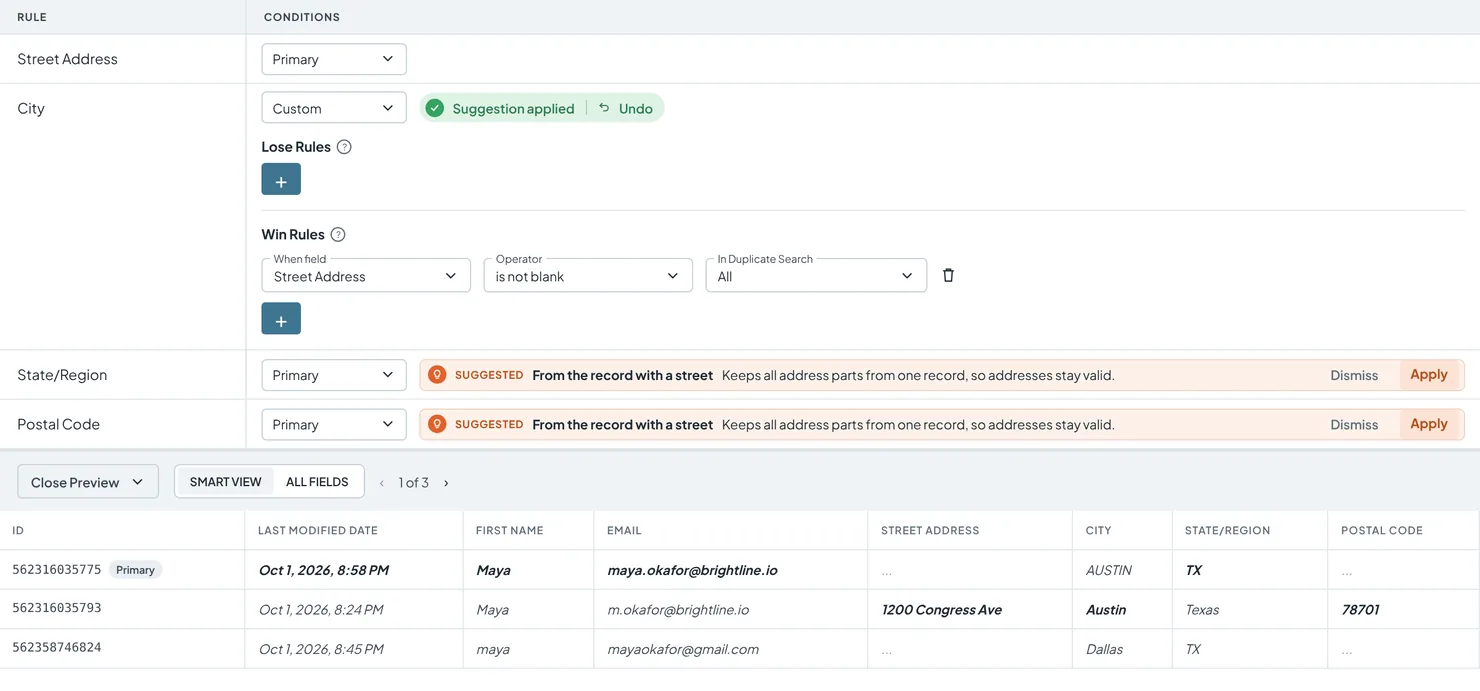
- Cliquez sur Appliquer. La règle est remplie, et vous voyez « Suggestion applied » avec Annuler.

- Ouvrez l'onglet Merge Preview onglet en bas de page. Il affiche les vraies correspondances avec vos règles, y compris les modifications que vous n'avez pas encore enregistrées : le Primary Record est signalé, et les valeurs gagnantes sont en gras.
- Cliquez sur Enregistrer.
Les suggestions s'appliquent une à la fois. Annuler fonctionne jusqu'à l'enregistrement ; ensuite, modifiez ou supprimez la règle comme les autres. Certaines suggestions définissent l'une des options du champ, comme Primary or best name ou Append. Les autres font passer le champ sur Personnalisé avec une Win Rule classique, comme Street Address n'est pas vide pour la suggestion d'adresse, afin de la modifier, de réordonner ses options ou de choisir la recherche à laquelle elle s'applique sous In Duplicate Search.
Pour ignorer une suggestion, cliquez sur Dismiss. Le rejet n'est mémorisé que dans ce navigateur, pour ce CRM et ce type d'enregistrement ; la suggestion peut donc réapparaître sur un autre appareil, pour un collègue, ou après avoir vidé les données de votre navigateur.
Quelles suggestions existe-t-il ?
Ajouté
Il y a 25 suggestions. Certaines partagent un nom, donc vous voyez 21 noms différents à l'écran. Celles que vous voyez dépendent de vos champs, champs personnalisés compris.
Champs de contact et de consentement
| Suggestion | Champs auxquels il s'applique | Ce qu'il conserve |
|---|---|---|
| Checked wins | Cases à cocher comme Email opt-out ou Unsubscribed | La désinscription, si un enregistrement la coche |
| Checked wins | Cases à cocher comme Do not call, Do not contact ou la désinscription SMS | L'indicateur de non-contact, s'il est coché sur un enregistrement |
| Le statut le plus restrictif l'emporte | Listes déroulantes comme l'abonnement, le consentement, le statut marketing ou le statut e-mail, avec une option de désinscription | D'abord une option de désinscription, puis un consentement enregistré plutôt que rien |
| E-mail principal ou meilleur | Un seul champ e-mail | L'e-mail professionnel d'une personne plutôt que les boîtes partagées comme info@ ou les e-mails gratuits |
| Primary or best phone | Un seul champ de téléphone | Un numéro direct plutôt qu'un numéro gratuit ou un numéro factice |
| Primary or best name | Champs prénom et nom | Le nom complet, bien écrit, plutôt que des initiales ou des espaces réservés |
| Best name | Un champ de nom complet | Le nom le plus complet, comme Maya Okafor plutôt que maya |
Champs d'entreprise
| Suggestion | Champs auxquels il s'applique | Ce qu'il conserve |
|---|---|---|
| Primary or best name | Le nom propre de l'entreprise, sur les entreprises et les accounts | Le nom complet de l'entreprise avec sa forme juridique, comme Brightline Inc. |
| Best name | L'entreprise où travaille une personne, sur les personnes | Le nom complet de l'entreprise avec sa forme juridique |
| Le client l'emporte | Listes déroulantes Type, Account type, Company type ou Customer type, sur les entreprises et les accounts | Les clients d'abord, puis partenaire, revendeur ou canal, puis prospect |
| Le plus élevé l'emporte | Revenue, Employees, Employee count ou Headcount, sur les entreprises et les accounts | La valeur la plus élevée |
Champs d'adresse
| Suggestion | Champs auxquels il s'applique | Ce qu'il conserve |
|---|---|---|
| À partir de la fiche avec une rue | Ville, état, province, région, code postal et pays, lorsqu'un champ de rue au même préfixe existe (comme Billing City et Billing Street) | Chaque élément de l'adresse provient de l'enregistrement qui a une rue, pour que l'adresse ne soit pas mélangée |
| La casse correcte l'emporte | Ville, lorsqu'elle ne fait pas partie d'une adresse avec une rue | New York plutôt que NEW YORK ou new york |
Champs commerciaux
| Suggestion | Champs auxquels il s'applique | Ce qu'il conserve |
|---|---|---|
| À partir de la fiche travaillée en dernier | Listes déroulantes de statut de lead ou de statut | Le statut de l'enregistrement traité le plus récemment |
| La note la plus élevée l'emporte | Listes déroulantes de notation ou de température avec Hot, Warm et Cold | Chaud, puis tiède, puis froid |
| Le plus élevé l'emporte | Champs de score | Le score le plus élevé |
| À partir de la fiche la plus ancienne | Source du lead, source d'origine, première source ou source UTM | La source de l'enregistrement le plus ancien, pour que l'attribution au premier contact soit conservée |
| À partir de la fiche mise à jour en dernier | Montant de l'affaire ou de l'opportunité | Le montant de l'affaire mise à jour le plus récemment |
Autres champs
| Suggestion | Champs auxquels il s'applique | Ce qu'il conserve |
|---|---|---|
| Append | Champs à valeurs multiples, comme plusieurs e-mails ou téléphones | Chaque valeur de chaque enregistrement |
| Principal ou actif | Champs propriétaire | Un utilisateur actif, pour que l'enregistrement ne reste pas avec un propriétaire désactivé |
| À partir de la fiche mise à jour en dernier | Champs de titre | La valeur de l'enregistrement mis à jour le plus récemment |
| Le plus long l'emporte | Description, about, summary, bio ou background | Le texte le plus long |
| Les valeurs factices perdent | Champs texte Industry, department, sector ou segment | Une vraie valeur plutôt que des espaces réservés comme Unknown, N/A ou TBD |
| Les choix « tout attraper » perdent | Listes déroulantes avec une option comme Other, Unknown ou Not specified | Une option précise plutôt que Other |
| La plus ancienne gagne | Dates nommées comme first, original, since ou signup | La date la plus ancienne |
| La plus récente l'emporte | Dates nommées comme last, latest ou recent | La date la plus récente |
Comment les suggestions basées sur les dates décident-elles ?
- À partir de la fiche travaillée en dernier utilise la date de dernière activité du CRM, avec la date de dernière modification comme départage. Dans HubSpot, Salesforce et Pipedrive, c'est la date de dernière activité. Dans Close, Nimble et Google Contacts, c'est la date de dernière modification.
- À partir de la fiche la plus ancienne utilise la date de création. Non proposé dans Google Contacts.
- À partir de la fiche mise à jour en dernier utilise la date de dernière modification.
Que vérifier avant d'appliquer certaines suggestions ?
- La note la plus élevée l'emporte n'apparaît que si la liste déroulante a les trois options, Hot, Warm et Cold. Toute autre option, comme « Very hot, », n'est pas classée et perd face à Cold. Après l'avoir appliquée, modifiez la règle et placez cette option en haut.
- Le client l'emporte compte chaque option contenant le mot « customer », donc « Former Customer » l'emporte aussi, et elle peut être placée au-dessus de « Customer ». Vérifiez l'ordre lors de l'application, et faites glisser en haut les options que vous voulez en premier.
- Les valeurs factices perdent recherche des valeurs exactes, comme Unknown, N/A, none, TBD, test ou un simple tiret.
- Les choix « tout attraper » perdent n'apparaît que sur une liste déroulante avec au moins deux options précises en dehors des options catch-all, et aucune autre suggestion de liste déroulante.
Les suggestions fonctionnent-elles avec des noms de champs dans d'autres langues ?
Surtout en anglais. La plupart des suggestions recherchent des mots anglais dans le nom ou le libellé du champ.
- Champs standard du CRM gardent leurs noms internes en anglais lorsque votre CRM est réglé sur une autre langue, et reçoivent donc quand même des suggestions.
- Champs e-mail, téléphone, nom, entreprise et ville sont aussi reconnus dans d'autres langues. Un champ nommé « Teléfono » reçoit Primary or best phone, et « Ciudad » reçoit Proper case wins.
- Autres champs personnalisés dans une autre langue, comme « Industria », ne reçoivent pas de suggestion. Définissez leurs règles vous-même. Voir Choisir la valeur conservée dans chaque champ lors d'une fusion.
Les suggestions fonctionnent-elles dans les tableurs ?
Oui, mais vous en voyez moins. Un tableur n'a ni listes déroulantes, ni propriétaires, ni dates de création et de mise à jour : ces suggestions n'apparaissent donc pas, à savoir les suggestions de listes déroulantes (statut de consentement, statut du lead, rating, Customer wins, choix catch-all), Primary or active, et From the oldest ou From the last updated record.
Les autres dépendent de vos colonnes : le meilleur e-mail, téléphone et nom, Append sur les colonnes à valeurs multiples, les cases de désinscription, la ville et l'adresse, Longest wins, Placeholders lose, Highest wins, et les premières et dernières dates. Voir Fusionnez les doublons dans vos tableurs.
Exemple de configuration
Une équipe marketing qui nettoie les contacts HubSpot ouvre Merge Rules for Contacts et voit des suggestions sur neuf champs :
- Appliqué : Checked wins sur Unsubscribed from all email et Do not call, Most restrictive status wins sur leur liste déroulante de statut de consentement e-mail, Primary or best email sur Email, From the record with a street sur City, State et Postal code, et From the oldest record sur Original source.
- Modifié après application : Hottest rating wins sur leur liste déroulante de notation de leads, avec leur option supplémentaire « Very hot » placée en haut.
- Cochée : dix correspondances dans l'onglet Merge Preview, puis Enregistrer.
Dépannage
Un champ n'affiche aucune suggestion. Le champ ne suit pas sa règle par défaut, il est en lecture seule, ou son nom ne correspond à aucune suggestion. Un champ réglé sur Custom ne reçoit que la suggestion Append, sur les champs à valeurs multiples.
Une suggestion que j'avais rejetée est revenue. Le rejet n'est mémorisé que dans ce navigateur. Sur un autre appareil, pour un collègue ou après avoir vidé les données du navigateur, la suggestion réapparaît. Aucun bouton ne permet de rétablir volontairement une suggestion rejetée : appliquez-la ou définissez la règle à la main.
Hottest rating wins n'apparaît pas sur mon champ de notation. La liste déroulante doit avoir les trois options, Hot, Warm et Cold. Réglez la règle à la main : Custom, avec une Win Rule sur ce champ, et les options dans votre ordre.
J'ai ajouté un champ dans mon CRM et je ne vois aucune suggestion. Les suggestions sont calculées à chaque ouverture de Merge Rules. Une fois que le nouveau champ est synchronisé, ouvrez à nouveau Merge Rules.
Questions fréquentes sur les Merge Rules suggérées
- Que sont les Merge Rules suggérées ? Les règles que Dedupely recommande pour les champs qu'il reconnaît, comme les désinscriptions, adresses, e-mails et sources de leads, pour que la bonne valeur soit conservée lorsque les doublons fusionnent.
- Les suggestions changent-elles quoi que ce soit toutes seules ? Non. Une suggestion ne devient une règle que lorsque vous cliquez sur Apply, puis enregistrez.
- Puis-je modifier une règle suggérée ? Oui. Une fois appliquée, c'est une règle ordinaire : modifiez l'option du champ, ou éditez, réordonnez ou supprimez sa Win Rule.
- Puis-je appliquer toutes les suggestions d'un coup ? Non. Vous les appliquez une à la fois, pour pouvoir vérifier chacune.
- Les suggestions sont-elles incluses dans l'essai gratuit ? Oui. Elles sont incluses dans chaque offre et dans l'essai.
- Auto Merge utilise-t-il les règles suggérées que j'applique ? Oui. Chaque fusion suit vos Merge Rules enregistrées, sauf Custom Merge.
À suivre
Journal des modifications
-
Merge Rules suggérées
Dedupely suggère des règles pour des champs comme le téléphone, le nom et l'adresse une fois votre CRM synchronisé. Appliquez-en une d'un clic, vérifiez-la dans le panneau Preview, puis enregistrez.
Toujours bloqué ?
Notre équipe aide sur chaque offre et pendant l'essai gratuit, par chat, e-mail ou Zoom.
- Besoin d'aide ? Contacter le support
- Des questions sur les offres ? Réserver un Zoom avec un commercial
- Vous lisez ceci avec un modèle ? Lire cette page en Markdown
- Vous lui donnez tout le site ? Lire llms.txt


Cet article vous a-t-il été utile ?
Merci de nous l'avoir signalé !
Merci ! Besoin d'aide tout de suite ?


 Ou inscrivez-vous avec Google
 HubSpot Marketplace