Dedupely Intelligence

Utilisateurs et rôles
Invitez votre équipe sur Dedupely, attribuez à chacun les bons rôles et gardez la liste de votre équipe à jour.


Invitez votre équipe sur Dedupely pour travailler ensemble sur votre projet de dédoublonnage. Chaque offre Dedupely et l'essai gratuit de 7 jours incluent des utilisateurs illimités, sans frais par utilisateur. Ce que chacun peut voir et faire dépend de son rôle. Voir Rôles et autorisations.
Plusieurs CRM connectés ? Chaque CRM connecté a ses propres utilisateurs et rôles : ajoutez chaque personne dans chaque CRM où elle travaille. Voir Plusieurs CRM dans un compte Dedupely.
Comment ouvrir Utilisateurs
- Cliquez sur l'icône de votre profil en haut à droite et sélectionnez Company Settings.
- Sélectionnez Utilisateurs sous Entreprise.
Ce que vous voyez sur la page Utilisateurs
| Colonne | Ce qu'il montre |
|---|---|
| User | Nom et e-mail, avec un Vous, Contact de facturation ou Invité badge |
| Rôle | Leurs rôles. Cliquez Droits de consultation pour voir ce qu'ils peuvent faire. |
| 2FA | S'ils ont activé l'authentification à deux facteurs |
| Statut | S'ils sont actifs |
| Source | Mode d'ajout |
| Dernière connexion | Dernière utilisation de Dedupely |
Rôles intégrés
Ajouté
| Rôle | Ce qu'ils peuvent faire |
|---|---|
| Admin | Accès complet à cette entreprise, y compris aux utilisateurs, rôles, facturation et données CRM. Le rôle Admin n'expire pas. |
| Data Manager | Gérez les connexions CRM, les Duplicate Searches, les fusions et les autres outils de données. |
| Accountant | Gérez la facturation, les abonnements et les factures. |
| Read-only User | Voir les données et résultats du CRM sans modifier les paramètres ni les fiches. |
Vous pouvez aussi créer vos propres rôles. Voir Rôles et autorisations.
Inviter des utilisateurs
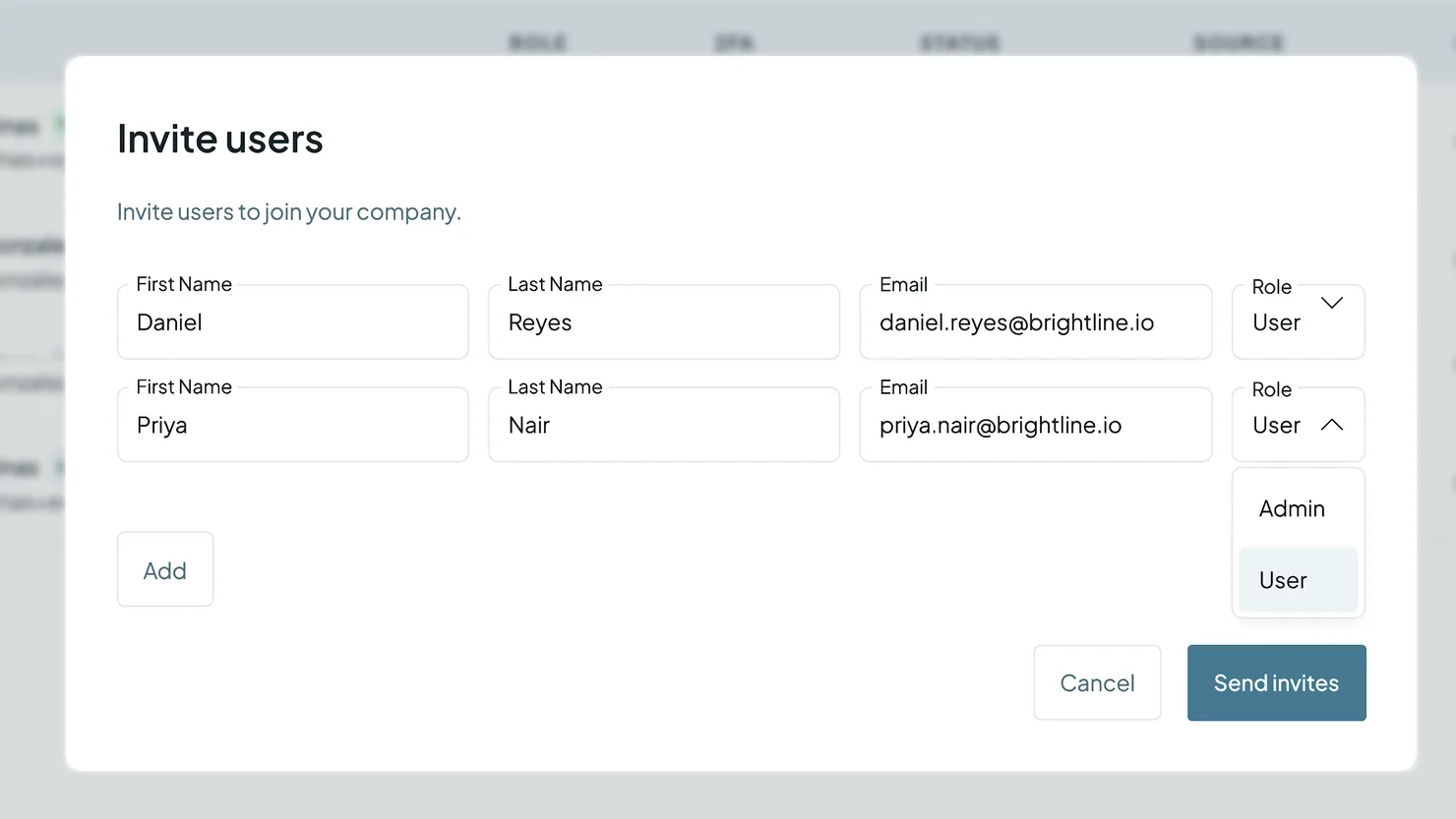
- Dans l' Utilisateurs page, cliquez Add User.
- Saisissez leur prénom, nom et e-mail. Cliquez sur Add pour inviter plusieurs personnes à la fois.
- Choisissez leurs rôles.
- Cliquez sur Send Invites.
Vous pouvez aussi cliquer sur Import CRM users pour ajouter les utilisateurs d'un CRM connecté, ou Synchronisation de l'annuaire et provisionnement pour ajouter des personnes depuis votre fournisseur d'identité. Voir Authentification unique (SSO) et provisioning.
Comment importer des utilisateurs depuis votre CRM
Ajouté
Invitez votre équipe directement parmi les utilisateurs d'un CRM connecté. L'importation nécessite un plan payant.
- Dans l' Utilisateurs page, cliquez Import CRM users.
- Si vous avez plus d'un CRM connecté, choisissez le CRM à partir duquel importer.
- Choisissez le rôle de chacun pour cet import.
- Cochez les utilisateurs à inviter, ou cliquez sur Tout sélectionner. Cherchez par nom ou e-mail pour affiner la liste.
- Cliquez sur Send Invites.
La liste affiche les utilisateurs actifs du CRM qui ont une adresse e-mail. Un import accepte jusqu'à 500 utilisateurs. Un membre importé ainsi est désactivé dans Dedupely quand son utilisateur est désactivé ou supprimé dans le CRM.
Comment modifier les rôles d'un utilisateur
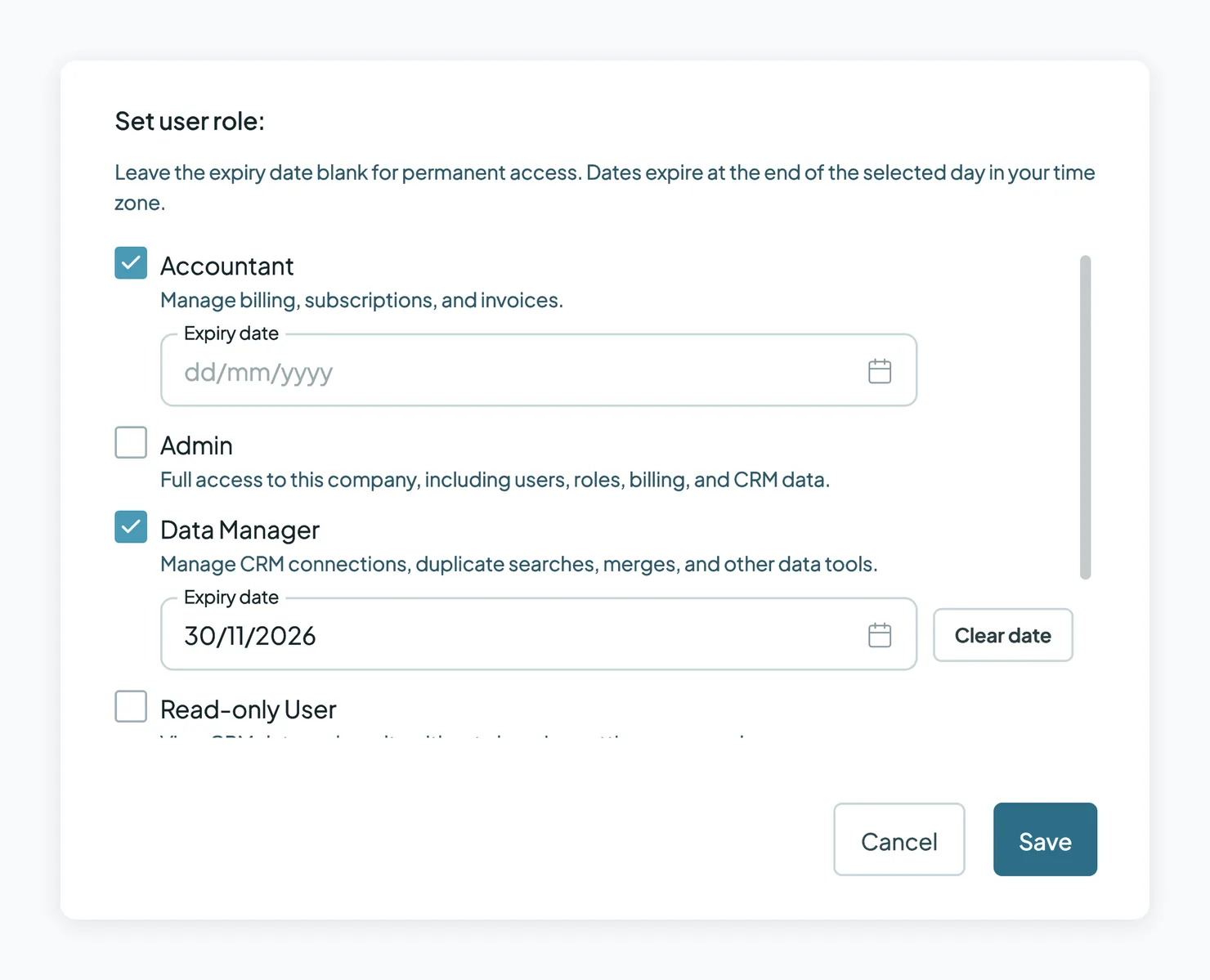
- Dans l' Utilisateurs page, cliquez sur les trois points à côté de l'utilisateur et sélectionnez Rôles.
- Dans Définir le rôle de l'utilisateur, vérifiez chaque rôle dont elle a besoin. Une personne peut avoir plusieurs rôles et obtient les droits de tous.
- (Facultatif) Définissez une date d'expiration pour un rôle. Laissez le champ vide pour un accès permanent. Les dates expirent à la fin du jour sélectionné, selon votre fuseau horaire.
- Cliquez sur Enregistrer.
Autres options pour chaque utilisateur
Cliquez sur les trois points à côté d'un utilisateur pour :
- Correspondance des utilisateurs CRM : associez-les à leur utilisateur dans votre CRM. Rôles avec Seulement les fiches CRM dont il est propriétaire utilisez-le pour ne leur afficher que les fiches qui leur appartiennent.
- Définir comme contact de facturation : ils reçoivent les e-mails de facturation, comme les factures et les rappels de paiement.
- Activer : rétablir l'accès d'un utilisateur désactivé.
- Supprimer : retirez-les de votre compte.
Et ensuite
- Les personnes invitées reçoivent un e-mail pour rejoindre votre compte Dedupely. Si votre politique de sécurité exige la double authentification, ils la configurent avant de rejoindre le compte.
- Ils reçoivent les droits de leur rôle dès leur arrivée.
- Lorsqu’un rôle expire, la personne conserve ses autres rôles. Si c'était son seul rôle, elle reste sur la page Utilisateurs avec le rôle affiché comme Expiré, et ne peut pas accéder au compte tant que quelqu'un ne le renouvelle pas ou ne lui attribue pas un autre rôle.
Dépannage
Mon collègue n'a pas reçu l'invitation. Vérifiez l'adresse e-mail et demandez-leur de regarder dans leurs spams.
Je ne peux pas changer de rôle ni retirer d'utilisateurs. Vous avez besoin de l'accès Lecture et modification sur Utilisateurs. Demandez à la personne qui gère les utilisateurs de votre compte.
Un collègue a perdu l'accès à quelque chose. Un de leurs rôles a peut-être expiré. Cliquez Droits de consultation à leurs côtés pour vérifier ce qu'ils peuvent faire et modifier leurs rôles.
Je ne peux pas ajouter d'utilisateurs. Les utilisateurs sont illimités, mais votre compte a un réglage de sécurité sur le nombre de personnes pouvant le rejoindre. Contacter le support et nous transmettrons.
FAQ sur les utilisateurs
- Combien d'utilisateurs puis-je ajouter ? Autant que nécessaire. Les utilisateurs sont illimités sur chaque forfait et pendant l'essai gratuit de 7 jours, sans frais par utilisateur.
- Une personne peut-elle avoir plusieurs rôles ? Oui. Ils disposent des accès de chacun de leurs rôles.
- Puis-je donner un accès temporaire à quelqu'un ? Oui. Définissez une date d'expiration sur le rôle. Le rôle Admin n'expire pas.
- Que peut faire chaque utilisateur, quel que soit son rôle ? Gérer leur propre compte et leurs paramètres de connexion dans My Account.
- Puis-je ajouter des utilisateurs depuis notre fournisseur d'identité ? Oui. Voir Authentification unique (SSO) et provisioning.
À suivre
Journal des modifications
-
Rôles et permissions
Les rôles remplacent Administrateur et Utilisateur. Quatre rôles intégrés, Administrateur, Responsable des données, Comptable et Utilisateur en lecture seule, plus vos propres rôles, avec Aucun accès, Lecture ou Lecture et modification pour chaque autorisation. Une personne peut avoir plusieurs rôles, un rôle peut expirer à une date, et « Fiches CRM dont il est propriétaire uniquement » limite un rôle aux fiches dont ses membres sont propriétaires.
-
Importer les utilisateurs de votre CRM
Dans l'onglet Users, choisissez des utilisateurs actifs d'un CRM connecté, attribuez un rôle et invitez-les en une étape. Offres payantes uniquement, jusqu'à 500 à la fois. Un membre importé ainsi est désactivé quand son utilisateur CRM l'est.
Toujours bloqué ?
Notre équipe aide sur chaque offre et pendant l'essai gratuit, par chat, e-mail ou Zoom.
- Besoin d'aide ? Contacter le support
- Des questions sur les offres ? Réserver un Zoom avec un commercial
- Vous lisez ceci avec un modèle ? Lire cette page en Markdown
- Vous lui donnez tout le site ? Lire llms.txt




 Ou inscrivez-vous avec Google