Dedupely Intelligence

Usuarios y roles
Invite a su equipo a Dedupely, asigne a cada persona los roles adecuados y mantenga actualizada la lista de su equipo.


Incorpore a su equipo a Dedupely para trabajar juntos en el proyecto de deduplicación. Todos los planes de Dedupely y la prueba gratuita de 7 días incluyen usuarios ilimitados, sin cuotas por usuario. Lo que cada persona puede ver y hacer depende de su rol. Consulte Roles y Permisos.
¿Varios CRM conectados? Cada CRM conectado tiene sus propios usuarios y roles, así que añade a cada persona en cada CRM en el que trabaje. Consulta Varios CRM en una cuenta de Dedupely.
Cómo abrir Usuarios
- Haz clic en el icono de tu perfil arriba a la derecha y selecciona Company Settings.
- Selecciona Usuarios en Empresa.
Lo que ves en la página Usuarios
| Columna | Qué muestra |
|---|---|
| User | Nombre y correo electrónico, con un Usted, Contacto de facturación o Invitado distintivo |
| Rol | Sus roles. Haga clic Ver permisos para ver lo que pueden hacer. |
| 2FA | Si han configurado la autenticación en dos pasos |
| Estado | Si están activos |
| Fuente | Cómo se añadieron |
| Última conexión | Cuándo usaron Dedupely por última vez |
Roles integrados
Añadido
| Rol | Qué pueden hacer |
|---|---|
| Admin | Acceso completo a esta empresa, incluidos usuarios, roles, facturación y datos del CRM. El rol de administrador no caduca. |
| Data Manager | Gestiona las conexiones con el CRM, las Duplicate Searches, las fusiones y otras herramientas de datos. |
| Contador | Gestione la facturación, las suscripciones y las facturas. |
| Read-only User | Consulta los datos y resultados del CRM sin cambiar la configuración ni los registros. |
También puedes crear tus propios roles. Consulta Roles y Permisos.
Cómo invitar usuarios
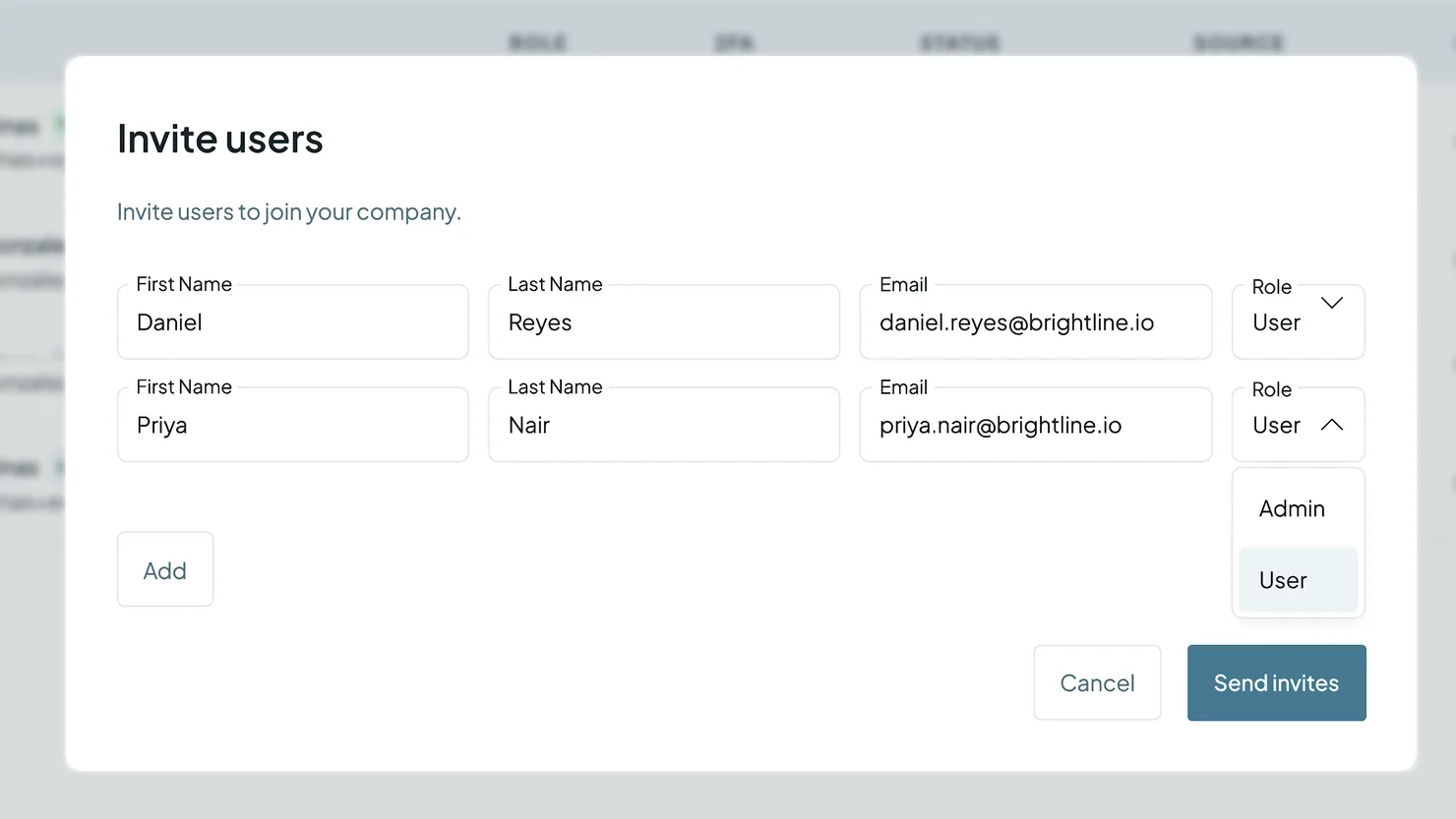
- En la Usuarios página, haz clic Add User.
- Introduce su nombre, apellido y correo. Haz clic en Add para invitar a más personas a la vez.
- Elija sus roles.
- Haz clic en Send Invites.
También puede hacer clic en Import CRM users para añadir los usuarios de un CRM conectado, o Sincronización de directorio & aprovisionamiento para añadir personas desde su proveedor de identidad. Consulte Inicio de sesión único y aprovisionamiento.
Cómo importar usuarios de tu CRM
Añadido
Invita a tu equipo desde los usuarios de un CRM conectado. Importar requiere un plan de pago.
- En la Usuarios página, haz clic Import CRM users.
- Si tienes más de un CRM conectado, elige el CRM del que importar.
- Elija los roles de cada persona en esta importación.
- Marca los usuarios que quieres invitar, o haz clic en Seleccionar todo. Busca por nombre o correo para acotar la lista.
- Haz clic en Send Invites.
La lista muestra los usuarios activos del CRM que tienen dirección de correo. Una importación admite hasta 500 usuarios. Un miembro importado así se desactiva en Dedupely cuando su usuario se desactiva o elimina en el CRM.
Cómo cambiar los roles de un usuario
- En la Usuarios página, haga clic en los tres puntos junto al usuario y seleccione Roles.
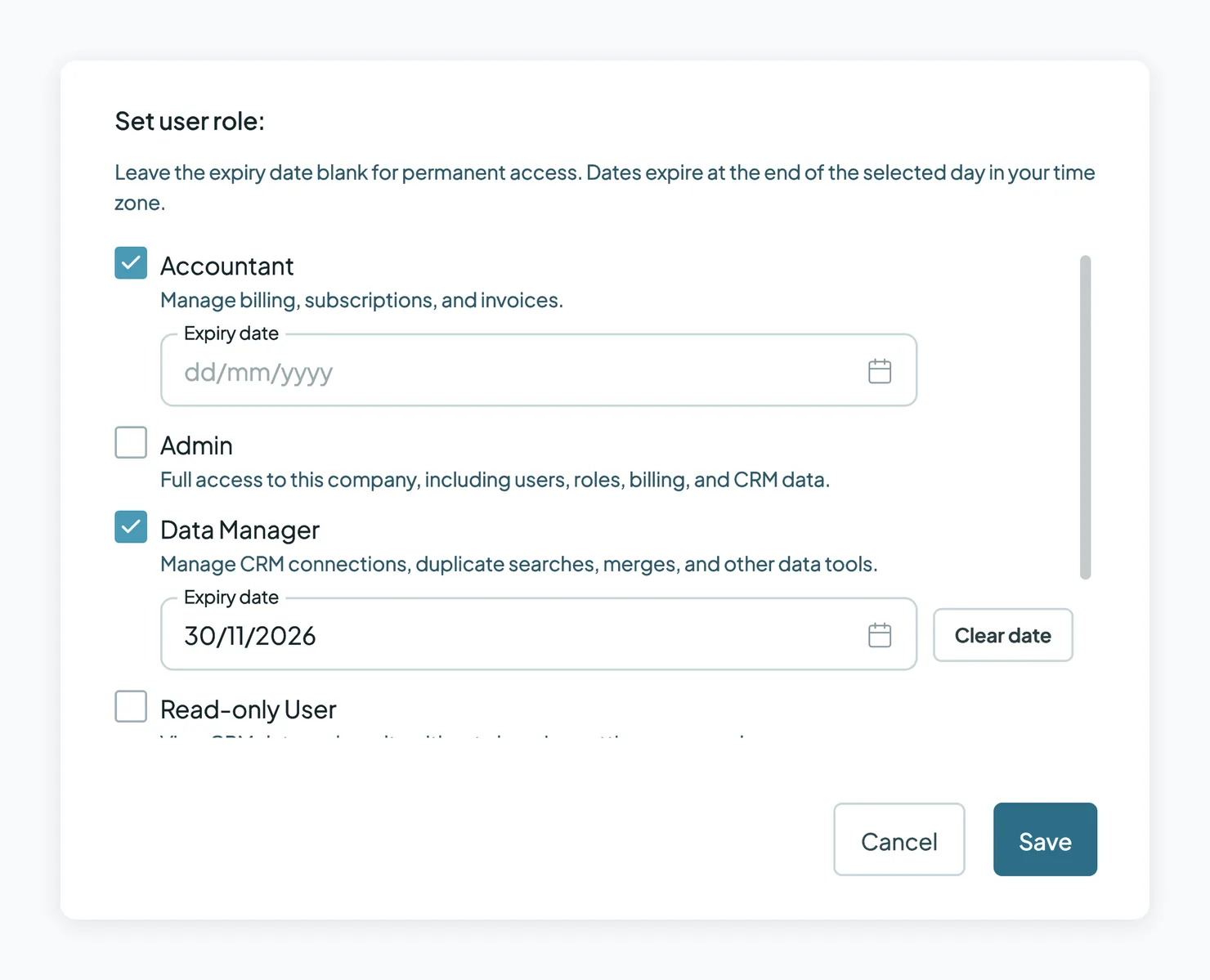
- En Asignar rol de usuario, revisa todos los roles que necesiten. Una persona puede tener varios roles y obtiene el acceso de todos ellos.
- (Opcional) Establezca una fecha de caducidad para un rol. Déjela en blanco para un acceso permanente. Las fechas caducan al final del día seleccionado en su zona horaria.
- Haz clic en Guardar.
Otras opciones para cada usuario
Haga clic en los tres puntos junto a un usuario para:
- Asignación de usuarios del CRM: vincúlelos a su usuario en el CRM. Los roles con Solo registros propios del CRM usarlo para mostrar solo los registros que les pertenecen.
- Establecer como contacto de facturación: reciben correos de facturación, como facturas y recordatorios de pago.
- Activar: devolver el acceso a un usuario desactivado.
- Eliminar: sácalos de tu cuenta.
Qué pasa después
- Las personas invitadas reciben un correo para unirse a su cuenta de Dedupely. Si su Política de seguridad exige 2FA, deben configurarlo antes de unirse.
- Obtienen el acceso de sus roles en cuanto se unen.
- Cuando un rol caduca, la persona conserva sus otros roles. Si era su único rol, seguirá en la página de Usuarios con el rol marcado como Caducado, y no podrá acceder a la cuenta hasta que alguien lo renueve o le asigne otro rol.
Solución de problemas
Mi compañero no recibió la invitación. Comprueba la dirección de correo y pídeles que revisen la carpeta de spam.
No puedo cambiar roles ni quitar usuarios. Necesita el permiso Leer y modificar en Usuarios. Pida a alguien que gestione los usuarios de su cuenta.
Un compañero ha perdido el acceso a algo. Es posible que uno de sus roles haya caducado. Haga clic en Ver permisos junto a ellos para comprobar qué pueden hacer y actualizar sus roles.
No puedo añadir más usuarios. Los usuarios son ilimitados, pero tu cuenta tiene un ajuste de seguridad sobre cuántos pueden unirse. Contacta con soporte y lo plantearemos.
Preguntas frecuentes sobre usuarios
- ¿Cuántos usuarios puedo añadir? Tantos como necesites. Los usuarios son ilimitados en todos los planes y en la prueba gratuita de 7 días, sin cuotas por usuario.
- ¿Puede una persona tener más de un rol? Sí. Obtienen el acceso de todos los roles que tengan.
- ¿Puedo dar acceso a alguien durante un tiempo limitado? Sí. Define una fecha de caducidad para el rol. El rol de Administrador no caduca.
- ¿Qué puede hacer cualquier usuario, sea cual sea su rol? Pueden gestionar su propia cuenta y su configuración de inicio de sesión en My Account.
- ¿Puedo añadir usuarios desde nuestro proveedor de identidad? Sí. Consulte Inicio de sesión único y aprovisionamiento.
A continuación
Registro de cambios
-
Roles y permisos
Los roles sustituyen a Administrador y Usuario. Hay cuatro roles integrados (Administrador, Gestor de datos, Contable y Usuario de solo lectura), además de sus propios roles, con Sin acceso, Lectura o Lectura y modificación por permiso. Una persona puede tener varios roles, un rol puede caducar en una fecha, y «Solo registros CRM propios» limita un rol a los registros que son de sus miembros.
-
Importa usuarios desde tu CRM
En la pestaña Users, elige usuarios activos de un CRM conectado, asígnales un rol e invítalos en un solo paso. Solo en planes de pago, hasta 500 a la vez. Un miembro importado así se desactiva cuando se desactiva su usuario del CRM.
¿Sigues atascado?
Nuestro equipo ayuda en todos los planes y durante la prueba gratuita, por chat, correo o Zoom.
- ¿Necesitas ayuda? Habla con soporte
- ¿Dudas sobre los planes? Agenda un Zoom con ventas
- ¿Estás leyendo esto con un modelo? Lee esta página en Markdown
- ¿Quieres darle todo el sitio? Leer llms.txt




 O regístrate con Google