Dedupely Intelligence

Nutzer und Rollen
Laden Sie Ihr Team zu Dedupely ein, weisen Sie jeder Person die passenden Rollen zu und halten Sie Ihre Teamliste aktuell.


Bringen Sie Ihr Team in Dedupely zusammen, um Ihr Deduplizierungsprojekt gemeinsam umzusetzen. Jeder Dedupely-Tarif und die 7-tägige kostenlose Testphase umfassen unbegrenzte Nutzer, ohne Gebühren pro Nutzer. Was jede Person sehen und tun kann, richtet sich nach ihrer Rolle. Siehe Rollen und Berechtigungen.
Mehrere CRMs verbunden? Jedes verbundene CRM hat eigene Nutzer und Rollen, fügen Sie also jede Person zu jedem CRM hinzu, in dem sie arbeitet. Siehe Mehrere CRMs in einem Dedupely-Konto.
So öffnen Sie Users
- Klicken Sie oben rechts auf Ihr Profilsymbol und wählen Sie Company Settings.
- Wählen Sie Benutzer unter Unternehmen.
Was Sie auf der Seite Benutzer sehen
| Spalte | Was es zeigt |
|---|---|
| User | Name und E-Mail, mit einem Sie, Rechnungskontakt oder Eingeladen Abzeichen |
| Rolle | Deren Rollen. Klicken Sie auf Berechtigungen anzeigen um zu sehen, was sie damit können. |
| 2FA | Ob sie die Zwei-Faktor-Authentifizierung eingerichtet haben |
| Status | Ob sie aktiv sind |
| Quelle | Wie sie hinzugefügt wurden |
| Zuletzt online | Wann sie Dedupely zuletzt genutzt haben |
Eingebaute Rollen
Hinzugefügt
| Rolle | Was sie tun können |
|---|---|
| Admin | Voller Zugriff auf dieses Unternehmen, einschließlich Benutzer, Rollen, Abrechnung und CRM-Daten. Die Admin-Rolle läuft nicht ab. |
| Data Manager | Verwalten Sie CRM-Verbindungen, Duplicate Searches, Zusammenführungen und weitere Datentools. |
| Accountant | Verwalten Sie Abrechnung, Abonnements und Rechnungen. |
| Read-only User | CRM-Daten und Ergebnisse ansehen, ohne Einstellungen oder Datensätze zu ändern. |
Sie können auch eigene Rollen erstellen. Siehe Rollen und Berechtigungen.
Benutzer einladen
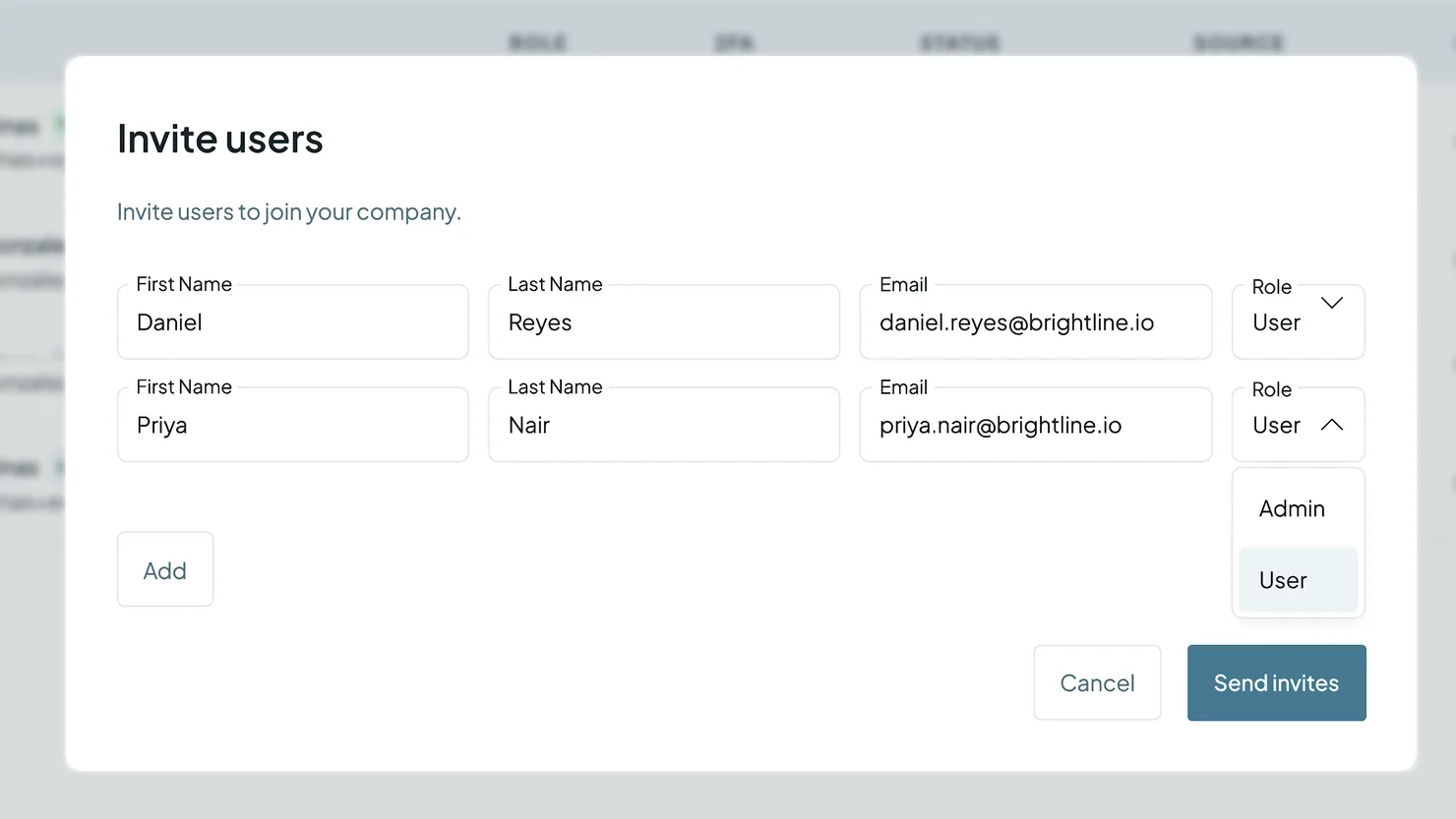
- Auf dem Benutzer Seite, dann klicken Add User.
- Geben Sie Vorname, Nachname und E-Mail ein. Klicken Sie auf Add um mehrere Personen auf einmal einzuladen.
- Wählen Sie ihre Rollen.
- Klicken Sie auf Send Invites.
Sie können auch klicken Import CRM users um die Benutzer eines verbundenen CRM hinzuzufügen, oder Verzeichnissynchronisierung & Provisioning um Personen von Ihrem Identitätsanbieter hinzuzufügen. Siehe Single Sign-On und Provisionierung.
Benutzer aus Ihrem CRM importieren
Hinzugefügt
Laden Sie Ihr Team direkt aus den Benutzern eines verbundenen CRM ein. Der Import erfordert einen bezahlten Plan.
- Auf dem Benutzer Seite, dann klicken Import CRM users.
- Wenn mehrere CRMs verbunden sind, wählen Sie das CRM aus, von dem importiert werden soll.
- Legen Sie die Rollen für alle in diesem Import fest.
- Haken Sie die einzuladenden Nutzer an oder klicken Sie auf Alle auswählen. Suchen Sie nach Name oder E-Mail, um die Liste einzugrenzen.
- Klicken Sie auf Send Invites.
Die Liste zeigt die aktiven Nutzer des CRMs, die eine E-Mail-Adresse haben. Ein Import nimmt bis zu 500 Nutzer auf. Ein so importiertes Mitglied wird in Dedupely deaktiviert, wenn sein Nutzer im CRM deaktiviert oder entfernt wird.
So ändern Sie die Rollen eines Benutzers
- Auf dem Benutzer Seite, klicken Sie neben dem Benutzer auf die drei Punkte und wählen Sie Rollen.
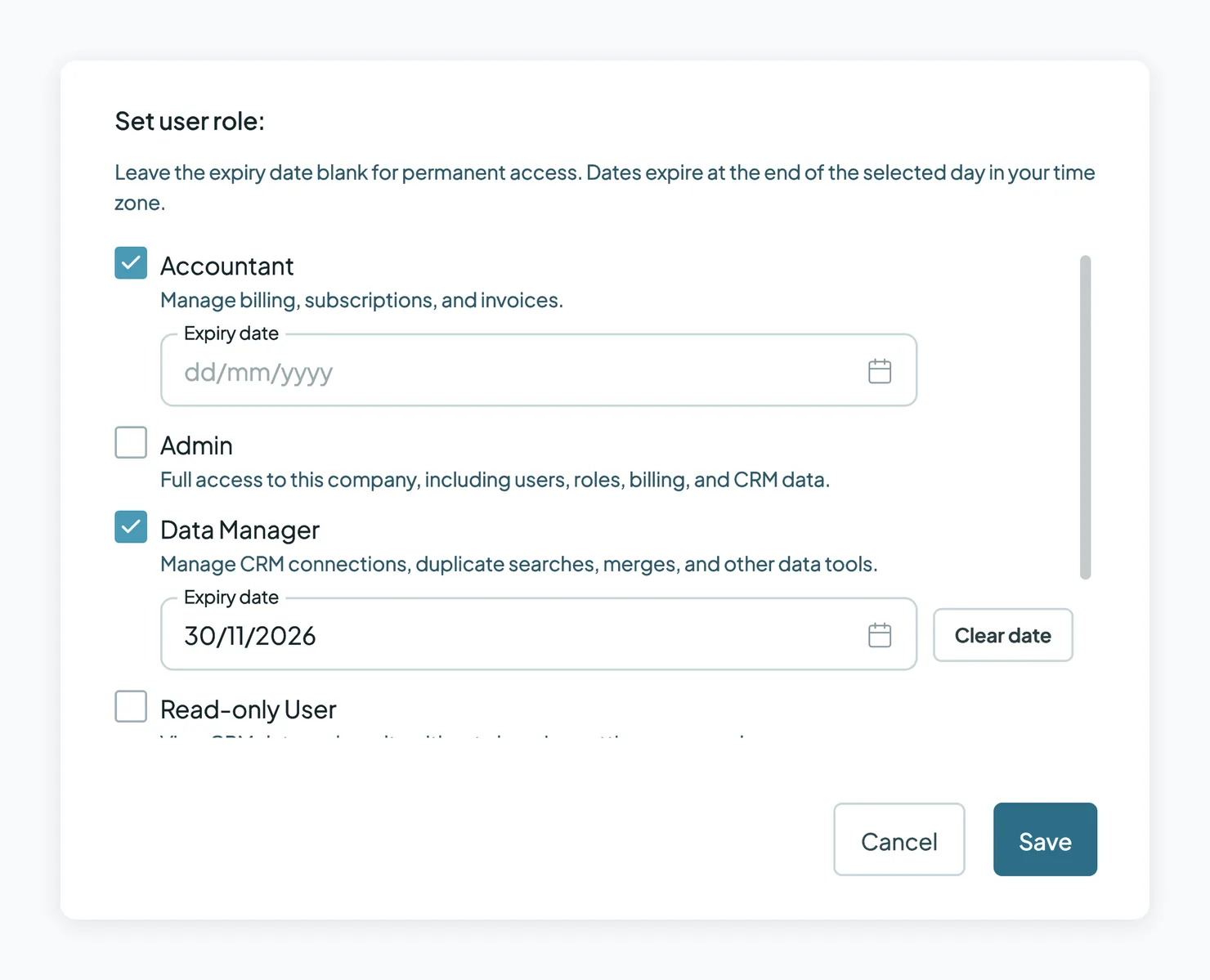
- In Benutzerrolle festlegen, prüfen Sie jede benötigte Rolle. Eine Person kann mehrere Rollen haben und erhält den Zugriff aller dieser Rollen.
- (Optional) Legen Sie für eine Rolle ein Ablaufdatum fest. Lassen Sie das Feld leer für dauerhaften Zugriff. Das Ablaufdatum endet am Ende des gewählten Tages in Ihrer Zeitzone.
- Klicken Sie auf Speichern.
Weitere Optionen für jeden Benutzer
Klicken Sie neben einem Benutzer auf die drei Punkte, um:
- Zuordnung der CRM-Benutzer: verknüpfen Sie sie mit ihrem Benutzer in Ihrem CRM. Rollen mit Nur eigene CRM-Datensätze nutzen Sie es, um ihnen nur die Datensätze anzuzeigen, die ihnen gehören.
- Als Rechnungskontakt festlegen: sie erhalten Abrechnungs-E-Mails, etwa Rechnungen und Zahlungserinnerungen.
- Aktivieren: einem deaktivierten Benutzer wieder Zugriff gewähren.
- Entfernen: entfernen Sie sie aus Ihrem Account.
Wie es weitergeht
- Eingeladene Personen bekommen eine E-Mail um Ihrem Dedupely-Konto beizutreten. Verlangt Ihre Sicherheitsrichtlinie 2FA, richtet die Person es vor dem Beitritt ein.
- Benutzer erhalten die Zugriffsrechte ihrer Rollen , sobald sie dazukommen.
- Wenn eine Rolle abläuft, behält die Person ihre anderen Rollen. War es ihre einzige Rolle, bleibt sie auf der Seite Benutzer mit dem Status "Abgelaufen" und kann sich erst wieder anmelden, wenn jemand die Rolle erneuert oder ihr eine andere Rolle zuweist.
Fehlerbehebung
Mein Kollege hat die Einladung nicht erhalten. Prüfen Sie die E-Mail-Adresse und bitten Sie die Person, im Spam-Ordner nachzusehen.
Ich kann keine Rollen ändern oder Nutzer entfernen. Sie benötigen Read & Modify für Users. Bitten Sie jemanden, der Benutzer in Ihrem Konto verwaltet.
Ein Teammitglied hat den Zugriff auf etwas verloren. Eine ihrer Rollen ist möglicherweise abgelaufen. Klicken Sie auf Berechtigungen anzeigen neben ihnen, um zu prüfen, was sie dürfen, und ihre Rollen anzupassen.
Ich kann keine weiteren Nutzer hinzufügen. Nutzer sind unbegrenzt, aber Ihr Konto hat eine Sicherheitseinstellung, wie viele beitreten können. Support kontaktieren , und wir geben es weiter.
FAQ zu Nutzern
- Wie viele Nutzer kann ich hinzufügen? So viele, wie Sie brauchen. Nutzer sind in jedem Plan und im 7-tägigen kostenlosen Test unbegrenzt, ohne Gebühren pro Nutzer.
- Kann eine Person mehr als eine Rolle haben? Ja. Es gelten die Zugriffsrechte aller zugewiesenen Rollen.
- Kann ich jemandem zeitlich begrenzten Zugang geben? Ja. Legen Sie für die Rolle ein Ablaufdatum fest. Die Rolle Admin läuft nicht ab.
- Was kann jeder Nutzer unabhängig von seiner Rolle tun? Eigenes Konto und Anmeldeeinstellungen verwalten in My Account.
- Kann ich Benutzer von unserem Identity Provider hinzufügen? Ja. Siehe Single Sign-On und Provisionierung.
Als Nächstes
Changelog
-
Rollen und Berechtigungen
Rollen ersetzen Administrator und Benutzer. Es gibt vier integrierte Rollen: Administrator, Datenmanager, Buchhaltung und Nur-Lese-Benutzer, dazu Ihre eigenen Rollen. Pro Berechtigung wählen Sie Kein Zugriff, Lesen oder Lesen & Ändern. Eine Person kann mehrere Rollen haben, eine Rolle kann zu einem Datum ablaufen, und Nur eigene CRM-Datensätze beschränkt eine Rolle auf die Datensätze, die ihre Mitglieder besitzen.
-
Benutzer aus Ihrem CRM importieren
Wählen Sie im Tab Users aktive Nutzer aus einem verbundenen CRM, weisen Sie eine Rolle zu und laden Sie sie in einem Schritt ein. Nur in bezahlten Plänen, bis zu 500 auf einmal. Ein so importiertes Mitglied wird deaktiviert, wenn sein CRM-Nutzer deaktiviert wird.
Kommen Sie nicht weiter?
Unser Team hilft in jedem Plan und während des kostenlosen Tests, per Chat, E-Mail oder Zoom.
- Brauchen Sie Hilfe? Support kontaktieren
- Fragen zu den Tarifen? Zoom-Termin mit dem Vertrieb buchen
- Lesen Sie das mit einem Modell? Diese Seite als Markdown lesen
- Die ganze Website übergeben? llms.txt lesen




 Oder mit Google registrieren