 Dedupely Intelligence

Single Sign-On e provisioning
Fai accedere il team tramite il tuo provider di identità e aggiungi o rimuovi utenti in automatico.


Con il single sign-on (SSO), il team accede a Dedupely tramite il provider di identità aziendale, come Microsoft Entra, Google Workspace o Okta. Con il provisioning utenti (SCIM) o la sincronizzazione con Google Workspace, il provider di identità aggiunge, aggiorna, disattiva e rimuove le persone in Dedupely quando entrano nel team, cambiano ruolo o lasciano l'azienda. Single sign-on e SCIM sono inclusi in ogni piano a pagamento.
Come aprire Accesso e provisioning
- Fai clic sull'icona del profilo in alto a destra e seleziona Company Settings.
- Seleziona Accesso e provisioning.
La pagina mostra quanti domini hai verificato e lo stato di single sign-on e provisioning utenti.
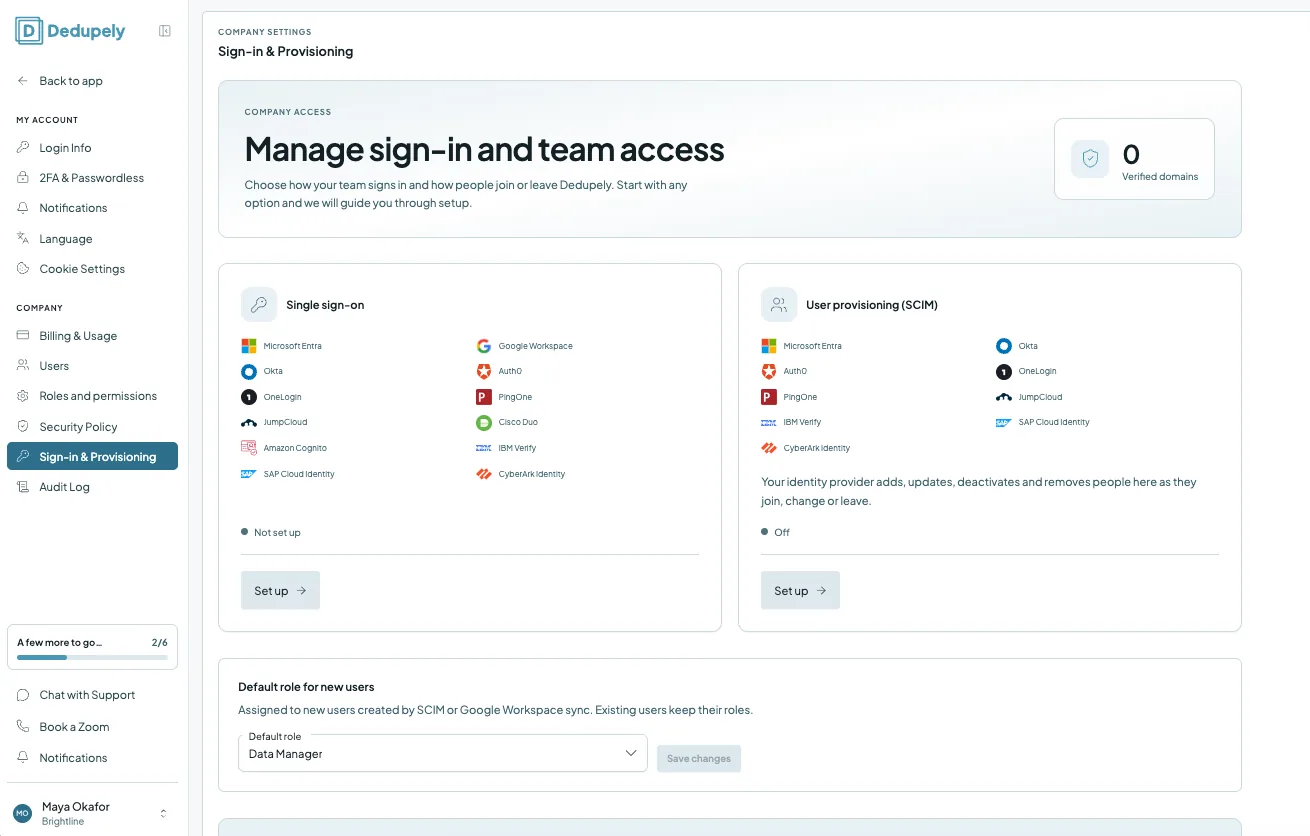
Provider di identità supportati
| Provider | |
|---|---|
| Single sign-on | Microsoft Entra, Google Workspace, Okta, Auth0, OneLogin, PingOne, JumpCloud, Cisco Duo, Amazon Cognito, IBM Verify, SAP Cloud Identity, CyberArk Identity |
| Provisioning utenti (SCIM) | Microsoft Entra, Okta, Auth0, OneLogin, PingOne, JumpCloud, IBM Verify, SAP Cloud Identity, CyberArk Identity |
Come configurare il single sign-on
Added
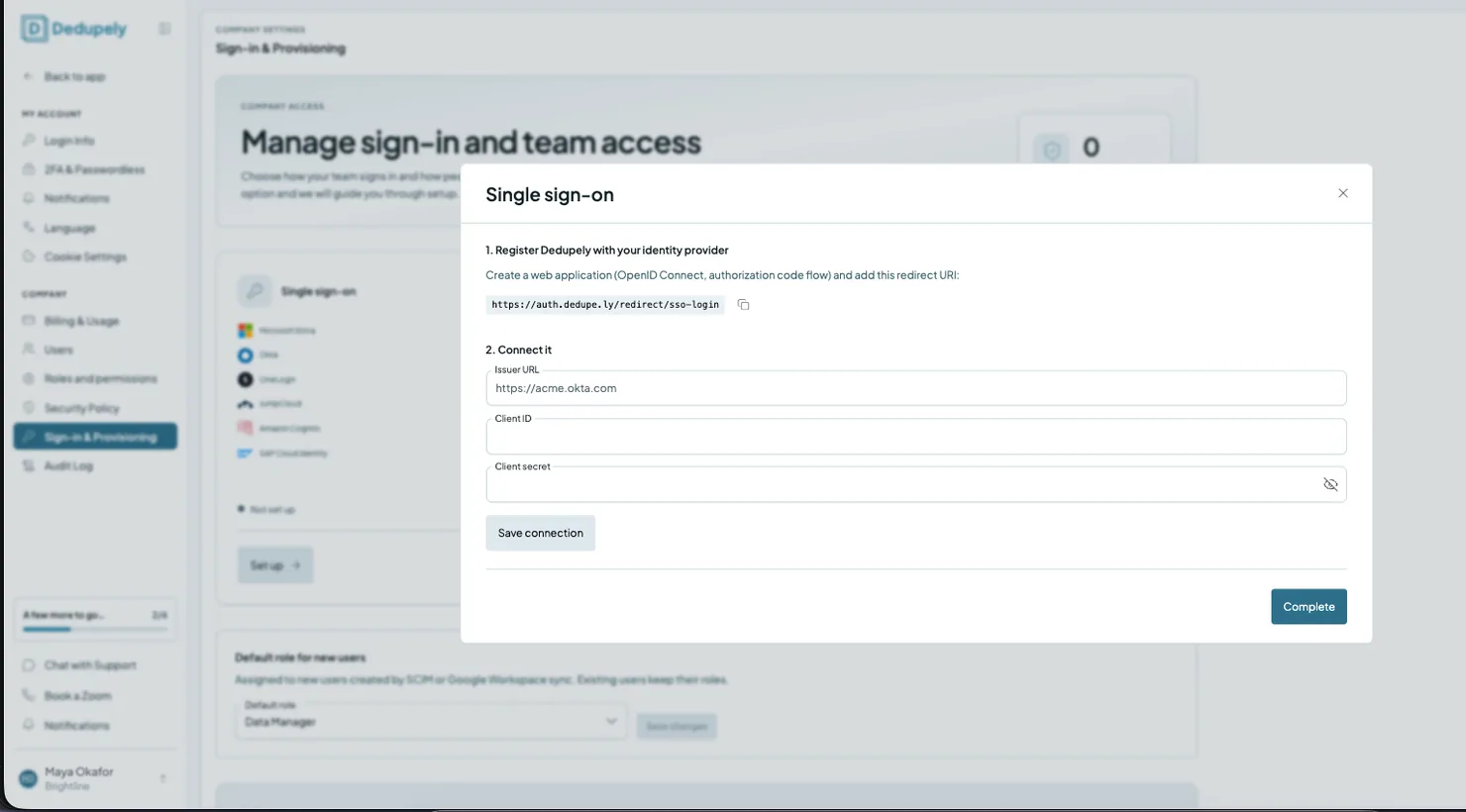
La configurazione prevede tre passaggi:
- Collegare il proprio provider.
- Nella Single sign-on scheda, fai clic Configura.
- Registri Dedupely presso il suo provider di identità: crea un'applicazione web (OpenID Connect, authorization code flow) e aggiungi questo URI di reindirizzamento: https://auth.dedupe.ly/redirect/sso-login. Usa il pulsante di copia accanto.
- Collegalo: inserisci il URL dell'emittente (ad esempio, https://acme.okta.com), il ID client e Client secret dal tuo provider di identità, e fai clic su Salva connessione.
- Clicca Completato.
- Verifica i tuoi domini. Confermi i domini aziendali con un record DNS.
- Scegli come i membri restano sincronizzati. Usare SCIM o la sincronizzazione con Google Workspace per tenere aggiornato l'elenco del team, oppure continuare ad aggiungere persone manualmente in Utenti.
Come configurare il provisioning utenti (SCIM)
- Nella Provisioning utenti (SCIM) scheda, fai clic Configura.
- Segui i passaggi per collegare il tuo provider di identità.
Una volta attivato, il tuo provider di identità aggiunge, aggiorna, disattiva e rimuove le persone in Dedupely quando entrano, cambiano ruolo o lasciano. Se usi Google Workspace, puoi sincronizzare i membri da Sincronizzazione directory e provisioning sul Utenti pagina invece.
Ruolo predefinito per i nuovi utenti
Scegliere il ruolo assegnato alle persone quando SCIM o la sincronizzazione di Google Workspace le crea in Dedupely. Selezionare un Ruolo predefinito e fai clic su Save changes. Gli utenti esistenti mantengono i propri ruoli. Puoi modificare in seguito i ruoli di chiunque in Utenti.
Cosa succede dopo
- Il team accede tramite il proprio provider di identità una volta configurato il single sign-on.
- Persone che entrano o lasciano l'azienda vengono aggiunti o rimossi da Dedupely automaticamente, se usi SCIM o la sincronizzazione con Google Workspace.
- I nuovi utenti ricevono il ruolo predefinito. Puoi assegnare altri ruoli in qualsiasi momento. Vedi Ruoli e permessi.
Risoluzione dei problemi
Non vedo la voce Accesso e provisioning. Serve l'accesso a Politica di sicurezza e accesso. Rivolgersi a chi gestisce i ruoli dell'account.
Il mio dominio non è ancora verificato. Le modifiche DNS possono richiedere del tempo per propagarsi. Controlli che il record DNS corrisponda esattamente, poi riprovi più tardi.
A un nuovo collega è stato assegnato l'accesso sbagliato. Controlla Ruolo predefinito per i nuovi utenti, e modifica i loro ruoli in Utenti.
FAQ su single sign-on e provisioning
- Quali piani includono il single sign-on e SCIM? Tutti i piani a pagamento, mensili o annuali.
- Quali provider di identità è possibile usare? Vedi la tabella sopra. Tra questi ci sono Microsoft Entra, Google Workspace e Okta.
- Cosa serve dal provider di identità? Un'applicazione web configurata per OpenID Connect con il flusso authorization code, usando il redirect URI di Dedupely, oltre a Issuer URL, Client ID e Client secret.
- Posso richiedere il single sign-on? Sì. Una volta configurato, è possibile richiedere al team di accedere tramite il proprio provider di identità.
- Perché devo verificare il mio dominio? Dimostra che l'azienda è proprietaria del dominio email con cui il team accede.
- Quale ruolo ricevono le persone aggiunte tramite SCIM? Il ruolo predefinito che scegli. Gli utenti esistenti mantengono i loro ruoli.
- SCIM rimuove le persone che lasciano l'azienda? Sì. Il provider di identità disattiva e rimuove gli utenti in Dedupely quando lasciano l'azienda.
Prossimo
Storico dei cambiamenti
-
Single sign-on e provisioning degli utenti
Il tuo team può accedere con il tuo provider di identità tramite OpenID Connect, e la sincronizzazione SCIM o Google Workspace aggiunge, aggiorna e rimuove le persone in Dedupely quando entrano o escono.
Ancora bloccato?
Il nostro team aiuta su ogni piano e durante la prova gratuita, via chat, email o Zoom.
- Ti serve aiuto? Contatta l'assistenza
- Domande sui piani? Prenota uno Zoom con il team vendite
- Stai leggendo con un modello? Leggi questa pagina in Markdown
- Vuoi dargli in pasto tutto il sito? Leggi llms.txt




 Oppure registrati con Google

 HubSpot Marketplace