Dedupely Intelligence

Im Team mit Dedupely arbeiten
Teilen Sie die Deduplizierung auf Teams auf, ohne dass jemand Datensätze zusammenführt, die er nicht sollte.


Duplikate betreffen jedes Team, das Ihr CRM nutzt: Marketing verantwortet die Kontakte aus Formularen, Vertrieb die Accounts und Ops die Integrationen. In Dedupely bringen Sie alle in einem Konto zusammen: Benutzer sind in jedem Tarif und in der 7-tägigen Testphase unbegrenzt, ohne Gebühren pro Benutzer. Dieses Playbook zeigt, wie Sie die Arbeit aufteilen: welche Rollen Sie vergeben, wie Sie Personen auf ihre eigenen Datensätze beschränken, wie Sie Treffer mit Manual Review zwischen Teams übergeben, wie jede Person benachrichtigt bleibt und wie Sie sehen, wer was getan hat.
Welche Rollen soll jede Person erhalten?
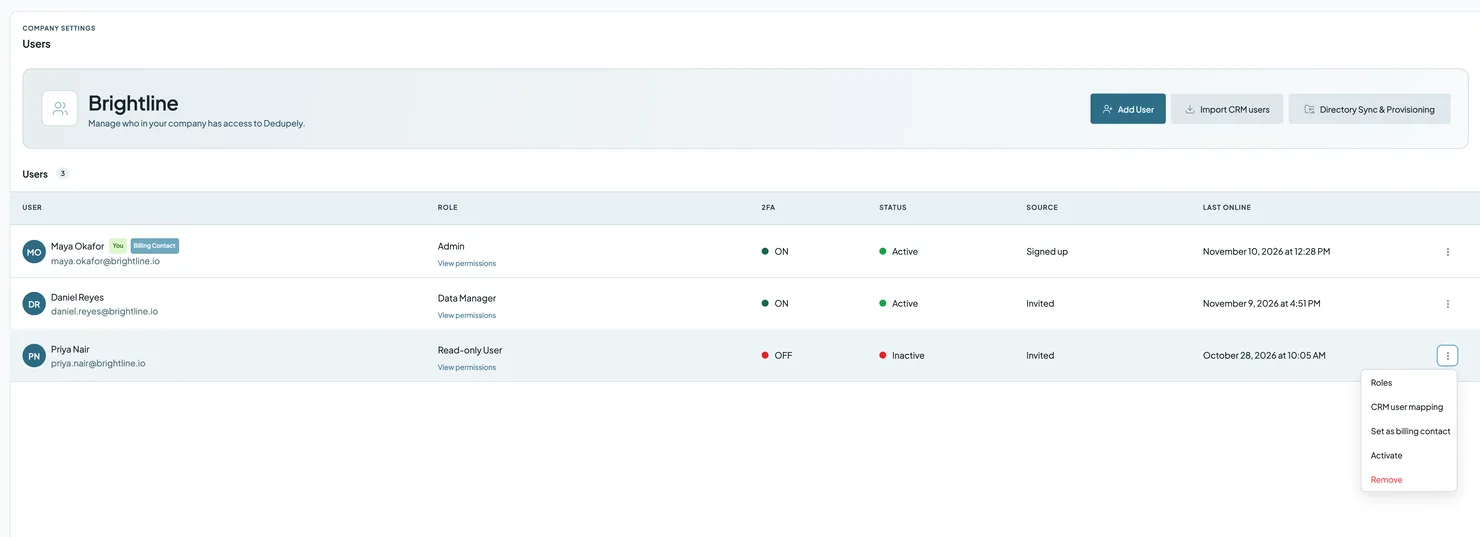
Jede Person erhält eine oder mehrere Rollen. Jede Rolle legt fest, was sie sehen und ändern kann. Beginnen Sie mit den integrierten Rollen:
| Rolle | Kann | Übergeben Sie es an |
|---|---|---|
| Admin | Alles: Benutzer, Rollen, Abrechnung, Sicherheit und CRM-Daten | 1–2 Personen, die das Konto verantworten, etwa eine RevOps- oder CRM-Leitung |
| Data Manager | CRM-Verbindungen, Duplicate Searches, Zusammenführungen und andere Datenwerkzeuge | Die Personen, die Duplikate prüfen und zusammenführen |
| Accountant | Abrechnung, Abonnements und Rechnungen | Wer Dedupely bezahlt, z. B. die Finanzabteilung |
| Read-only User | Sieht Daten und Ergebnisse, ändert aber nichts | Führungskräfte und Stakeholder, die den Fortschritt verfolgen wollen |
Brauchen Sie etwas dazwischen? Erstellen Sie eine eigene Rolle. Zum Beispiel eine Rolle, die zusammenführen, aber weder Merge Rules ändern noch Auto Merge aktivieren kann, für Personen, die Treffer prüfen, während RevOps die Regeln verantwortet. Siehe Rollen und Berechtigungen.
Mehrere CRMs verbunden? Jedes CRM hat eigene Nutzer, Rollen und Einstellungen, fügen Sie also jede Person jedem CRM hinzu, in dem sie arbeitet. Siehe Mehrere CRMs in einem Dedupely-Konto.
Wie Sie Nutzer auf ihre eigenen Datensätze beschränken
Für Teams, in denen jede Person nur die eigenen Datensätze zusammenführen darf, etwa Vertriebsmitarbeiter mit eigenen Konten, erstellen Sie eine Rolle mit Nur eigene CRM-Datensätze aktiviert. Personen mit dieser Rolle sehen nur die Datensätze, die ihnen in Ihrem CRM gehören. Dedupely findet den CRM-Benutzer über die E-Mail-Adresse, oder Sie ordnen ihn selbst zu in Benutzer → CRM-Benutzerzuordnung.
Brauchen Sie für ein kurzes Projekt jemanden, etwa einen Berater? Vergeben Sie eine Rolle mit Ablaufdatum. Sie endet am Ende dieses Tages. Siehe Temporären Zugang für Berater oder Agenturen vergeben.
So verteilen Sie die Arbeit auf die Teams
Hinzugefügt
Geben Sie jedem Team die Objekte und Suchen, die zu den Daten passen, die es verantwortet:
| Team | Verantwortet | Typische Suchen |
|---|---|---|
| Marketing | Kontakte aus Formularen, Events und Importen | Webformulare, Event-Listen |
| Vertrieb oder Sales Ops | Firmen, Accounts und Deals | Firmen über die Domain, Deals über Firma und Betrag |
| RevOps oder CRM-Admin | Merge Rules, Safety Settings, Auto Merge, Integrationen | Suchen für Integrationen und Synchronisierungen |
| Customer Success | Kundenaccounts mit offenen Tickets oder Verlängerungen | Prüft Treffer in Manual Review, bevor sie zusammengeführt werden |
Abstimmen, wer die Benachrichtigungen von Auto Match jeder Suche bearbeitet, da sie an alle im Konto gehen. Benennen Sie Ihre Suchen damit alle wissen, wem was gehört, z. B. „Contacts · Web forms · Marketing“ oder „Companies · Domain · Sales Ops“.
So übergeben Sie Treffer mit Manual Review an ein anderes Team
Mit Manual Review bittet ein Team ein anderes um eine Entscheidung:
- Wer eine Suche prüft, wählt die Treffer aus, bei denen er unsicher ist.
- Sie klickt auf Send to Manual Review.
- Das andere Team öffnet den Manual Review Tab dieser Suche (oder Duplicate Searches → das Objekt → Manual Review) und führt jeden Treffer zusammen oder lehnt ihn ab.
Vereinbaren Sie eine feste Zeit pro Woche, um die Warteschlange abzuarbeiten. Treffer in Manual Review werden nie automatisch zusammengeführt, auch nicht durch Auto Merge. Siehe Manual Review.
Wie jede Person benachrichtigt wird
Jede Person verwaltet ihre eigenen Benachrichtigungen unter My Account → Benachrichtigungen:
- Duplikatbericht: eine wöchentliche (Standard) oder monatliche E-Mail zu Ihren Duplikaten.
- New Duplicate Alerts: eine E-Mail, wenn eine Suche die in ihrem Auto Match festgelegte Trefferzahl erreicht. Jeder im Konto bekommt sie. Sie ist standardmäßig aktiv, und jede Person kann sie in Notifications abschalten.
Siehe Benachrichtigungen.
So sehen Sie, wer was getan hat
- Merge History: Jede Zusammenführung mit Angabe, wer sie ausgeführt hat (Name und Foto eines Teammitglieds oder Auto Merge), den ursprünglichen Datensätzen und den übernommenen Werten. Siehe Merge History.
- Audit Log: jede Aktion in Ihrem Konto, einschließlich Zusammenführungen, Scans, Änderungen an Duplicate Searches, Einladungen, Rollenänderungen und Anmeldungen, mit Benutzer und Zeitpunkt. Sie benötigen Zugriff auf das Audit log. Siehe Audit Log.
Bitten Sie alle, ihr Foto und ihre Berufsbezeichnung in My Account → Anmeldedaten, damit auf einen Blick klar ist, wer wer ist. Siehe My Account.
So halten Sie das Konto sicher
Wer Ihre Sicherheitsrichtlinie verwaltet, kann Passwortregeln festlegen, Zwei-Faktor-Authentifizierung verlangen und wählen, welche 2FA-Methoden zulässig sind. Siehe Sicherheitsrichtlinie. Ihr Team kann sich außerdem über Ihren Identitätsanbieter anmelden, und SCIM fügt Personen beim Eintritt hinzu bzw. entfernt sie beim Austritt. Siehe Single Sign-On und Provisionierung.
Beispiel-Einrichtung
Ein B2B-Unternehmen mit 200 Mitarbeitenden und HubSpot:
- Admins: der RevOps-Manager und der CRM-Admin.
- Datenverwalter: zwei Marketing-Ops-Spezialisten und ein Sales-Ops-Analyst.
- Benutzerdefinierte Rolle "Kontoprüfung": die Leitung für Customer Success, die über Manual Reviews entscheiden und zusammenführen, aber Merge Rules oder Auto Merge nicht ändern kann.
- Buchhaltung: jemand aus der Finanzabteilung, der die Rechnungen bezahlt.
- Marketing verantwortet „Contacts · Web forms“ (Auto Merge, As soon as possible) und „Contacts · Events“ (Auto Match).
- Sales Ops verantwortet „Companies · Domain“ (Auto Match) und schickt unklare Treffer an Manual Review für den Account-Owner.
- Customer Success leert Manual Review jeden Donnerstag für Kunden-Accounts.
- RevOps verantwortet Merge Rules und Safety Settings und prüft das Audit Log jedes Quartal.
Häufige Fehler
- Alle sind Admin. Beschränken Sie die Rolle Admin auf 1–2 Personen, die Benutzer, Abrechnung und Sicherheit verwalten. Weisen Sie allen anderen die Rolle zu, die sie benötigen.
- Niemand ist für eine Suche zuständig. Suchen ohne Verantwortlichen werden nicht mehr geprüft, und niemand reagiert auf ihre Benachrichtigungen von Auto Match.
- Merge Rules ändern, ohne jemandem Bescheid zu sagen. Merge Rules gelten für alle künftigen Zusammenführungen, auch für Auto Merge. Legen Sie fest, wer sie ändern darf, oder geben Sie dieses Recht nur den Verantwortlichen.
- Treffer ablehnen, die zu einem anderen Team gehören. Sind es nicht Ihre Daten, schicken Sie sie stattdessen an Manual Review.
- Ein Login teilen. Sie verlieren den Prüfpfad, und Merge History kann nicht zeigen, wer zusammengeführt hat. Laden Sie jede Person ein.
FAQ zur Arbeit im Team
- Wie viele Nutzer kann ich hinzufügen? So viele, wie Sie brauchen. Nutzer sind in jedem Plan und im 7-tägigen kostenlosen Test unbegrenzt, ohne Gebühren pro Nutzer.
- Kann ich einschränken, was jemand darf? Ja. Weisen Sie eine integrierte Rolle wie Nur-Lese-Benutzer zu oder erstellen Sie eine eigene Rolle. Siehe Rollen und Berechtigungen.
- Kann ich jemanden auf die eigenen Datensätze beschränken? Ja. Geben Sie ihnen eine Rolle mit Nur eigene CRM-Datensätze geprüft. Siehe Vertriebsmitarbeitenden erlauben, eigene Datensätze zu deduplizieren.
- Kann ich sehen, wer einen Datensatz zusammengeführt hat? Ja. Merge History zeigt, wer jede Zusammenführung ausgeführt hat.
- Kann ich einen Treffer einer bestimmten Person zuweisen? Nein. Schicken Sie ihn an Manual Review und legen Sie fest, wer die Warteschlange jeder Suche leert.
- Gelten Benachrichtigungseinstellungen für das ganze Team? Jede Person verwaltet ihren eigenen Duplicate Report. New Duplicate Alerts gehen an alle im Konto. Sie sind standardmäßig an, und jede Person kann sie abschalten.
Als Nächstes
Changelog
-
Zuweisung von Benutzern zu einer Duplicate Search entfernt
Duplicate Searches haben nicht mehr zugewiesene Benutzer.
Kommen Sie nicht weiter?
Unser Team hilft in jedem Plan und während des kostenlosen Tests, per Chat, E-Mail oder Zoom.
- Brauchen Sie Hilfe? Support kontaktieren
- Fragen zu den Tarifen? Zoom-Termin mit dem Vertrieb buchen
- Lesen Sie das mit einem Modell? Diese Seite als Markdown lesen
- Die ganze Website übergeben? llms.txt lesen




 Oder mit Google registrieren