Dedupely Intelligence

Lavorare in team in Dedupely
Dividi il lavoro di deduplicazione tra i team, senza che nessuno unisca record che non dovrebbe.


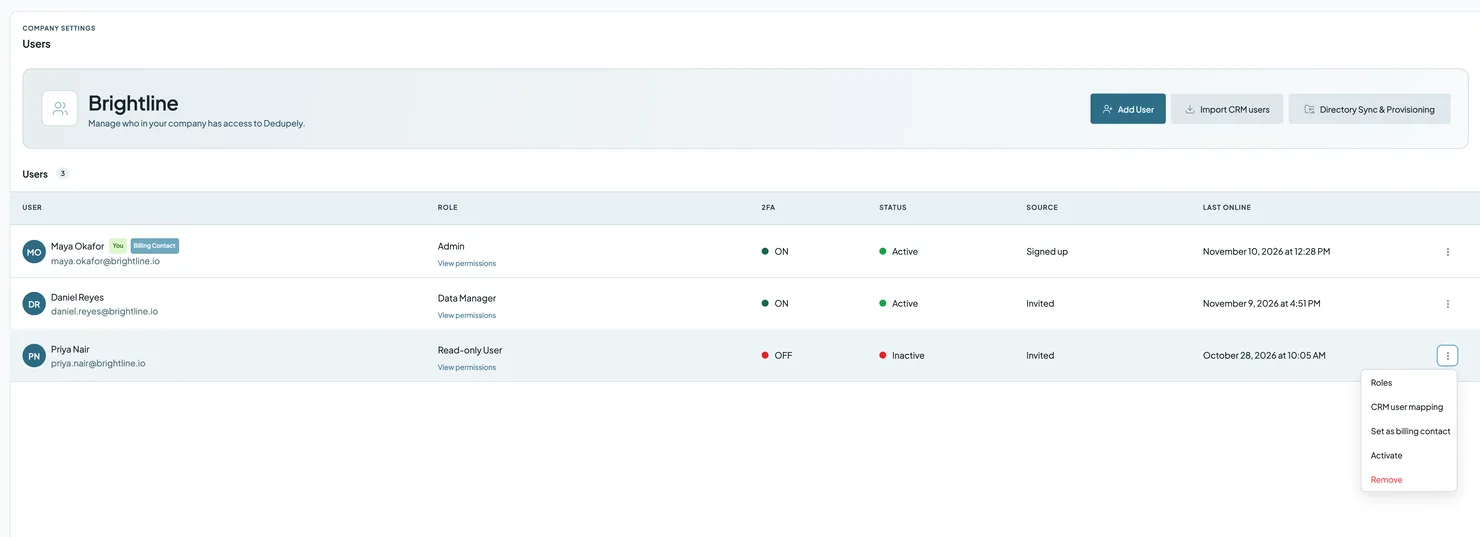
I duplicati riguardano ogni team che usa il tuo CRM: il Marketing gestisce i contatti dei moduli, le Vendite gestiscono gli account e le Operations gestiscono le integrazioni. In Dedupely puoi riunire tutti in un solo account: gli utenti sono illimitati in ogni piano e nella prova gratuita di 7 giorni, senza costi per utente. Questo playbook mostra come dividere il lavoro: quali ruoli assegnare, come far sì che ognuno lavori solo sui propri record, come passare le corrispondenze tra team con Manual Review, come ogni persona resta informata e come vedere chi ha fatto cosa.
Quali ruoli assegnare a ciascuna persona?
Ogni persona riceve uno o più ruoli, e ogni ruolo stabilisce cosa può vedere e modificare. Parta dai ruoli predefiniti:
| Ruolo | Può farlo | Affidalo a |
|---|---|---|
| Admin | Tutto: utenti, ruoli, fatturazione, sicurezza e dati CRM | 1–2 persone responsabili dell'account, come un responsabile RevOps o del CRM |
| Data Manager | Connessioni CRM, Duplicate Searches, unioni e altri strumenti sui dati | Le persone che verificano e uniscono i duplicati |
| Contabile | Fatturazione, abbonamenti e fatture | Chi paga Dedupely, come la Finanza |
| Utente di sola lettura | Vede dati e risultati, senza modificare nulla | Manager e stakeholder che vogliono seguire i progressi |
Serve una via di mezzo? Crei un ruolo personalizzato. Ad esempio, un ruolo che può unire ma non modificare le Merge Rules né attivare Auto Merge, per chi verifica le corrispondenze mentre RevOps gestisce le regole. Vedi Ruoli e permessi.
Più CRM collegati? Ogni CRM ha i propri utenti, ruoli e impostazioni, quindi aggiungi ogni persona a tutti i CRM in cui lavora. Vedi Più CRM in un account Dedupely.
Come limitare ciascuno ai propri record
Per i team in cui ogni persona deve unire solo i propri record, come i commerciali con i propri account, si crea un ruolo con Solo record CRM propri selezionato. Le persone con questo ruolo vedono solo i record di cui sono proprietarie nel CRM. Dedupely trova il loro utente CRM tramite l'email, oppure puoi associarlo in Utenti → Mappatura degli utenti del CRM.
Ti serve coinvolgere qualcuno per un progetto breve, come un consulente? Assegnagli un ruolo con data di scadenza. Il ruolo termina alla fine di quel giorno. Vedi Concedere un accesso temporaneo a un consulente o a un'agenzia.
Come dividere il lavoro tra i team
Added
Dai a ogni team gli oggetti e le ricerche che corrispondono ai dati di cui è responsabile:
| Team | Responsabile di | Ricerche tipiche |
|---|---|---|
| Marketing | Contatti da moduli, eventi e importazioni | Moduli web, liste di eventi |
| Vendite o Sales Ops | Aziende, account e trattative | Aziende per dominio, trattative per azienda e importo |
| RevOps o admin del CRM | Merge Rules, Safety Settings, Auto Merge, integrazioni | Ricerche per integrazioni e sincronizzazioni |
| Customer Success | Account clienti con ticket aperti o rinnovi | Rivede le corrispondenze in Manual Review prima che vengano unite |
Concordate chi gestisce gli avvisi di Auto Match di ogni ricerca, perché arrivano a tutti nell'account. Dai un nome alle ricerche così tutti sanno chi è responsabile di cosa, ad es. "Contacts · Web forms · Marketing" o "Companies · Domain · Sales Ops".
Come passare corrispondenze a un altro team con Manual Review
Manual Review è il modo in cui un team chiede a un altro di decidere:
- Chi rivede una ricerca seleziona le corrispondenze su cui non è sicuro.
- Fa clic su Send to Manual Review.
- L'altro team apre il Manual Review scheda di quella ricerca (o Duplicate Searches → l'oggetto → Manual Review) e unisce o rifiuta ogni corrispondenza.
Concordate un momento settimanale per svuotare la coda. Le corrispondenze in Manual Review non vengono mai unite in automatico, nemmeno da Auto Merge. Vedi Manual Review.
Come riceve gli avvisi ogni persona
Ogni persona gestisce le proprie notifiche in My Account → Notifiche:
- Report duplicati: un'email settimanale (predefinita) o mensile sui tuoi duplicati.
- New Duplicate Alerts: un'email quando una ricerca raggiunge il numero di corrispondenze impostato nel suo Auto Match. La ricevono tutti nell'account. È attiva per impostazione predefinita, e ognuno può disattivarla in Notifications.
Vedi Notifiche.
Come vedere chi ha fatto cosa
- Merge History: ogni unione, con chi l'ha eseguita (nome e foto di un collega, oppure Auto Merge), i record originali e i valori che hanno prevalso. Vedi Merge History.
- Audit Log: ogni azione nel tuo account, incluse unioni, scansioni, modifiche alle Duplicate Searches, inviti, modifiche dei ruoli e accessi, con utente e orario. Serve l'accesso all'Audit log. Vedi Audit Log.
Chiedi a tutti di aggiungere la foto e la qualifica in My Account → Dati di accesso, così è facile capire chi è chi. Veda My Account.
Come tenere sicuro l'account
Chi gestisce la Politica di sicurezza può impostare le regole per le password, richiedere l'autenticazione a due fattori e scegliere quali metodi 2FA sono consentiti. Vedi Politica di sicurezza. Il suo team può accedere anche con il proprio provider di identità, e SCIM aggiunge e rimuove le persone all'ingresso e all'uscita. Consulti Single Sign-On e provisioning.
Configurazione di esempio
Un'azienda B2B di 200 persone con HubSpot:
- Admin: il responsabile RevOps e l'admin del CRM.
- Data manager: due specialisti di marketing operations e un analista di sales operations.
- Ruolo personalizzato "Revisione account": il responsabile del customer success, che può decidere le Manual Review e unire, ma non può modificare Merge Rules o Auto Merge.
- Commercialista: qualcuno in Finanza, che paga le fatture.
- Marketing gestisce "Contacts · Web forms" (Auto Merge, As soon as possible) e "Contacts · Events" (Auto Match).
- Sales Ops gestisce "Companies · Domain" (Auto Match) e invia le corrispondenze poco chiare a Manual Review per il responsabile dell'account.
- Customer Success svuota Manual Review ogni giovedì per gli account dei clienti.
- RevOps gestisce Merge Rules e Safety Settings, e controlla l'Audit Log ogni trimestre.
Errori comuni
- Sono tutti Admin. Limitare il ruolo Admin a 1–2 persone che gestiscono utenti, fatturazione e sicurezza. Assegnare a tutti gli altri il ruolo di cui hanno bisogno.
- Nessuno è responsabile di una ricerca. Le ricerche senza responsabile smettono di essere riviste, e nessuno agisce sugli avvisi di Auto Match.
- Cambiare le Merge Rules senza avvisare nessuno. Le Merge Rules si applicano a ogni unione futura, inclusa Auto Merge. Stabilire chi può modificarle, oppure concedere questo permesso solo a chi ne è responsabile.
- Rifiutare corrispondenze che appartengono a un altro team. Se non sono i tuoi dati, mandali invece in Manual Review.
- Condividere un unico accesso. Si perde la traccia di audit e Merge History non può mostrare chi ha eseguito il merge. Inviti ogni persona.
Domande frequenti sul lavoro in team
- Quanti utenti posso aggiungere? Quanti ne servono. Gli utenti sono illimitati su ogni piano e nella prova gratuita di 7 giorni, senza costi per utente.
- Posso limitare ciò che una persona può fare? Sì. Assegna un ruolo predefinito come Utente di sola lettura, oppure crea un ruolo personalizzato. Vedi Ruoli e permessi.
- Posso limitare un utente ai propri record? Sì. Assegni loro un ruolo con Solo record CRM propri verificato. Veda Consentire ai Commerciali di Deduplicare i Propri Record.
- Posso vedere chi ha unito un record? Sì. Merge History mostra chi ha eseguito ogni unione.
- Posso assegnare una corrispondenza a una persona specifica? No. Inviala a Manual Review e concordate chi svuota la coda di ogni ricerca.
- Le impostazioni di notifica valgono per tutto il team? Ogni persona gestisce il proprio Duplicate Report. Le New Duplicate Alerts arrivano a tutti nell'account. Sono attive per impostazione predefinita e ognuno può disattivarle.
Prossimo
Storico dei cambiamenti
-
L'assegnazione di utenti a una Duplicate Search è stata rimossa
Le Duplicate Searches non hanno più utenti assegnati.
Ancora bloccato?
Il nostro team aiuta su ogni piano e durante la prova gratuita, via chat, email o Zoom.
- Ti serve aiuto? Contatta l'assistenza
- Domande sui piani? Prenota uno Zoom con il team vendite
- Stai leggendo con un modello? Leggi questa pagina in Markdown
- Vuoi dargli in pasto tutto il sito? Leggi llms.txt




 Oppure registrati con Google