Dedupely Intelligence

Trabajar en equipo en Dedupely
Reparte el trabajo de deduplicación entre equipos, sin que nadie fusione registros que no debe.


Los duplicados afectan a todos los equipos que usan tu CRM: Marketing gestiona los contactos de los formularios, Ventas gestiona las cuentas y Operaciones gestiona las integraciones. En Dedupely puedes reunirlos a todos en una sola cuenta: los usuarios son ilimitados en todos los planes y en la prueba gratuita de 7 días, sin cuotas por usuario. Esta guía explica cómo repartir el trabajo: qué roles asignar, cómo evitar que las personas accedan a registros que no son suyos, cómo pasar coincidencias entre equipos con Manual Review, cómo recibe cada persona sus notificaciones y cómo ver quién hizo qué.
¿Qué roles debe tener cada persona?
Cada persona tiene uno o varios roles, y cada rol determina lo que puede ver y modificar. Empiece con los roles incluidos:
| Rol | Puede | Dáselo a |
|---|---|---|
| Admin | Todo: usuarios, roles, facturación, seguridad y datos del CRM | 1–2 personas responsables de la cuenta, como un responsable de RevOps o del CRM |
| Data Manager | Conexiones con CRM, Duplicate Searches, fusiones y otras herramientas de datos | Las personas que revisan y fusionan los duplicados |
| Contador | Facturación, suscripciones y facturas | Quien paga por Dedupely, como Finanzas |
| Read-only User | Ve datos y resultados, sin poder cambiar nada | Responsables y partes interesadas que quieren seguir el progreso |
¿Necesita algo intermedio? Cree su propio rol. Por ejemplo, un rol que pueda fusionar pero no modificar Merge Rules ni activar Auto Merge, para las personas que revisan coincidencias mientras RevOps gestiona las reglas. Consulte Roles y Permisos.
¿Varios CRM conectados? Cada CRM tiene sus propios usuarios, roles y ajustes, así que añade a cada persona a todos los CRM en los que trabaje. Consulta Varios CRM en una cuenta de Dedupely.
Cómo limitar a cada persona a sus propios registros
Para equipos en los que cada persona solo debe fusionar sus propios registros, como comerciales con sus cuentas, cree un rol con Solo registros propios del CRM marcada. Las personas con ese rol solo ven los registros que les pertenecen en tu CRM. Dedupely encuentra su usuario de CRM por su correo electrónico, o puedes asignarlo en Usuarios → Asignación de usuarios del CRM.
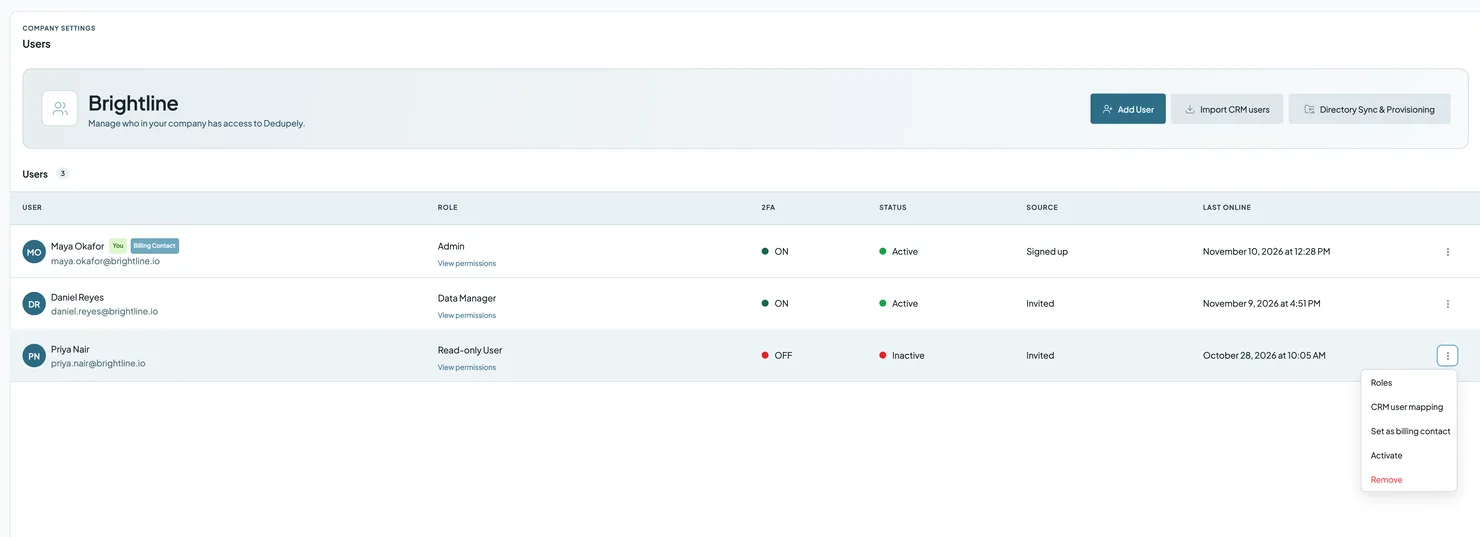
¿Necesita incorporar a alguien para un proyecto breve, como un consultor? Asígnele un rol con fecha de caducidad. El rol deja de tener efecto al final de ese día. Consulte Dar acceso temporal a un consultor o agencia.
Cómo repartir el trabajo entre equipos
Añadido
Da a cada equipo los objetos y búsquedas que corresponden a los datos de los que es responsable:
| Equipo | Responsable de | Búsquedas habituales |
|---|---|---|
| Marketing | Contactos de formularios, eventos e importaciones | Formularios web, listas de eventos |
| Ventas o Sales Ops | Empresas, cuentas y negocios | Empresas por dominio, negocios por empresa e importe |
| RevOps o admin del CRM | Merge Rules, Safety Settings, Auto Merge, integraciones | Búsquedas para integraciones y sincronizaciones |
| Customer Success | Cuentas de clientes con tickets abiertos o renovaciones | Revisa las coincidencias en Manual Review antes de fusionarlas |
Acordad quién atiende las alertas de Auto Match de cada búsqueda, ya que llegan a todos los de la cuenta. Pon nombre a tus búsquedas para que todos sepan quién es responsable de qué, p. ej. "Contacts · Web forms · Marketing" o "Companies · Domain · Sales Ops".
Cómo pasar coincidencias a otro equipo con Manual Review
Manual Review es la forma en que un equipo pide a otro que decida:
- La persona que revisa una búsqueda selecciona las coincidencias de las que no está segura.
- Hace clic en Send to Manual Review.
- El otro equipo abre el Manual Review pestaña de esa búsqueda (o Duplicate Searches → el objeto → Manual Review) y fusiona o rechaza cada coincidencia.
Acordad un momento semanal para vaciar la cola. Las coincidencias en Manual Review nunca se fusionan automáticamente, tampoco con Auto Merge. Consulta Manual Review.
Cómo recibe avisos cada persona
Cada persona gestiona sus propias notificaciones en My Account → Notificaciones:
- Informe de duplicados: un correo semanal (por defecto) o mensual sobre tus duplicados.
- New Duplicate Alerts: un correo cuando una búsqueda alcanza el número de coincidencias fijado en su Auto Match. Lo recibe todo el mundo en la cuenta. Está activado por defecto, y cada persona puede desactivarlo en Notifications.
Consulta Notificaciones.
Cómo ver quién hizo qué
- Merge History: cada fusión, con quién la ejecutó (el nombre y la foto de un compañero, o Auto Merge), los registros originales y los valores que prevalecieron. Consulta Merge History.
- Audit Log: cada acción de tu cuenta, incluidas las fusiones, los análisis, los cambios en Duplicate Searches, las invitaciones, los cambios de rol y los inicios de sesión, con el usuario y la hora. Necesitas acceso al Audit log. Consulta Audit Log.
Pida a todos que añadan su foto y su cargo en My Account → Datos de acceso, para ver fácilmente quién es quién. Consulte My Account.
Cómo mantener segura la cuenta
Quien gestione su Política de seguridad puede definir las reglas de contraseña, exigir la autenticación en dos pasos y elegir qué métodos 2FA están permitidos. Consulte Política de seguridad. Su equipo también puede iniciar sesión con su proveedor de identidad, y SCIM añade y elimina personas a medida que se incorporan o salen. Consulte Inicio de sesión único y aprovisionamiento.
Configuración de ejemplo
Una empresa B2B de 200 personas con HubSpot:
- Admins: el responsable de RevOps y el admin del CRM.
- Gestores de datos: dos especialistas en operaciones de marketing y un analista de operaciones comerciales.
- Rol personalizado "Revisión de cuenta": el responsable de éxito del cliente, que puede resolver las Manual Reviews y fusionar, pero no puede cambiar Merge Rules ni Auto Merge.
- Contable: alguien de Finanzas, que paga las facturas.
- Marketing se encarga de "Contacts · Web forms" (Auto Merge, As soon as possible) y "Contacts · Events" (Auto Match).
- Sales Ops se encarga de "Companies · Domain" (Auto Match) y envía las coincidencias dudosas a Manual Review para el responsable de la cuenta.
- Customer Success vacía Manual Review cada jueves para las cuentas de clientes.
- RevOps se encarga de las Merge Rules y los Safety Settings, y revisa el Audit Log cada trimestre.
Errores comunes
- Todos son Admin. Limita el rol de Administrador a 1–2 personas que gestionan usuarios, facturación y seguridad. Asigna a todos los demás el rol que necesiten.
- Nadie se encarga de una búsqueda. Las búsquedas sin responsable dejan de revisarse, y nadie actúa sobre sus alertas de Auto Match.
- Cambiar Merge Rules sin avisar a nadie. Las Merge Rules se aplican a todas las fusiones futuras, incluida Auto Merge. Acuerde quién las modifica, o conceda ese permiso solo a las personas responsables de ellas.
- Rechazar coincidencias que pertenecen a otro equipo. Si no son tus datos, envíalos a Manual Review.
- Compartir un mismo inicio de sesión. Pierde el registro de auditoría y Merge History no puede mostrar quién fusionó. Invite a cada persona.
Preguntas frecuentes sobre trabajar en equipo
- ¿Cuántos usuarios puedo añadir? Tantos como necesites. Los usuarios son ilimitados en todos los planes y en la prueba gratuita de 7 días, sin cuotas por usuario.
- ¿Puedo limitar lo que puede hacer una persona? Sí. Asígneles un rol integrado, como Usuario de solo lectura, o cree su propio rol. Consulte Roles y Permisos.
- ¿Puedo limitar a alguien a sus propios registros? Sí. Asígnele un rol con Solo registros propios del CRM comprobado. Consulte Permitir que los comerciales deduplicen sus propios registros.
- ¿Puedo ver quién fusionó un registro? Sí. Merge History muestra quién ejecutó cada fusión.
- ¿Puedo asignar una coincidencia a una persona concreta? No. Envíala a Manual Review y acordad quién vacía la cola de cada búsqueda.
- ¿Los ajustes de notificación se aplican a todo el equipo? Cada persona gestiona su propio Duplicate Report. Las New Duplicate Alerts llegan a todos los de la cuenta. Están activadas por defecto y cada persona puede desactivarlas.
A continuación
Registro de cambios
-
La asignación de usuarios a Duplicate Search se ha eliminado
Duplicate Searches ya no tienen usuarios asignados.
¿Sigues atascado?
Nuestro equipo ayuda en todos los planes y durante la prueba gratuita, por chat, correo o Zoom.
- ¿Necesitas ayuda? Habla con soporte
- ¿Dudas sobre los planes? Agenda un Zoom con ventas
- ¿Estás leyendo esto con un modelo? Lee esta página en Markdown
- ¿Quieres darle todo el sitio? Leer llms.txt




 O regístrate con Google