
Suggested Merge Rules
Le Merge Rules che Dedupely consiglia per i tuoi campi, cosa conserva ciascuna, e come applicarle.


Dedupely suggerisce una Merge Rule per ogni campo che riconosce, così non devi calcolare quale valore debba prevalere in ogni campo. Dopo la sincronizzazione del CRM, la Merge Rules mostra un suggerimento sulla riga di ogni campo a cui si adatta, come Checked wins per una casella di opt-out o Dal record con una via per i campi indirizzo. Lo verifichi, lo applichi con un clic e lo provi nel Merge Preview scheda prima di salvare. I suggerimenti sono disponibili su ogni piano e nella prova gratuita di 7 giorni.
Come funzionano le Merge Rules suggerite?
Dedupely guarda ogni campo, non i valori nei tuoi record, quindi un suggerimento compare anche quando il campo è vuoto. Controlla:
- Il tipo di campo: casella di controllo, menu a tendina, testo, numero o data.
- Parole nel nome o nell'etichetta del campo, come "opt out", "rating" o "revenue".
- Le opzioni del menu a tendina, come Hot, Warm e Cold.
Alcuni suggerimenti dipendono dal tipo di record: Customer wins, revenue ed employees compaiono solo su aziende e account, e il suggerimento sull'importo solo su trattative e opportunità.
Ogni campo riceve al massimo un suggerimento, e solo mentre usa la regola predefinita. I campi di sola lettura, sensibili o nascosti non ricevono mai un suggerimento.
Come applico un suggerimento?
- Vai in Merge Rules e scelga il Record Type, come Contatti o Aziende.
- Trova un campo chiamato SUGGERITO. Ogni suggerimento ha un nome e una motivazione in una riga.

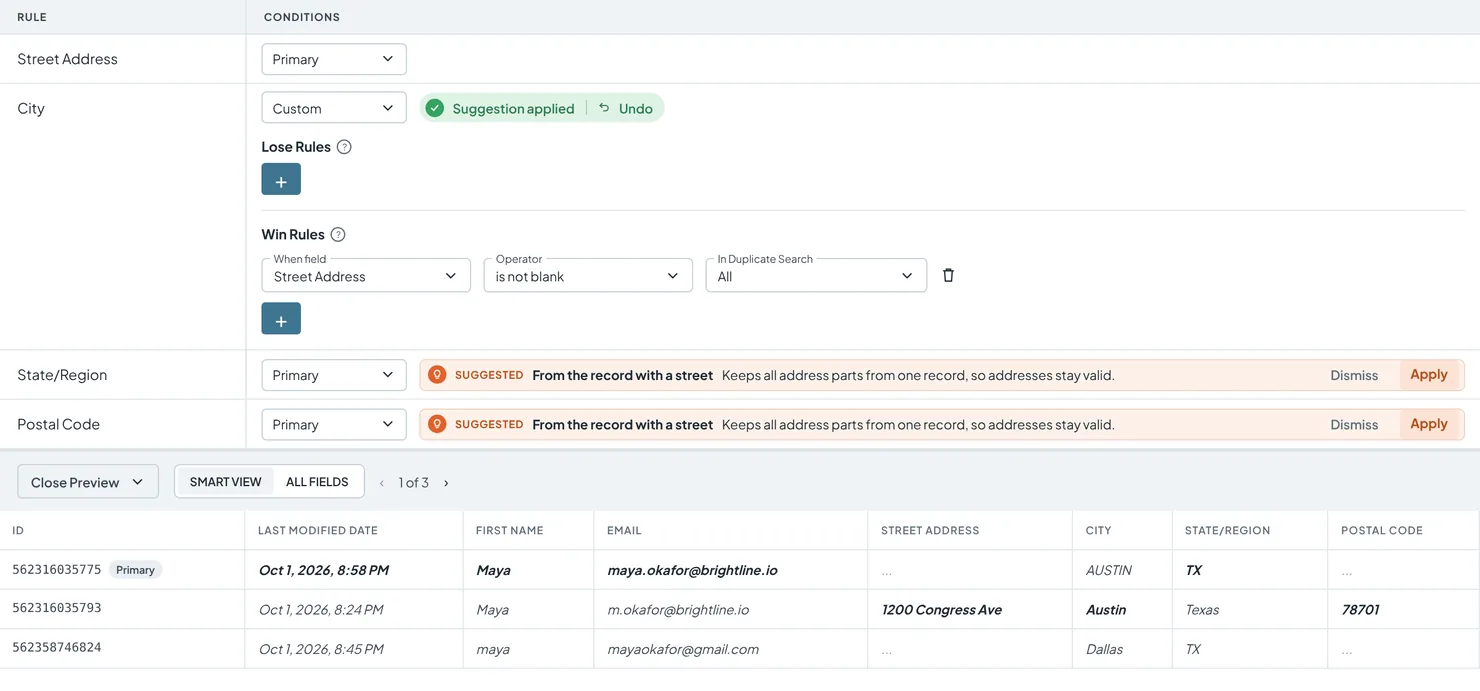
- Clicca Applica. La regola viene compilata e vedi "Suggestion applied" con Annulla.

- Apri la scheda Merge Preview scheda in fondo alla pagina. Mostra i match reali con le tue regole, comprese le modifiche non ancora salvate: il Primary Record è indicato e i valori vincenti sono in grassetto.
- Clicca Salva.
I suggerimenti si applicano uno alla volta. Annulla vale finché non salvi; dopo, modifica o elimina la regola come le altre. Alcuni suggerimenti impostano una delle opzioni del campo, come Primary or best name oppure Append. Gli altri passano il campo a Personalizzato con una normale Win Rule, come Street Address non è vuoto per il suggerimento sull'indirizzo, così puoi cambiarlo, riordinarne le opzioni, o scegliere la ricerca a cui si applica sotto In Duplicate Search.
Per saltare un suggerimento, clicca Scarta. Il rifiuto viene ricordato solo in quel browser, per quel CRM e quel tipo di record, quindi il suggerimento può ricomparire su un altro dispositivo, per un collega o dopo aver cancellato i dati del browser.
Quali suggerimenti ci sono?
Added
Ci sono 25 suggerimenti. Alcuni condividono un nome, quindi sullo schermo vedi 21 nomi diversi. Quali vedi dipende dai tuoi campi, inclusi quelli personalizzati.
Campi di contatto e consenso
| Suggerimento | Campi per cui funziona | Cosa conserva |
|---|---|---|
| Checked wins | Caselle come Email opt-out o Unsubscribed | L'opt-out, se un record lo ha attivato |
| Checked wins | Caselle come Do not call, Do not contact o opt-out SMS | Il flag di non contattare, se qualche record lo ha attivato |
| Vince lo stato più restrittivo | Menu a tendina come abbonamento, consenso, stato marketing o stato email, con un'opzione di opt-out | Prima un'opzione di opt-out, poi un consenso registrato invece di nessuno |
| Email primaria o migliore | Un solo campo email | L'email di lavoro di una persona invece di caselle condivise come info@ o email gratuite |
| Primary or best phone | Un solo campo telefono | Un numero diretto invece di numeri verdi o segnaposto |
| Primary or best name | Campi nome e cognome | Il nome completo e con le maiuscole corrette, invece di iniziali o segnaposto |
| Best name | Un campo nome completo | Il nome più completo, come Maya Okafor invece di maya |
Campi azienda
| Suggerimento | Campi per cui funziona | Cosa conserva |
|---|---|---|
| Primary or best name | Il nome dell'azienda stesso, su aziende e account | Il nome completo dell'azienda con il suffisso legale, come Brightline Inc. |
| Best name | L'azienda per cui lavora una persona, sulle persone | Il nome completo dell'azienda con il suffisso legale |
| Customer wins | Menu a tendina Type, Account type, Company type o Customer type, su aziende e account | Prima i clienti, poi partner, reseller o canale, poi prospect |
| Highest wins | Revenue, Employees, Employee count o Headcount, su aziende e account | Il valore più alto |
Campi indirizzo
| Suggerimento | Campi per cui funziona | Cosa conserva |
|---|---|---|
| Dal record con una via | Città, stato, provincia, regione, codice postale e paese, quando esiste un campo via con lo stesso prefisso (come Billing City e Billing Street) | Ogni parte dell'indirizzo dal record che ha una via, così l'indirizzo non viene mescolato |
| Proper case wins | Città, quando non fa parte di un indirizzo con una via | New York invece di NEW YORK o new york |
Campi commerciali
| Suggerimento | Campi per cui funziona | Cosa conserva |
|---|---|---|
| Dal record lavorato più di recente | Menu a tendina dello stato del lead o di stato | Lo stato dal record lavorato più di recente |
| Hottest rating wins | Menu a tendina di rating o temperatura con Hot, Warm e Cold | Hot, poi Warm, poi Cold |
| Highest wins | Campi di punteggio | Il punteggio più alto |
| Dal record più vecchio | Lead source, original source, first source o UTM source | La fonte dal record più vecchio, così si conserva l'attribuzione del primo contatto |
| Dal record aggiornato più di recente | Importo della trattativa o dell'opportunità | L'importo dalla trattativa aggiornata più di recente |
Altri campi
| Suggerimento | Campi per cui funziona | Cosa conserva |
|---|---|---|
| Append | Campi a più valori, come più email o telefoni | Ogni valore di ogni record |
| Principale o attivo | Campi proprietario | Un utente attivo, così il record non resta con un proprietario disattivato |
| Dal record aggiornato più di recente | Campi titolo | Il valore del record aggiornato più di recente |
| Longest wins | Descrizione, about, summary, bio o background | Il testo più lungo |
| I segnaposto perdono | Campi di testo come settore, reparto o segmento | Un valore reale invece di segnaposto come Unknown, N/A o TBD |
| Le scelte generiche perdono | Menu a tendina con un'opzione come Other, Unknown o Not specified | un'opzione specifica invece di Other |
| Oldest wins | Date chiamate first, original, since o signup | La data più vecchia |
| Newest wins | Date chiamate last, latest o recent | La data più recente |
Come decidono i suggerimenti basati sulle date?
- Dal record lavorato più di recente usa la data dell'ultima attività del CRM, con la data dell'ultima modifica come spareggio. In HubSpot, Salesforce e Pipedrive è la data dell'ultima attività. In Close, Nimble e Google Contacts è la data dell'ultima modifica.
- Dal record più vecchio usa la data di creazione. Non è disponibile in Google Contacts.
- Dal record aggiornato più di recente usa la data dell'ultima modifica.
Cosa controllare prima di applicare alcuni suggerimenti?
- Hottest rating wins compare solo quando il menu a tendina ha tutte e tre le opzioni, Hot, Warm e Cold. Ogni altra opzione, come "Very hot,", non è classificata e perde contro Cold. Dopo averla applicata, modifica la regola e trascina quell'opzione in cima.
- Customer wins conta ogni opzione con la parola "customer", quindi anche "Former Customer" vince, e può comparire sopra "Customer". Controlla l'ordine quando lo applichi, e trascina in cima le opzioni che vuoi per prime.
- I segnaposto perdono cerca valori esatti, come Unknown, N/A, none, TBD, test o un solo trattino.
- Le scelte generiche perdono compare solo su un menu a tendina con almeno due opzioni specifiche oltre a quelle catch-all, e nessun altro suggerimento su menu a tendina.
I suggerimenti funzionano con nomi di campo in altre lingue?
Principalmente in inglese. La maggior parte dei suggerimenti cerca parole inglesi nel nome o nell'etichetta del campo.
- Campi CRM standard mantengono i nomi interni in inglese quando il CRM è impostato su un'altra lingua, così ricevono comunque i suggerimenti.
- Campi email, telefono, nome, azienda e città vengono riconosciute anche in altre lingue. Un campo chiamato "Teléfono" riceve Primary or best phone, e "Ciudad" riceve Proper case wins.
- Altri campi personalizzati in un'altra lingua, come "Industria," non ricevono un suggerimento. Imposta le loro regole da solo. Vedi Come scegliere il valore vincente per ogni campo quando unisci.
I suggerimenti funzionano nei fogli di calcolo?
Sì, ma ne vedi meno. Un foglio di calcolo non ha menu a tendina, proprietari né date di creazione e aggiornamento, quindi questi non compaiono: i suggerimenti dei menu a tendina (stato del consenso, stato del lead, rating, Customer wins, scelte catch-all), Primary or active, e From the oldest o From the last updated record.
Le altre dipendono dalle tue colonne: la migliore email, telefono e nome, Append sulle colonne a più valori, caselle di opt-out, città e indirizzo, Longest wins, Placeholders lose, Highest wins, e le date prima e ultima. Vedi Unisci i duplicati nei fogli di calcolo.
Configurazione di esempio
Un team marketing che ripulisce i contatti HubSpot apre Merge Rules per Contacts e vede suggerimenti su nove campi:
- Applicato: Checked wins su Unsubscribed from all email e Do not call, Most restrictive status wins sul loro menu a tendina Email consent status, Primary or best email su Email, From the record with a street su City, State e Postal code, e From the oldest record su Original source.
- Modificato dopo l'applicazione: Hottest rating wins sul loro menu a tendina del rating dei Lead, con l'opzione extra "Very hot" trascinata in cima.
- Verificato: dieci match nella scheda Merge Preview, poi Salva.
Risoluzione dei problemi
Un campo non mostra alcun suggerimento. Non è sulla regola predefinita, è di sola lettura, oppure il suo nome non corrisponde a un suggerimento. Un campo impostato su Custom riceve solo il suggerimento Append, sui campi a più valori.
Un suggerimento che avevo ignorato è tornato. Ignorare un suggerimento viene ricordato solo in quel browser. Su un altro dispositivo, per un collega o dopo aver cancellato i dati del browser, il suggerimento torna a comparire. Non esiste un pulsante per riportare volutamente un suggerimento ignorato; applicalo o imposta la regola a mano.
Hottest rating wins non compare nel mio campo rating. Il menu a tendina ha bisogno di tutte e tre le opzioni, Hot, Warm e Cold. Imposta la regola a mano: Custom, con una Win Rule su quel campo, e le opzioni nel tuo ordine.
Ho aggiunto un campo nel mio CRM e non vedo alcun suggerimento. I suggerimenti vengono calcolati ogni volta che apri Merge Rules. Quando il nuovo campo si sincronizza, apri di nuovo Merge Rules.
Domande frequenti sulle Merge Rules suggerite
- Cosa sono le Merge Rules suggerite? Le regole che Dedupely consiglia per i campi che riconosce, come opt-out, indirizzi, email e fonti dei lead, così il valore giusto viene conservato quando i duplicati si uniscono.
- I suggerimenti cambiano qualcosa da soli? No. Un suggerimento diventa una regola solo quando clicchi Apply e salvi.
- Posso modificare una regola suggerita? Sì. Una volta applicata, è una regola normale: cambia l'opzione del campo, oppure modifica, riordina o elimina la sua Win Rule.
- Posso applicare tutti i suggerimenti in una volta? No. Si applicano una alla volta, così puoi controllare ciascuna.
- I suggerimenti sono inclusi nella prova gratuita? Sì. Sono inclusi in ogni piano e nella prova.
- Auto Merge usa i suggerimenti di regole che applico? Sì. Ogni unione segue le Merge Rules salvate, tranne Custom Merge.
Prossimo
Storico dei cambiamenti
-
Suggested Merge Rules
Dedupely suggerisce regole per campi come telefono, nome e indirizzo quando il CRM si sincronizza. Applicane una con un clic, controllala nel pannello Preview e salva.
Ancora bloccato?
Il nostro team aiuta su ogni piano e durante la prova gratuita, via chat, email o Zoom.
- Ti serve aiuto? Contatta l'assistenza
- Domande sui piani? Prenota uno Zoom con il team vendite
- Stai leggendo con un modello? Leggi questa pagina in Markdown
- Vuoi dargli in pasto tutto il sito? Leggi llms.txt


Questo articolo ti è stato utile?
Grazie per avercelo segnalato!
Grazie! Ti serve aiuto ora?


 Oppure registrati con Google
 HubSpot Marketplace