
Suggested Merge Rules
Die Merge Rules, die Dedupely für Ihre Felder empfiehlt, was jede davon behält und wie Sie sie anwenden.


Dedupely schlägt für jedes erkannte Feld eine Merge Rule vor, sodass Sie nicht herausfinden müssen, welcher Wert in jedem Feld gewinnen soll. Nachdem Ihr CRM synchronisiert hat, die Merge Rules Seite zeigt einen Vorschlag in der Zeile jedes Feldes, für das er passt, etwa Checked wins für ein Opt-out-Kontrollkästchen oder Vom Datensatz mit Straßenangabe für Adressfelder. Sie prüfen ihn, wenden ihn mit einem Klick an und testen ihn im Merge Preview Tab, bevor Sie speichern. Vorschläge gibt es in jedem Tarif und in der 7-tägigen kostenlosen Testphase.
Wie funktionieren vorgeschlagene Merge Rules?
Dedupely prüft jedes Feld, nicht die Werte in Ihren Datensätzen, sodass ein Vorschlag auch dann erscheint, wenn das Feld leer ist. Es prüft:
- Der Feldtyp: Kontrollkästchen, Dropdown, Text, Zahl oder Datum.
- Wörter im Feldnamen oder Label, etwa "opt out", "rating" oder "revenue".
- Die Dropdown-Optionen, etwa Hot, Warm und Cold.
Einige Vorschläge hängen vom Datensatztyp ab: Customer wins, Umsatz und Mitarbeiterzahl erscheinen nur bei Unternehmen und Accounts, der Betragsvorschlag nur bei Deals und Opportunities.
Jedes Feld erhält höchstens einen Vorschlag, und nur solange es seiner Standardregel folgt. Schreibgeschützte, sensible und ausgeblendete Felder erhalten nie einen.
Wie wenden Sie einen Vorschlag an?
- Gehen Sie zu Merge Rules und wählen Sie das Record Type, etwa Kontakte oder Unternehmen.
- Suchen Sie ein Feld mit dem Label VORGESCHLAGEN. Jeder Vorschlag hat einen Namen und eine einzeilige Begründung.

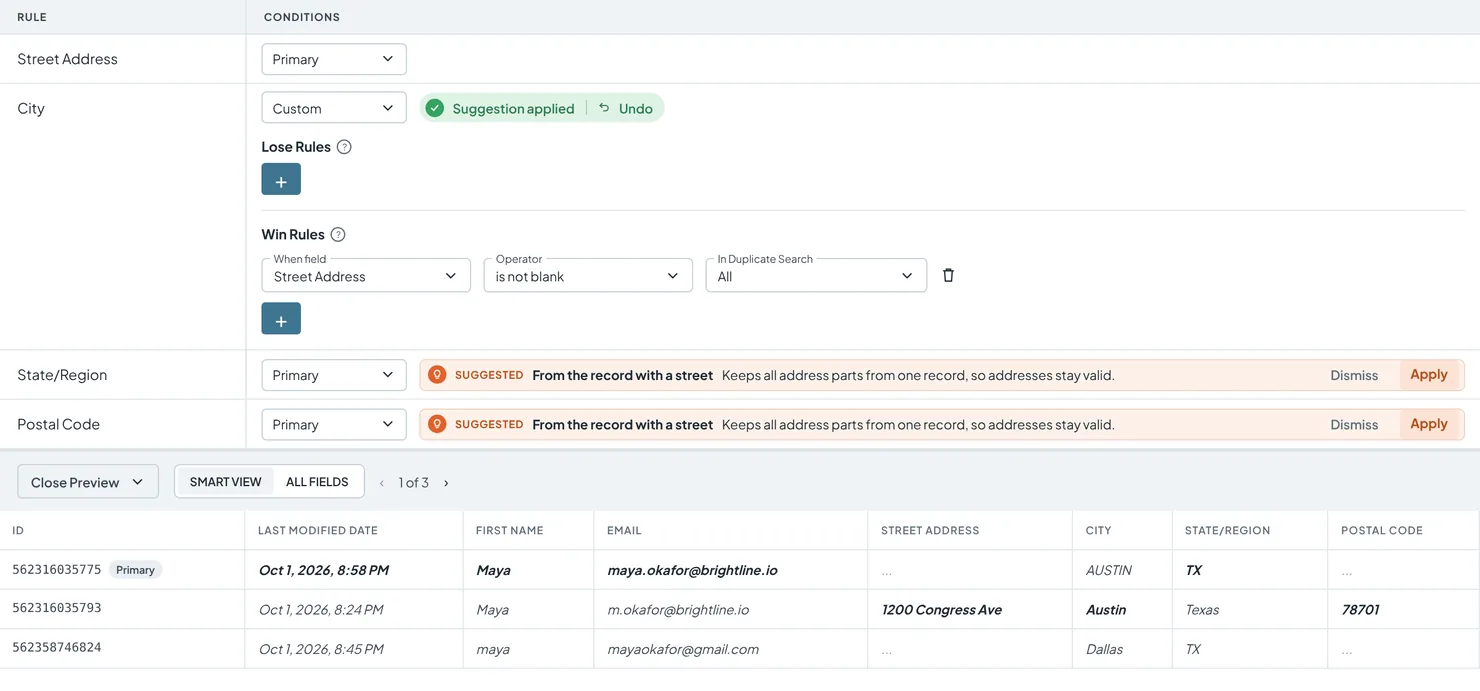
- Klicken Sie auf Anwenden. Die Regel ist ausgefüllt, und Sie sehen "Suggestion applied" mit Rückgängig.

- Öffnen Sie den Tab Merge Preview Tab am unteren Seitenrand. Er zeigt echte Treffer mit Ihren Regeln, einschließlich noch nicht gespeicherter Änderungen: Der Primary Record ist markiert, und die gewinnenden Werte stehen fett.
- Klicken Sie auf Speichern.
Vorschläge werden einzeln angewendet. Rückgängig gilt bis zum Speichern; danach bearbeiten oder löschen Sie die Regel wie jede andere. Einige Vorschläge setzen eine der Optionen des Feldes, etwa Primary or best name oder Append. Bei den anderen wechselt das Feld zu Benutzerdefiniert mit einer regulären Win Rule, etwa Street Address ist nicht leer für den Adressvorschlag, damit Sie ihn ändern, seine Optionen neu ordnen oder die Suche wählen können, auf die er angewendet wird, unter In Duplicate Search.
Um einen Vorschlag zu überspringen, klicken Sie auf Dismiss. Das Ausblenden gilt nur in diesem Browser, für dieses CRM und diesen Datensatztyp, sodass der Vorschlag auf einem anderen Gerät, für einen Teamkollegen oder nach dem Löschen Ihrer Browserdaten erneut erscheinen kann.
Welche Vorschläge gibt es?
Hinzugefügt
Es gibt 25 Vorschläge. Einige teilen sich einen Namen, sodass Sie auf dem Bildschirm 21 verschiedene Namen sehen. Welche Sie sehen, hängt von Ihren Feldern ab, auch benutzerdefinierten.
Kontakt- und Einwilligungsfelder
| Vorschlag | Felder, für die es passt | Was sie behält |
|---|---|---|
| Checked wins | Kontrollkästchen wie Email opt-out oder Unsubscribed | Das Opt-out, falls ein Datensatz es angehakt hat |
| Checked wins | Kontrollkästchen wie Do not call, Do not contact oder SMS-Opt-out | Das Flag „Nicht kontaktieren“, falls ein Datensatz es gesetzt hat |
| Der restriktivste Status gewinnt | Dropdowns wie Abo-, Einwilligungs-, Marketing- oder E-Mail-Status, mit einer Opt-out-Option | Erst eine Opt-out-Option, dann eine dokumentierte Einwilligung statt keiner |
| Primary oder beste E-Mail | Ein einzelnes E-Mail-Feld | Die geschäftliche E-Mail-Adresse einer Person statt gemeinsamer Postfächer wie info@ oder kostenloser E-Mail-Adressen |
| Primary or best phone | Ein einzelnes Telefonfeld | Eine Direktnummer statt gebührenfreier oder Platzhalternummern |
| Primary or best name | Felder für Vorname und Nachname | Der vollständige, korrekt geschriebene Name statt Initialen oder Platzhalter |
| Best name | Ein Feld für den vollständigen Namen | Der vollständigste Name, etwa Maya Okafor statt maya |
Unternehmensfelder
| Vorschlag | Felder, für die es passt | Was sie behält |
|---|---|---|
| Primary or best name | Der eigene Name des Unternehmens, bei Unternehmen und Accounts | Der vollständige Firmenname mit Rechtsform, etwa Brightline Inc. |
| Best name | Das Unternehmen, in dem eine Person arbeitet, bei Personen | Der vollständige Firmenname mit Rechtsform |
| Customer wins | Dropdowns Type, Account type, Company type oder Customer type, bei Unternehmen und Accounts | Kundenoptionen zuerst, dann Partner, Reseller oder Channel, dann Interessent |
| Highest wins | Revenue, Employees, Employee count oder Headcount, bei Unternehmen und Accounts | Der höchste Wert |
Adressfelder
| Vorschlag | Felder, für die es passt | Was sie behält |
|---|---|---|
| Vom Datensatz mit Straßenangabe | Stadt, Bundesland, Provinz, Region, Postleitzahl und Land, wenn ein Straßenfeld mit demselben Präfix existiert (etwa Billing City und Billing Street) | Jeder Teil der Adresse aus dem Datensatz mit Straße, damit die Adresse nicht gemischt wird |
| Korrekte Groß-/Kleinschreibung gewinnt | Stadt, wenn sie nicht Teil einer Adresse mit Straße ist | New York statt NEW YORK oder new york |
Vertriebsfelder
| Vorschlag | Felder, für die es passt | Was sie behält |
|---|---|---|
| Vom zuletzt bearbeiteten Datensatz | Dropdowns für Lead-Status oder Status | Der Status aus dem zuletzt bearbeiteten Datensatz |
| Hottest rating wins | Rating- oder Temperatur-Dropdowns mit Hot, Warm und Cold | Heiß, dann warm, dann kalt |
| Highest wins | Bewertungsfelder | Der höchste Wert |
| Vom ältesten Datensatz | Lead-Quelle, ursprüngliche Quelle, erste Quelle oder UTM-Quelle | Die Quelle aus dem ältesten Datensatz, damit die Erstkontakt-Zuordnung erhalten bleibt |
| Vom zuletzt aktualisierten Datensatz | Betrag des Deals oder der Opportunity | Der Betrag aus dem zuletzt aktualisierten Deal |
Weitere Felder
| Vorschlag | Felder, für die es passt | Was sie behält |
|---|---|---|
| Append | Mehrwertige Felder, etwa mehrere E-Mail-Adressen oder Telefonnummern | Jeder Wert aus jedem Datensatz |
| Primär oder aktiv | Eigentümerfelder | Ein aktiver Benutzer, damit der Datensatz nicht bei einem deaktivierten Eigentümer bleibt |
| Vom zuletzt aktualisierten Datensatz | Titelfelder | Der Wert aus dem zuletzt aktualisierten Datensatz |
| Longest wins | Beschreibung, Über uns, Zusammenfassung, Bio oder Hintergrund | Der längste Text |
| Platzhalter verlieren | Textfelder für Branche, Abteilung, Sektor oder Segment | Ein echter Wert statt Platzhalter wie Unknown, N/A oder TBD |
| Catch-all-Optionen verlieren | Dropdowns mit einer Option wie Other, Unknown oder Not specified | Eine bestimmte Option statt Other |
| Oldest wins | Daten, die als first, original, since oder signup benannt sind | Das älteste Datum |
| Newest wins | Datumsfelder mit Namen wie last, latest oder recent | Das neueste Datum |
Wie entscheiden die datumsbasierten Vorschläge?
- Vom zuletzt bearbeiteten Datensatz nutzt das letzte Aktivitätsdatum Ihres CRM, mit dem Datum der letzten Änderung als Gleichstand-Entscheidung. In HubSpot, Salesforce und Pipedrive ist das das letzte Aktivitätsdatum. In Close, Nimble und Google Contacts ist es das Datum der letzten Änderung.
- Vom ältesten Datensatz verwendet das Erstellungsdatum. Es wird in Google Contacts nicht angeboten.
- Vom zuletzt aktualisierten Datensatz verwendet das Datum der letzten Änderung.
Was sollten Sie prüfen, bevor Sie einige Vorschläge anwenden?
- Hottest rating wins wird nur angezeigt, wenn das Dropdown alle drei Optionen hat, Hot, Warm und Cold. Jede andere Option, etwa "Very hot,", wird nicht eingestuft und verliert gegen Cold. Nachdem Sie sie angewendet haben, bearbeiten Sie die Regel und ziehen diese Option nach oben.
- Customer wins zählt jede Option mit dem Wort "customer,", sodass "Former Customer" auch gewinnt, und sie kann über "Customer." aufgelistet werden. Prüfen Sie die Reihenfolge, wenn Sie es anwenden, und ziehen Sie die gewünschten Optionen nach oben.
- Platzhalter verlieren sucht nach exakten Werten wie Unknown, N/A, none, TBD, test oder einem einzelnen Strich.
- Catch-all-Optionen verlieren wird nur bei einem Dropdown mit mindestens zwei bestimmten Optionen neben den Catch-all-Optionen angezeigt, und bei keinem anderen Dropdown-Vorschlag.
Funktionieren Vorschläge mit Feldnamen in anderen Sprachen?
Meist auf Englisch. Die meisten Vorschläge suchen nach englischen Wörtern im Namen oder Label des Feldes.
- Standard-CRM-Felder behalten ihre englischen internen Namen, wenn Ihr CRM auf eine andere Sprache eingestellt ist, sodass sie trotzdem Vorschläge erhalten.
- Felder für E-Mail, Telefon, Name, Unternehmen und Stadt werden auch in einigen anderen Sprachen erkannt. Ein Feld namens "Teléfono" erhält Primary or best phone, und "Ciudad" erhält Proper case wins.
- Weitere benutzerdefinierte Felder in einer anderen Sprache, etwa "Industria," erhalten keinen Vorschlag. Legen Sie deren Regeln selbst fest. Siehe So wählen Sie den Gewinnerwert je Feld beim Zusammenführen.
Funktionieren Vorschläge in Tabellen?
Ja, aber Sie sehen weniger. Eine Tabelle hat keine Dropdowns, Eigentümer oder Erstellungs- und Änderungsdaten, daher werden diese nicht angezeigt: die Dropdown-Vorschläge (consent status, lead status, rating, Customer wins, catch-all choices), Primary or active und From the oldest bzw. From the last updated record.
Der Rest richtet sich nach Ihren Spalten: die beste E-Mail, Telefonnummer und der beste Name, Append bei mehrwertigen Spalten, Opt-out-Kontrollkästchen, Stadt und Adresse, Longest wins, Placeholders lose, Highest wins sowie das erste und letzte Datum. Siehe Duplikate in Tabellen zusammenführen.
Beispiel-Einrichtung
Ein Marketingteam, das HubSpot-Kontakte bereinigt, öffnet Merge Rules for Contacts und sieht Vorschläge für neun Felder:
- Angewendet: Checked wins bei „Von allen E-Mails abgemeldet“ und „Nicht anrufen“, Most restrictive status wins im Dropdown für den E-Mail-Einwilligungsstatus, Primary or best email bei der E-Mail, From the record with a street bei Ort, Bundesland und Postleitzahl sowie From the oldest record bei der ursprünglichen Quelle.
- Nach dem Anwenden bearbeitet: Hottest rating wins im Dropdown Lead rating, mit der zusätzlichen Option "Very hot" ganz nach oben gezogen.
- Aktiviert: zehn Treffer im Tab Merge Preview, dann Speichern.
Fehlerbehebung
Ein Feld zeigt keinen Vorschlag. Es steht nicht auf seiner Standardregel, es ist schreibgeschützt, oder sein Name passt zu keinem Vorschlag. Ein auf Custom gesetztes Feld erhält nur den Vorschlag Append, bei mehrwertigen Feldern.
Ein Vorschlag, den ich ausgeblendet hatte, ist zurückgekehrt. Das Ausblenden gilt nur in diesem Browser. Auf einem anderen Gerät, für einen Teamkollegen oder nach dem Löschen der Browserdaten erscheint der Vorschlag erneut. Einen ausgeblendeten Vorschlag können Sie nicht gezielt zurückholen; wenden Sie ihn an oder legen Sie die Regel von Hand fest.
Hottest rating wins wird in meinem Bewertungsfeld nicht angezeigt. Das Dropdown braucht alle drei Optionen, Hot, Warm und Cold. Legen Sie die Regel von Hand fest: Custom, mit einer Win Rule auf diesem Feld und den Optionen in Ihrer Reihenfolge.
Ich habe ein Feld in meinem CRM angelegt und sehe keinen Vorschlag. Vorschläge werden jedes Mal berechnet, wenn Sie Merge Rules öffnen. Sobald das neue Feld synchronisiert ist, öffnen Sie Merge Rules erneut.
Häufig gestellte Fragen zu vorgeschlagenen Merge Rules
- Was sind vorgeschlagene Merge Rules? Regeln, die Dedupely für erkannte Felder empfiehlt, etwa Opt-outs, Adressen, E-Mails und Lead-Quellen, sodass der richtige Wert erhalten bleibt, wenn Duplikate zusammengeführt werden.
- Ändern Vorschläge von selbst etwas? Nein. Ein Vorschlag wird erst zur Regel, wenn Sie auf Apply klicken und speichern.
- Kann ich eine vorgeschlagene Regel bearbeiten? Ja. Nach dem Anwenden ist sie eine normale Regel: Ändern Sie die Option des Feldes oder bearbeiten, ordnen oder löschen Sie ihre Win Rule.
- Kann ich alle Vorschläge auf einmal anwenden? Nein. Sie wenden sie einzeln an, sodass Sie jede prüfen können.
- Gibt es Vorschläge in der kostenlosen Testphase? Ja. Sie sind in jedem Tarif und in der Testphase enthalten.
- Verwendet Auto Merge die vorgeschlagenen Regeln, die ich anwende? Ja. Jede Zusammenführung folgt Ihren gespeicherten Merge Rules, außer Custom Merge.
Als Nächstes
Changelog
-
Suggested Merge Rules
Dedupely schlägt Regeln für Felder wie Telefon, Name und Adresse vor, sobald Ihr CRM synchronisiert ist. Wenden Sie eine mit einem Klick an, prüfen Sie sie im Preview-Panel und speichern Sie.
Kommen Sie nicht weiter?
Unser Team hilft in jedem Plan und während des kostenlosen Tests, per Chat, E-Mail oder Zoom.
- Brauchen Sie Hilfe? Support kontaktieren
- Fragen zu den Tarifen? Zoom-Termin mit dem Vertrieb buchen
- Lesen Sie das mit einem Modell? Diese Seite als Markdown lesen
- Die ganze Website übergeben? llms.txt lesen


War dieser Artikel hilfreich?
Danke für den Hinweis!
Danke! Brauchen Sie jetzt Hilfe?


 Oder mit Google registrieren
 HubSpot Marketplace