



TL;DR
- Limpar cada folha de cálculo isoladamente deixa de fora pessoas que aparecem em mais de um ficheiro.
- Combine os ficheiros numa única lista antes de procurar duplicados.
- Alinhe primeiro os cabeçalhos de colunas e formatos, para que o mesmo campo corresponda entre ficheiros.
- Um ficheiro combinado pode estar limpo e, ainda assim, conter pessoas que já estão no seu CRM.
- O Dedupely combina folhas de cálculo com os mesmos cabeçalhos, funde os duplicados entre elas e exporta registos limpos.
Os dados raramente chegam num só ficheiro. O marketing tem uma lista do evento do mês passado, e um representante de vendas guarda potenciais clientes numa folha pessoal. Uma filial envia a lista de clientes antes da implementação de um CRM.
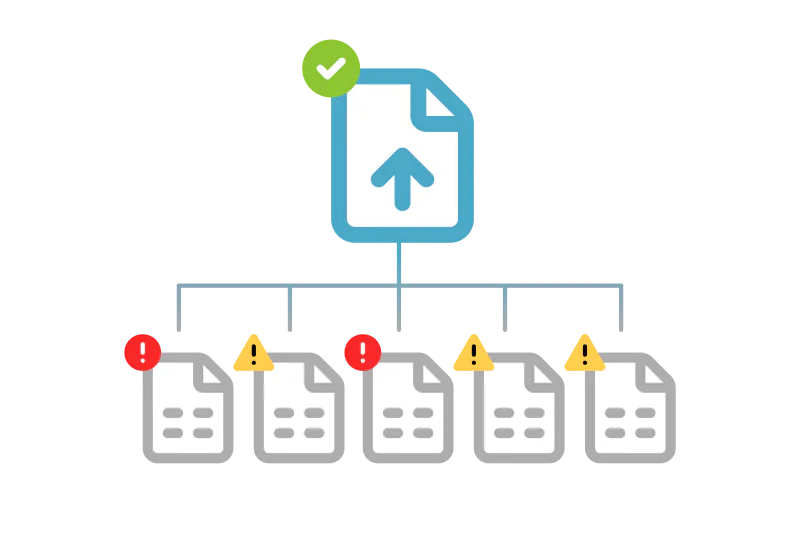
Cada ficheiro pode parecer limpo isoladamente. Juntos, a mesma pessoa pode aparecer três vezes, com um email, uma grafia ou um formato de telefone diferente em cada um.
Neste artigo, verá porque é que limpar ficheiro a ficheiro deixa passar esses duplicados e como alinhar os cabeçalhos antes de combinar seja o que for. Verá também como decidir quais os campos que comprovam uma correspondência, qual o valor que prevalece e o que verificar quando os dados chegarem ao seu CRM.
Porque é que limpar cada ficheiro isoladamente deixa passar duplicados
As ferramentas de folhas de cálculo removem duplicados dentro do intervalo selecionado. Uma pessoa listada uma vez na lista de eventos e outra vez na lista de vendas é única em ambos os ficheiros. Nenhuma das limpezas a deteta.
Essa sobreposição entre ficheiros é o que uma limpeza ficheiro a ficheiro não consegue ver. É também de onde costumam vir os duplicados que chegam ao CRM, porque cada ficheiro passa a sua própria verificação.
Alinhe os cabeçalhos antes de combinar
Os ficheiros de equipas diferentes descrevem os mesmos dados de formas diferentes. Antes de os combinar, garanta que cada coluna significa o mesmo em todos os ficheiros.
Dê a cada campo um só nome
Um ficheiro diz "Email", outro "Endereço de email" e um terceiro "Email de trabalho". Escolha um nome e use-o como cabeçalho em todos os ficheiros, para que os cabeçalhos sejam iguais.
Isto é importante porque muitas ferramentas combinam ficheiros pelo nome do cabeçalho. O Power Query da Microsoft, por exemplo, acrescenta tabelas com base nos nomes dos cabeçalhos das colunas e adiciona valores vazios quando uma coluna não corresponde. Dois nomes para o mesmo campo transformam-se em duas colunas meio vazias.
Divida ou junte campos para que coincidam
Um ficheiro tem "Nome completo" e outro tem nome e apelidos em colunas separadas. Escolha um formato e converta os outros ficheiros para ele. O mesmo vale para "Empresa" num ficheiro e "Nome da conta" noutro.
Utilize os mesmos formatos
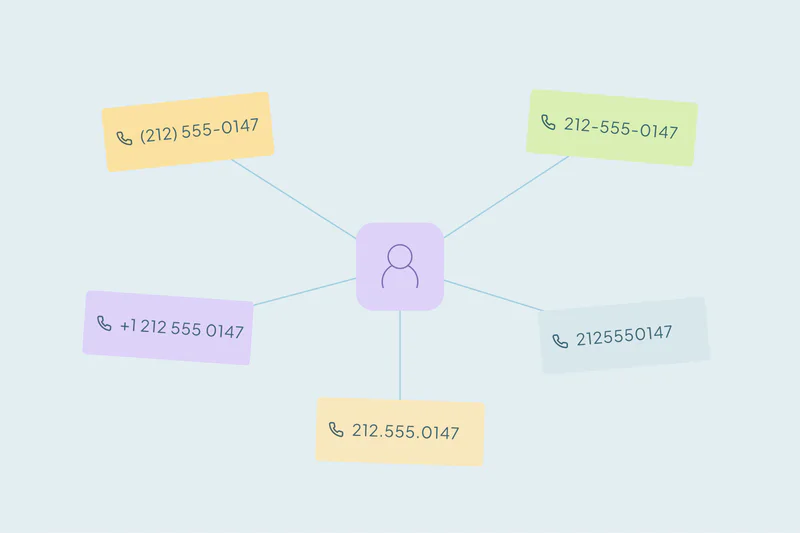
Números de telefone com e sem indicativo de país, espaços extra e maiúsculas misturadas impedem que dois valores coincidam. Corrija-os primeiro em cada ficheiro. O nosso artigo sobre ferramentas para limpar um CSV antes de uma importação aborda como as folhas de cálculo e outras ferramentas tratam isto.
Adicione uma coluna para a origem
Acrescente uma coluna que indique de que ficheiro vem cada linha. Ajuda a decidir depois qual valor prevalece e permite rastrear uma linha fundida até ao seu ficheiro de origem.
| Lista de eventos | Folha de cálculo de vendas | Lista de filiais | Cabeçalho combinado |
|---|---|---|---|
| Endereço de e-mail | (nenhum) | ||
| Nome completo | Nome, Apelido | Nome | Primeiro nome, Apelido |
| Organização | Empresa | Nome da conta | Empresa |
| (nenhum) | Telefone | Telemóvel | Telefone |
| (nenhum) | (nenhum) | (nenhum) | Ficheiro de origem |
Junte os ficheiros numa única lista
Quando os cabeçalhos coincidirem, junte os ficheiros numa só lista. No Excel, o Append do Power Query combina as linhas de duas ou mais tabelas numa só. No Google Sheets, a função IMPORTRANGE puxa um intervalo de células de outra folha de cálculo.
IMPORTRANGE traz um intervalo para uma folha; não empilha todas as origens nem remove duplicados por si só. Alinhe as colunas, combine os intervalos importados numa só tabela e, em seguida, aplique as decisões de correspondência e fusão.
Para alguns ficheiros pequenos, colar um por baixo do outro também funciona. Seja qual for o método, trabalhe numa cópia e mantenha os ficheiros originais intactos.
Defina que campos provam uma correspondência
Comece pelos duplicados óbvios: correspondências exatas de e-mail para pessoas, ou de domínio do site para empresas. São os que pode fundir com menos dúvidas.
Depois, analise as linhas sem email partilhado. Nome mais empresa, ou nome mais telefone, podem apanhar a mesma pessoa registada de forma diferente. O nosso guia sobre em que campos correspondem explica quando cada um é forte e quando induz em erro.
O que conta como duplicado depende do caso. Uma filial pode tratar uma pessoa em duas localizações como dois contactos, enquanto as vendas veem um só. Acorde o critério com as equipas que enviaram os ficheiros antes de fundir.
Decida qual valor prevalece antes de remover algo
Remover linhas duplicadas elimina dados. Se a linha que perder tinha o único número de telefone, esse número perde-se.
Decida campo a campo qual o valor a manter. A coluna de origem ajuda: pode confiar na lista das filiais para os números de telefone e na lista dos eventos para os cargos.
- Valor mais recente: útil quando os ficheiros foram recolhidos em momentos diferentes.
- Valor mais completo: útil quando um ficheiro tem registos mais completos.
- Valor de um ficheiro de confiança: útil quando uma equipa é dona de um campo, como os contactos de faturação.
Seja qual for a opção, um campo vazio nunca deve substituir um valor que existe noutra linha.
Verifique a lista limpa no seu CRM
Um ficheiro combinado pode estar sem duplicados e, ainda assim, conter pessoas que já estão no seu CRM. Podem estar lá com outro email ou com um nome mal escrito.
Após a importação, procure duplicados no CRM usando os mesmos campos pelos quais fez a correspondência no ficheiro. As listas de eventos e de fornecedores são uma origem comum destes, que abordamos em como as listas de eventos e de compras criam duplicados no CRM.
Se importar vários ficheiros por mês, acorde quem os combina e verifica. Quando cada pessoa importa o seu próprio ficheiro, a sobreposição entre eles acaba no CRM.
Várias folhas de cálculo, uma lista limpa
| Passo | O que decidir |
|---|---|
| Cabeçalhos | Um nome e um formato para cada campo, mais uma coluna de origem |
| Formatos | Um formato para telefones, nomes, países e espaçamentos |
| Combinar | Uma lista, com os ficheiros originais intactos |
| Correspondência | Primeiro os duplicados evidentes, depois nome com empresa ou telefone |
| Fundir | Qual o valor que prevalece em cada campo, sem que os campos vazios prevaleçam |
| CRM | Que campos usar para correspondência depois de os registos serem importados |
Como o Dedupely encontra duplicados nas suas folhas de cálculo
Na Dedupely, pode combinar várias folhas de cálculo numa única lista quando têm os mesmos cabeçalhos, e os envios de CSV são ilimitados. Cria pesquisas de duplicados sobre as linhas combinadas, define regras sobre o valor que prevalece, pré-visualiza cada fusão e descarrega os registos limpos. Quando esses registos estiverem no CRM ligado, a Dedupely encontra também aí os duplicados face aos seus registos existentes.
Limpe a sobreposição antes de chegar ao CRM
Os duplicados entre folhas de cálculo escondem-se na sobreposição entre ficheiros. Limpar cada ficheiro isoladamente deixa essa sobreposição intacta, e a mesma pessoa chega ao CRM duas ou três vezes.
Alinhar os cabeçalhos, combinar os ficheiros e decidir que valor prevalece transforma várias listas numa só. Uma verificação no CRM após a importação identifica as pessoas que já existiam.
Referências: Microsoft: Acrescentar consultas; Google: IMPORTRANGE.
Perguntas frequentes
Como encontro duplicados em vários ficheiros Excel?
Combine primeiro os ficheiros numa única tabela e procure depois duplicados na lista combinada. Renomeie as colunas para que o mesmo campo tenha o mesmo cabeçalho em todos os ficheiros, já que o Power Query acrescenta tabelas pelo nome do cabeçalho. Adicione uma coluna para o ficheiro de origem e depois faça a correspondência por email ou por nome com empresa.
O Google Sheets consegue encontrar duplicados em folhas de cálculo diferentes?
Não diretamente, porque Remover duplicados trabalha sobre o intervalo selecionado. Primeiro, reúna os dados numa só folha, por exemplo com a função IMPORTRANGE, que importa um intervalo de células de outra folha de cálculo. Quando todas as linhas estiverem num só intervalo, pode procurar duplicados entre elas.
Como junto folhas de cálculo com cabeçalhos de colunas diferentes?
Renomeie as colunas para que cada campo tenha um só nome em todos os ficheiros e depois combine-os. Divida ou junte campos com formatos diferentes, como um nome completo versus nome e apelido. Colunas com nomes diferentes não se alinham, por isso a lista combinada fica com colunas meio vazias.
Que coluna devo usar para encontrar duplicados entre folhas de cálculo?
Comece pelo e-mail para pessoas e pelo domínio do site para empresas, pois as correspondências exatas são aí as menos duvidosas. Nas linhas sem e-mail comum, combine campos como nome e empresa ou nome e telefone. O que conta como duplicado depende de cada caso, por isso acorde-o com as equipas que enviaram os ficheiros.
Devo remover os duplicados antes ou depois de importar para um CRM?
Faça as duas coisas: limpe a folha combinada antes da importação, para que o ficheiro não traga os seus próprios duplicados. Depois, verifique o CRM após a importação. Um ficheiro limpo pode ainda conter pessoas que já existem lá com outro email ou um nome mal escrito.



 Ou registe-se com o Google

 HubSpot Marketplace











