



TL;DR
- Limpiar cada hoja de cálculo por separado pasa por alto a las personas que aparecen en más de un archivo.
- Combina los archivos en una sola lista antes de buscar duplicados.
- Alinee primero los encabezados de columna y los formatos, para que el mismo campo coincida entre archivos.
- Un archivo combinado puede estar limpio y aun así contener personas que ya están en el CRM.
- Dedupely combina hojas de cálculo con las mismas cabeceras, fusiona los duplicados entre ellas y exporta registros limpios.
Los datos rara vez llegan en un solo archivo. Marketing tiene una lista del evento del mes pasado, y un comercial guarda sus prospectos en una hoja de cálculo personal. Una sucursal envía su lista de clientes antes de implantar el CRM.
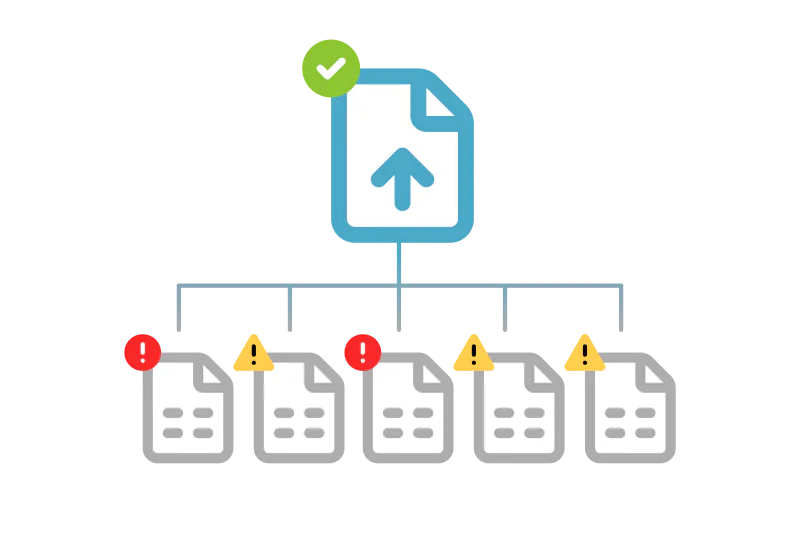
Cada archivo puede parecer correcto por separado. Juntos, la misma persona puede aparecer tres veces, con un correo, una grafía o un formato de teléfono distinto en cada uno.
En este artículo verá por qué limpiar archivo por archivo no detecta esos duplicados y cómo alinear los encabezados antes de combinar nada. También verá cómo decidir qué campos demuestran una coincidencia, qué valor prevalece y qué comprobar cuando los datos lleguen a su CRM.
Por qué limpiar cada archivo por separado no detecta duplicados
Las herramientas de hojas de cálculo eliminan duplicados dentro del rango seleccionado. Una persona que aparece una vez en la lista de eventos y otra en la de ventas es única en cada archivo. Ninguna de las dos limpiezas las detecta.
Ese solapamiento entre archivos es lo que una limpieza archivo por archivo no ve. También es de donde suelen venir los duplicados que llegan al CRM, porque cada archivo supera su propia comprobación.
Alinee los encabezados antes de combinar
Los archivos de distintos equipos describen los mismos datos de formas distintas. Antes de combinarlos, haz que cada columna signifique lo mismo en todos los archivos.
Dé a cada campo un solo nombre
Un archivo dice "Email", otro "Dirección de correo" y un tercero "Correo de trabajo". Elija un solo nombre y úselo como encabezado en todos los archivos, para que los encabezados coincidan.
Esto importa porque muchas herramientas combinan archivos por el nombre del encabezado. Power Query de Microsoft, por ejemplo, añade tablas según los nombres de las columnas y agrega valores vacíos cuando una columna no coincide. Dos nombres para un mismo campo se convierten en dos columnas medio vacías.
Separe o una los campos para que coincidan
Un archivo tiene "Nombre completo" y otro tiene nombre y apellidos en columnas separadas. Elija un formato y convierta los demás archivos a él. Lo mismo ocurre con "Empresa" en un archivo y "Nombre de cuenta" en otro.
Usa los mismos formatos
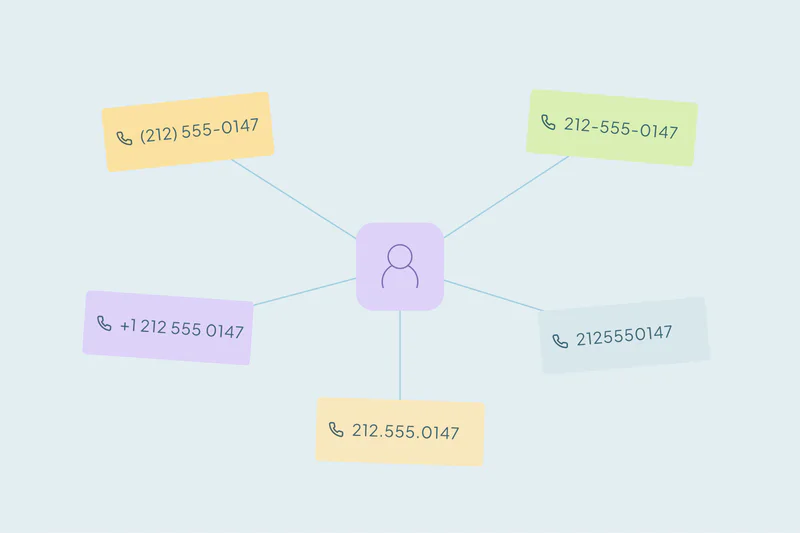
Los números de teléfono con y sin prefijo internacional, los espacios sobrantes y las mayúsculas mezcladas impiden que dos valores coincidan. Corrígelos primero en cada archivo. Nuestro artículo sobre herramientas para limpiar un CSV antes de importar explica cómo lo gestionan las hojas de cálculo y otras herramientas.
Añada una columna para la fuente
Añade una columna que indique de qué archivo procede cada fila. Te ayudará a decidir después qué valor prevalece y te permite rastrear una fila fusionada hasta su archivo.
| Lista de eventos | Hoja de cálculo de ventas | Lista de sucursales | Cabecera combinada |
|---|---|---|---|
| Correo electrónico | (ninguno) | ||
| Nombre completo | Nombre, Apellidos | Nombre | Nombre, Apellidos |
| Organización | Empresa | Nombre de la cuenta | Empresa |
| (ninguno) | Teléfono | Móvil | Teléfono |
| (ninguno) | (ninguno) | (ninguno) | Archivo de origen |
Combine los archivos en una sola lista
Cuando las cabeceras coincidan, apila los archivos en una sola lista. En Excel, Anexar consultas de Power Query combina las filas de dos o más tablas en una. En Google Sheets, la función IMPORTRANGE extrae un rango de celdas de otra hoja de cálculo.
IMPORTRANGE trae un rango a una hoja; no apila todas las fuentes ni elimina duplicados por sí solo. Alinee las columnas, combine los rangos importados en una sola tabla y, después, aplique las decisiones de coincidencia y fusión.
Para unos pocos archivos pequeños, pegar uno debajo del otro también funciona. Con la herramienta que use, trabaje sobre una copia y no modifique los archivos originales.
Defina qué campos demuestran una coincidencia
Empiece por los duplicados evidentes: coincidencias exactas de correo electrónico en personas, o de dominio web en empresas. Son los que se pueden fusionar con menos dudas.
Después revisa las filas sin correo compartido. Nombre más empresa, o nombre más teléfono, pueden detectar a la misma persona registrada de otra forma. Nuestra guía sobre qué campos usar para cotejar explica cuándo es fuerte cada una y cuándo induce a error.
Qué cuenta como duplicado depende del caso. Una sucursal puede tratar a una persona en dos sedes como dos contactos, mientras que ventas ve uno. Acuérdalo con los equipos que enviaron los archivos antes de fusionar.
Decida qué valor prevalece antes de eliminar nada
Eliminar filas duplicadas borra datos. Si la fila que pierdes tenía el único número de teléfono, ese número desaparece.
Decide campo por campo qué valor conservar. La columna de origen ayuda: puedes fiarte de la lista de sucursales para los teléfonos y de la lista de eventos para los cargos.
- Valor más reciente: útil cuando los archivos se recopilaron en momentos distintos.
- Valor más completo: útil cuando un archivo tiene registros más completos.
- Valor de un archivo de confianza: útil cuando un equipo es responsable de un campo, como los contactos de facturación.
Elija lo que elija, un valor vacío nunca debe sustituir a un valor que exista en otra fila.
Compara la lista limpia con tu CRM
Un archivo combinado puede no tener duplicados internos y, aun así, incluir personas que ya están en tu CRM. Pueden aparecer con otro correo o con un nombre mal escrito.
Tras la importación, busca duplicados en el CRM usando los mismos campos que empleaste para emparejar en el archivo. Las listas de eventos y proveedores son una fuente habitual, de la que tratamos en cómo las listas de eventos y de compras generan duplicados en el CRM.
Si importa varios archivos al mes, acuerde quién los combina y los revisa. Cuando cada persona importa su propio archivo, las coincidencias entre ellos acaban en el CRM.
Varias hojas de cálculo, una lista limpia
| Paso | Qué decidir |
|---|---|
| Encabezados | Un nombre y un formato para cada campo, más una columna de origen |
| Formatos | Un solo formato para teléfonos, nombres, países y espacios |
| Combinar | Una sola lista, dejando intactos los archivos originales |
| Coincidencia | Primero los duplicados evidentes, después nombre con empresa o teléfono |
| Fusionar | Qué valor prevalece en cada campo, y los vacíos nunca prevalecen |
| CRM | Por qué campos emparejar una vez importados los registros |
Cómo Dedupely encuentra duplicados en tus hojas de cálculo
En Dedupely puedes combinar varias hojas de cálculo en una sola lista cuando tienen los mismos encabezados, y las cargas de CSV son ilimitadas. Creas búsquedas de duplicados sobre las filas combinadas, defines reglas sobre qué valor prevalece, previsualizas cada fusión y descargas los registros limpios. Una vez que esos registros están en tu CRM conectado, Dedupely también busca duplicados frente a tus registros existentes.
Limpia el solapamiento antes de que llegue al CRM
Los duplicados entre hojas de cálculo se esconden en el solapamiento entre archivos. Limpiar cada archivo por separado deja intacto ese solapamiento, así que la misma persona llega al CRM dos o tres veces.
Alinear las cabeceras, combinar los archivos y decidir qué valor prevalece convierte varias listas en una. Una comprobación en el CRM tras la importación detecta a las personas que ya estaban allí.
Referencias: Microsoft: Anexar consultas; Google: IMPORTRANGE.
Preguntas frecuentes
¿Cómo encuentro duplicados en varios archivos de Excel?
Combine primero los archivos en una sola tabla y busque duplicados en la lista combinada. Renombre las columnas para que el mismo campo tenga el mismo encabezado en todos los archivos, ya que Power Query añade tablas según el nombre del encabezado. Añada una columna con el archivo de origen y luego compare por correo o por nombre con empresa.
¿Google Sheets puede encontrar duplicados entre hojas de cálculo distintas?
No directamente, ya que Quitar duplicados trabaja sobre el rango que selecciones. Primero reúne los datos en una sola hoja, por ejemplo con la función IMPORTRANGE, que importa un rango de celdas de otra hoja de cálculo. Cuando todas las filas estén en un mismo rango, podrás buscar duplicados entre ellas.
¿Cómo combino hojas de cálculo con encabezados de columna distintos?
Renombra las columnas para que cada campo tenga un solo nombre en todos los archivos y, luego, combínalos. Divide o une los campos que difieran en forma, como un nombre completo frente a nombre y apellidos. Las columnas con nombres distintos no se alinean, y la lista combinada acaba con columnas medio vacías.
¿Qué columna debo usar para encontrar duplicados entre hojas de cálculo?
Empieza por el email para las personas y por el dominio web para las empresas, ya que las coincidencias exactas ahí son las menos dudosas. En las filas sin email compartido, combina campos como nombre más empresa o nombre más teléfono. Lo que cuenta como duplicado depende de cada caso, así que acuérdalo con los equipos que enviaron los archivos.
¿Conviene eliminar duplicados antes o después de importar en un CRM?
Haga ambas cosas: depure la hoja de cálculo combinada antes de importarla, para que el archivo no aporte sus propios duplicados. Después, revise el CRM tras la importación. Un archivo limpio puede seguir conteniendo personas que ya existen allí con otro correo o con un nombre mal escrito.



 O regístrate con Google

 HubSpot Marketplace











