 Dedupely Intelligence

Dashboard partner
Vedi tutti i clienti a colpo d'occhio, gestisci piano e team, e passa da un account cliente all'altro.


La dashboard partner è la home page di un account partner Dedupely. Mostra il piano, l'uso totale di record e una scheda per ogni cliente, e da lì gestisci fatturazione, team e limite di record di ogni cliente. Dentro l'account di un cliente, tutto funziona come in un normale account Dedupely.
Cosa c'è nella dashboard
Il Programma Partner Dedupely mostra nella home tre tipi di schede:
| Scheda | Cosa mostra |
|---|---|
| Per iniziare | Link per aggiungere i tuoi clienti, il tuo team, le policy di sicurezza e i dati aziendali |
| Il tuo piano | Il tuo piano e prezzo, la prossima data di fatturazione, cosa è incluso e il tuo utilizzo dei record CRM su tutti i clienti. Vai a Billing & Usage apre le impostazioni di fatturazione. |
| Child Company (una per cliente) | CRM collegati, Oggetti in sincronizzazione, Record totali nel CRM, Duplicati rilevati e Utilizzo rispetto al limite, con Edit Record Limit |
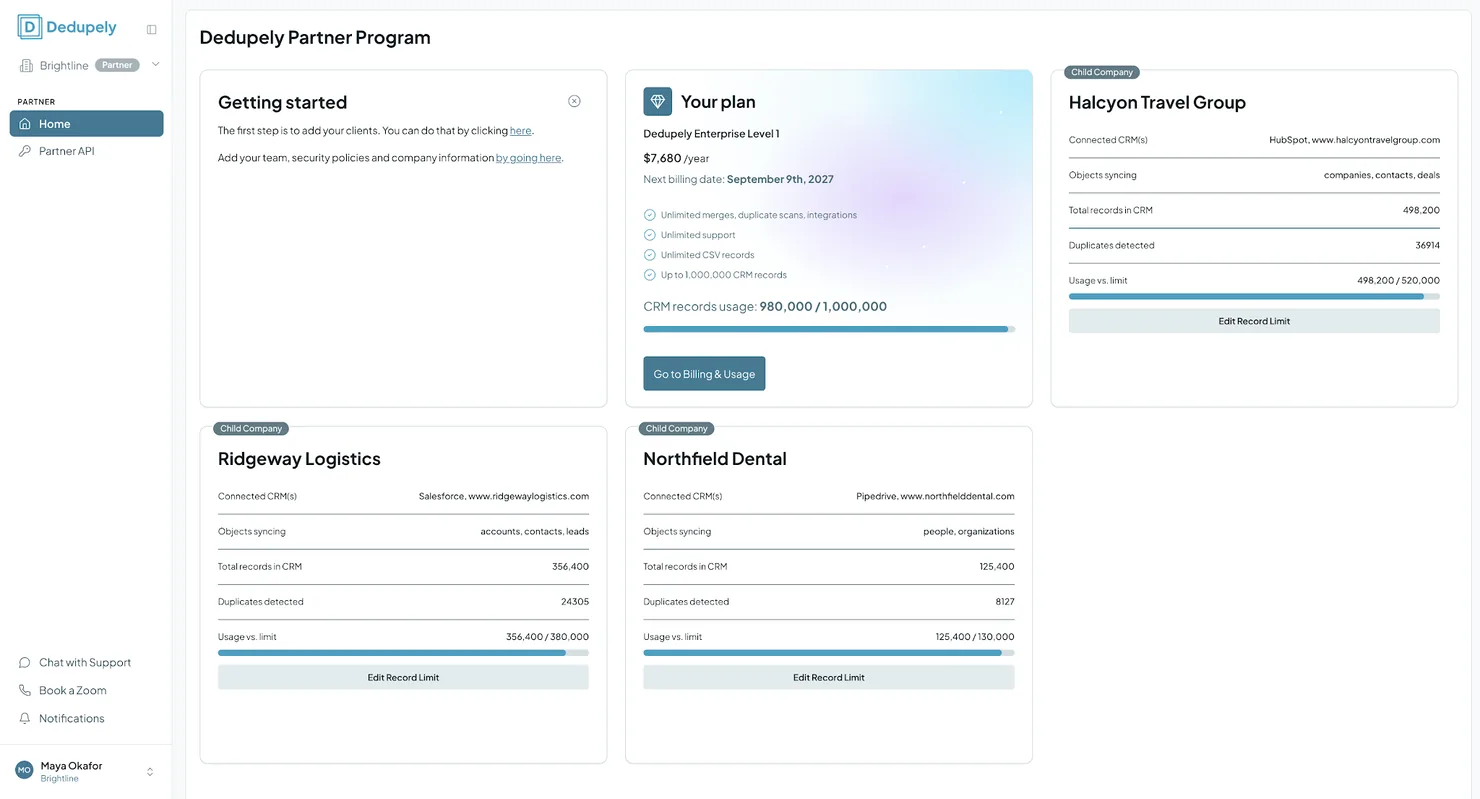
Il menu a sinistra contiene Home e API per i partner, più Chat with Support, Prenota su Zoom e Notifiche.
Come aggiungere un cliente
- Apri il menu a tendina in alto a sinistra, accanto al nome dell'azienda e all'etichetta Partner etichetta.
- Aggiungi un nuovo account cliente.
- Collega il CRM del cliente e attiva gli oggetti da deduplicare. Vedi Collega il tuo CRM.
Ogni cliente ha un proprio account, con CRM collegati, ricerche e Merge Rules dedicati. I clienti non possono vedere i dati degli altri. Solo gli admin partner possono aggiungere clienti.
Come passare all'account di un cliente
- Apri il menu a tendina in alto a sinistra, accanto al nome dell'azienda e all'etichetta Partner etichetta.
- Seleziona il cliente.
Ora sei nell'account di quel cliente, e tutto funziona come in un normale account Dedupely: Duplicate Searches, Merge Rules, Auto Merge e il resto. Usa lo stesso menu a discesa per tornare alla dashboard partner.
Come impostare il limite di record di un cliente
Imposti un limite di record per ogni cliente, entro il totale del tuo piano. Quando un cliente raggiunge il proprio limite, le unioni si fermano solo per quel cliente. Gli altri clienti non sono toccati.
- Sulla scheda del cliente, o in Billing & Usage in Società figlie, fai clic su Edit Record Limit. Serve il permesso Lettura e modifica su Fatturazione e fatture.
- Inserisci il nuovo limite e salva.
Questo è separato dal limite del tuo piano. Se l'account partner supera il limite, ha una fattura non pagata o è in pausa, l'account di ogni cliente passa in sola lettura. Vedi Billing & Usage.
Come gestire piano e fatturazione
Apri Billing & Usage in Partner impostazioni su:
- Vedi Il tuo piano, l'uso totale di utilizzo dei record CRM, e Aggiorna piano oppure Cancel Plan.
- Vedi l'utilizzo di ogni cliente in Società figlie.
- Aggiorna le Informazioni di fatturazione, aggiungi un Partita IVA per le fatture, vedi Invoice History e aggiungi una scheda in Cards on file.
Come gestire gli utenti
Apri Utenti in Partner impostazioni. Mostra il tuo team in Partner Company Users e, sotto, gli utenti di ogni account cliente.
Il tuo team usa gli stessi ruoli di qualsiasi account Dedupely: Admin, Data Manager, Contabile, Utente di sola lettura, oppure un ruolo personalizzato. Vedi Ruoli e permessi.
- Add User invita qualcuno nel tuo team partner.
- Import CRM users aggiunge utenti da un CRM collegato.
- L'accesso funziona come per qualsiasi account Dedupely: assegna ai colleghi ruoli nel tuo account partner e assegna agli utenti di un cliente ruoli all'interno dell'account di quel cliente, in Ruoli e permessi.
- Per dare a un cliente un accesso, passare all'account del cliente, cliccare sull'icona del profilo, selezionare Invite Team, poi Add User. Inserisca nome, cognome ed email, scelga il ruolo e clicchi su Send Invites. I clienti non ne hanno bisogno. Per limitare le azioni dei clienti, creare un ruolo per loro nell'account del cliente (Company Settings → Ruoli e permessi → Crea ruolo), ad esempio una copia del ruolo Utente di sola lettura rinominata Cliente. Vedi Concedere al Cliente un Accesso Temporaneo.
- Utenti illimitati nell'account partner e in ogni account cliente.
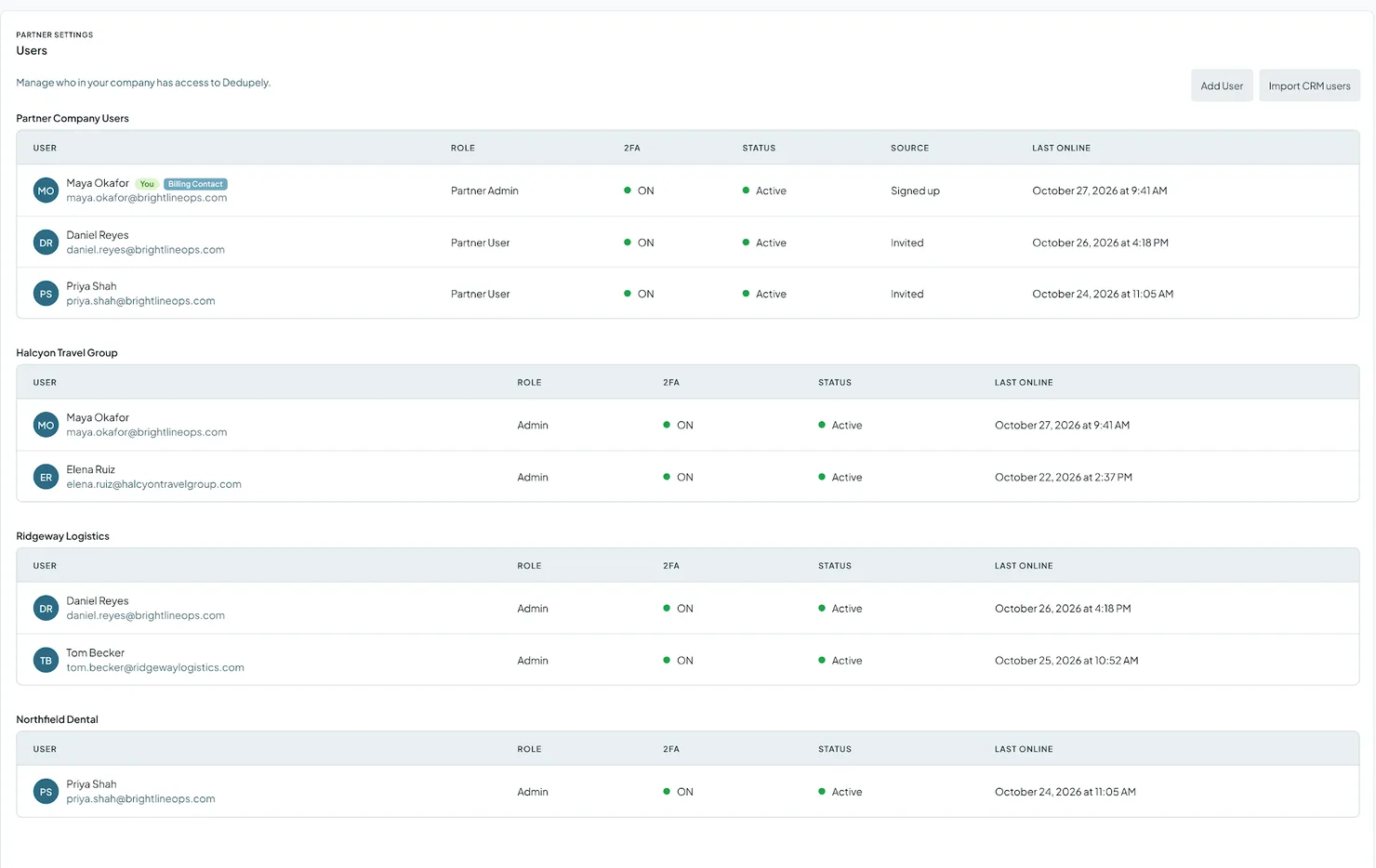
Politica di sicurezza e Audit Log si trovano in Partner settings anche loro. Vedi Politica di sicurezza e Audit Log.
API per i partner
La Partner API invia record dal tuo software, o dal CRM di un cliente, al motore di corrispondenza di Dedupely in JSON, e restituisce le corrispondenze. Nulla di ciò che invii viene conservato. Usa le stesse Match Settings, Advanced Filters e punteggi di affidabilità della dashboard.
- Integralo nel tuo software: se vendi un CRM o uno strumento di dati, offri la deduplicazione al suo interno senza costruire un motore di corrispondenza.
- Usalo nel lavoro con i clienti: fai passare l'elenco di un cliente come un passo del tuo flusso di lavoro, prima che i dati tornino a lui.
Per attivarla, fai clic su Contact support for API access sul API per i partner . Una volta attivata, lì crei e gestisci le tue chiavi API.
Domande frequenti sulla dashboard partner
- I miei clienti possono vedere la dashboard partner? No. I clienti che inviti vedono solo il proprio account.
- Posso vedere i duplicati di tutti i clienti in un unico posto? Sì. La scheda di ogni cliente mostra Duplicati rilevati. Per rivederle e unirle, passa all'account di quel cliente.
- Posso dare un accesso a un cliente? Sì. Li invita nel proprio account, con i ruoli che sceglie.
- Chi può modificare la fatturazione e i limiti dei record cliente? Chiunque nel tuo team partner con Read & Modify su Fatturazione e fatture, come Admin e Contabili.
- La Partner API è inclusa? Contatta l'assistenza per attivarlo sul tuo account.
Prossimo
Ancora bloccato?
Il nostro team aiuta su ogni piano e durante la prova gratuita, via chat, email o Zoom.
- Ti serve aiuto? Contatta l'assistenza
- Domande sui piani? Prenota uno Zoom con il team vendite
- Stai leggendo con un modello? Leggi questa pagina in Markdown
- Vuoi dargli in pasto tutto il sito? Leggi llms.txt




 Oppure registrati con Google

 HubSpot Marketplace