

TL;DR
- Encontrar duplicados de Pipedrive en tus propios campos requiere una búsqueda de duplicados que configures.
- Pipedrive compara un nombre compartido más teléfono, correo u organización para las personas, y la dirección para las organizaciones.
- Los campos personalizados, el dominio del sitio web y el teléfono en cualquier formato necesitan una búsqueda que configures.
- Dos a cuatro campos por tipo de elemento, con un campo fuerte, mantienen bajos los falsos positivos.
- Dedupely compara registros de Pipedrive por cualquier campo que elijas, incluidos los campos personalizados.
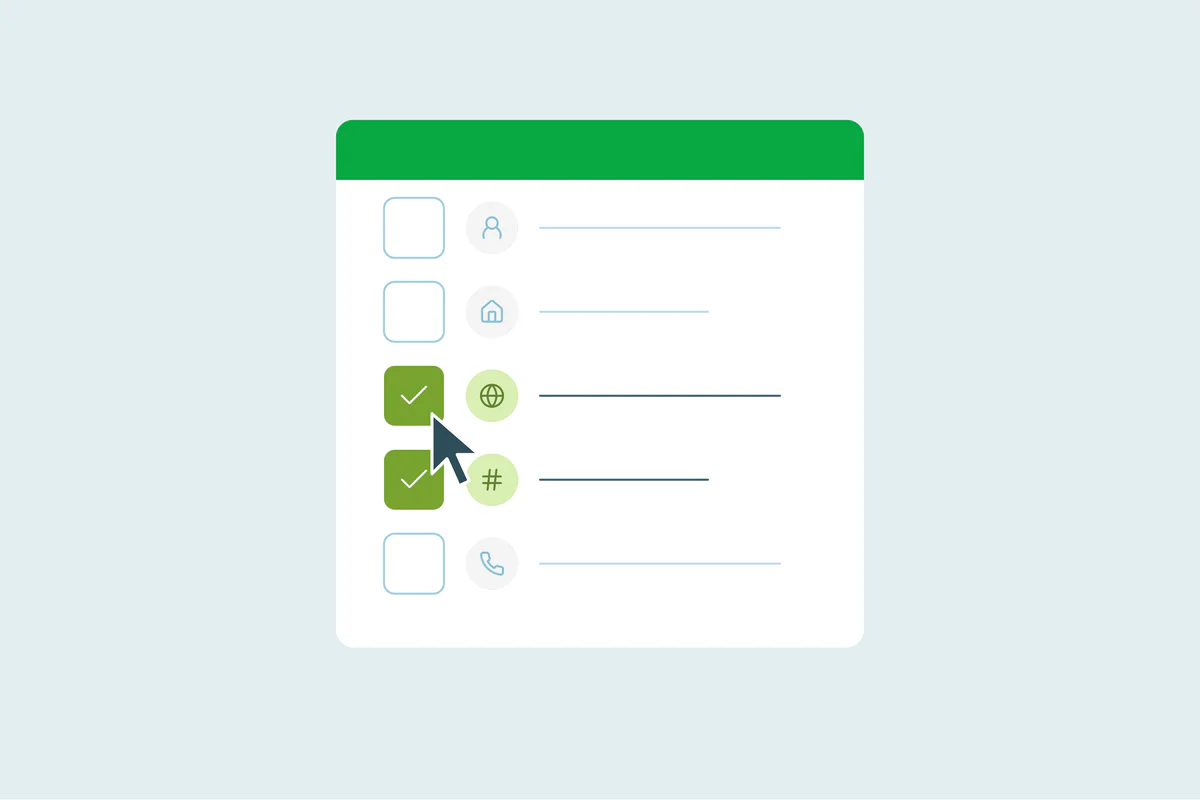
Para encontrar duplicados en Pipedrive con los campos que elijas, necesitas una búsqueda de duplicados que configures, normalmente en una herramienta de deduplicación conectada. La función Merge Duplicates de Pipedrive compara un conjunto fijo de campos. Una búsqueda que configuras te deja elegir los campos de cada tipo de elemento y decidir qué tan estrictamente coincide cada uno.
Las reglas fijas empiezan por el nombre. Eso funciona cuando los nombres se escriben siempre igual. Pasa por alto a la persona registrada una vez como "Bob" y otra como "Robert", y a la empresa con una dirección que falta. También omite el campo personalizado en el que más confía tu equipo, como un número de cliente o un NIF.
En esta publicación verás qué campos compara Pipedrive y cuáles elegir para personas, organizaciones, negocios, leads y productos. También verás qué tan estrictamente debe coincidir cada campo.
Qué campos compara Pipedrive
La función Merge Duplicates de Pipedrive usa las mismas reglas que su herramienta de importación. Las personas necesitan el mismo nombre y el mismo teléfono, correo electrónico u organización. Las organizaciones necesitan el mismo nombre y la misma dirección.
A octubre de 2026, según el centro de soporte de Pipedrive: ¿Cómo identifica la función Merge Duplicates los duplicados en Pipedrive?
La página de ayuda no describe una forma de cambiar estos campos, y no cubre negocios, leads ni productos. Si necesitas comparar por otros campos dentro de Pipedrive, vale la pena preguntar al equipo de soporte de Pipedrive qué pueden configurar para tu cuenta. Lo que estas reglas detectan, y dónde se detiene la fusión de Pipedrive, se explica en Duplicados en Pipedrive y hasta dónde llega la fusión nativa.
Por qué los campos fijos pasan por alto duplicados
Los campos fijos funcionan para los duplicados para los que fueron diseñados. En Pipedrive, tres huecos aparecen con más frecuencia:
- El nombre tiene que coincidir primero. Una persona con el mismo correo pero con un apodo, o "Acme" junto a "Acme Inc.", nunca llega al segundo campo.
- Las organizaciones necesitan una dirección que coincida. Los registros creados desde un formulario, un correo o una llamada suelen no tener dirección, o tenerla escrita de otra forma.
- Tu mejor campo no está en la lista. Un número de cliente, un NIF o un ID de otro sistema suele identificar a un cliente mejor que cualquier nombre.
Cómo elegir los campos para cada elemento de Pipedrive
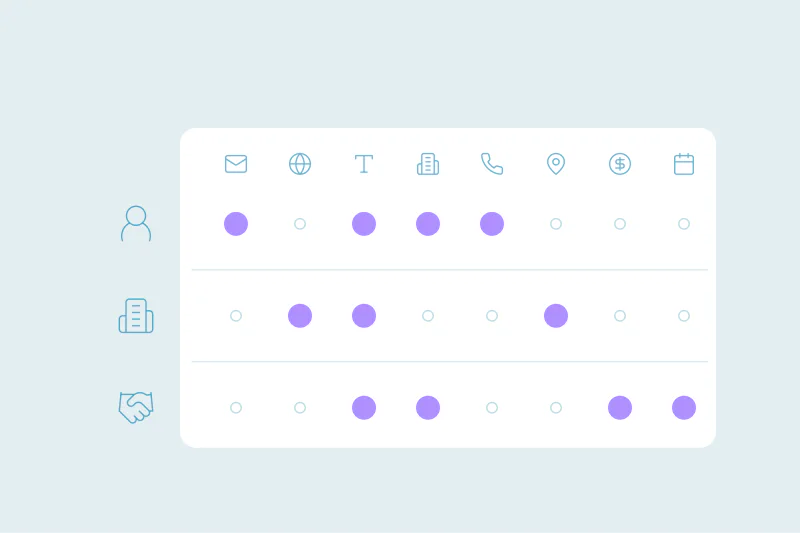
Una buena búsqueda usa dos a cuatro campos. Al menos uno debe ser fuerte, es decir, que rara vez dos clientes distintos lo compartan. Los demás confirman que el campo fuerte no es una coincidencia casual.
Qué cuenta como duplicado depende de cada caso, así que toma esta tabla como punto de partida y ajústala a tus datos.
| Elemento | Campos fuertes | Campos que confirman | Ten cuidado con |
|---|---|---|---|
| Personas | Correo; un número de cliente u otro ID en un campo personalizado | Nombre y apellido, admitiendo apodos y erratas; teléfono comparado sin formato; organización | Bandejas compartidas como info@, y familiares que comparten teléfono o dirección |
| Organizaciones | Dominio del sitio web o del correo, ignorando "www" y las terminaciones de país; un NIF o un número de cliente | Nombre, ignorando sufijos como Inc. o Ltd.; teléfono; ciudad | Sucursales, franquicias y filiales que comparten dominio o nombre |
| Negocios | Un ID de negocio o pedido de otro sistema, si sincronizas uno | Título con las mismas palabras en cualquier orden; valor; propietario; fecha de creación | Renovaciones y pedidos repetidos con el mismo título y valor |
| Leads | Los campos del propio lead, como cargo y origen | Propietario; valor; fecha de creación | El nombre y el correo viven en la persona vinculada, así que deduplica también a las personas |
| Productos | Un código de producto o SKU, si tu catálogo lo usa | Nombre; precio; unidad | Tamaños, planes y variantes que comparten nombre |
Para una mirada más profunda a los campos fuertes y de apoyo en cualquier CRM, consulta qué campos usar para encontrar duplicados en el CRM.
Decide qué tan estrictamente coincide cada campo
Elegir un campo es la mitad de la decisión. La otra mitad es qué tan parecidos tienen que ser dos valores para contar como el mismo:
- Valores idénticos: lo mejor para IDs, correos y códigos, donde cualquier diferencia significa un registro distinto.
- Erratas pequeñas permitidas: lo mejor para nombres, y para números de teléfono una vez que se ignoran el formato y los códigos de país.
- Suenan parecido: detecta variantes como Steven y Stephen, que una tolerancia a erratas puede pasar por alto.
- Palabras compartidas en cualquier orden: lo mejor para nombres de empresa y títulos de negocio, con palabras comunes como "Inc." o "deal" omitidas.
- Mismo dominio principal: compara sales@acme.com con support@acme.com, o acme.com con www.acme.co.uk.
Crea una búsqueda por patrón
Una sola búsqueda no puede captar todos los tipos de duplicados. Una persona que cambió de trabajo tiene un correo nuevo, y una persona añadida desde una llamada no tiene correo. Cada uno de esos casos necesita su propia combinación.
Crea una búsqueda para cada patrón que veas, como "mismo correo y nombre", "mismo teléfono y apellido" o "mismo dominio y nombre de empresa". Luego prueba cada una: abre una muestra de coincidencias, rechaza las falsas y comprueba que los campos vacíos no estén haciendo la coincidencia. Más patrones están en coincidencias de duplicados complejas y cómo encontrarlas.
Cómo encontrar duplicados de Pipedrive en tus propios campos con Dedupely
En Dedupely, creas búsquedas de duplicados en Pipedrive People, Organizations, Deals, Leads y Products usando cualquier campo estándar o personalizado. Cada campo tiene su propia opción de coincidencia: Exacta, Similar, Difusa, Similar Words o Domain Root. Puedes dejar fuera términos como Inc. o LLC, mantener varias combinaciones de campos en una búsqueda y clonar una búsqueda para probar criterios nuevos. Cambiar una búsqueda nunca cambia tus datos de Pipedrive hasta que fusionas.
Crea una búsqueda de Pipedrive con los campos en los que confías
Tus datos, tus campos
La detección de duplicados de Pipedrive se basa en nombres, direcciones y unos pocos datos de contacto. Cubre los casos limpios. Deja fuera los campos que muchos equipos conocen mejor: el número de cliente, el sitio web, el teléfono escrito de cinco formas.
Elegir tus propios campos significa un campo fuerte por tipo de elemento, uno o dos que lo confirmen y un rigor fijado para cada uno. Crea una búsqueda por patrón, pruébala con una muestra, y empezarán a aparecer los duplicados que Pipedrive no sugirió.
Preguntas frecuentes
¿Cómo encuentra Pipedrive los duplicados?
Pipedrive sugiere personas que comparten nombre más teléfono, correo u organización. Sugiere organizaciones que comparten nombre y dirección. Merge Duplicates usa las mismas reglas que la herramienta de importación. La página de ayuda no describe una forma de cambiar los campos que compara.
¿Puedo encontrar duplicados de Pipedrive con un campo personalizado?
La página de ayuda de Pipedrive sobre Merge Duplicates enumera nombre, teléfono, correo, organización y dirección, no campos personalizados. Una búsqueda de duplicados que configures, en una herramienta conectada a Pipedrive, puede comparar campos personalizados como un número de cliente o un NIF. Comprueba antes con qué frecuencia está rellenado el campo.
¿Cómo encuentro organizaciones duplicadas en Pipedrive por sitio web?
Compara por el dominio principal del sitio web o del correo, ignorando "www" y las terminaciones de país, y añade el nombre de la organización como segundo campo. Omite sufijos como Inc. o Ltd. al comparar nombres. Revisa las sucursales y filiales antes de fusionar, porque pueden compartir dominio y seguir siendo entidades distintas.
¿Qué campos debo usar para encontrar personas duplicadas en Pipedrive?
Empieza con correo más nombre y apellido para los duplicados más claros. Luego añade búsquedas para personas sin correo coincidente: teléfono comparado sin formato más apellido, o nombre más organización. Ten cuidado con las bandejas compartidas y los familiares que comparten teléfono, porque no son la misma persona.
¿Cuántos campos debe usar una búsqueda de duplicados?
Entre dos y cuatro. Un solo campo, como un nombre, empareja demasiados registros distintos. Demasiados campos dejan pasar duplicados reales cuando falta un valor o está escrito de otra forma. Busca un campo fuerte que rara vez se repita entre clientes, más uno o dos campos que lo confirmen.




 O regístrate con Google

 HubSpot Marketplace