



TL;DR
- Un'unione in Pipedrive mantiene i valori dell'elemento primario quando due elementi differiscono.
- Ogni email e telefono unici restano sul record Pipedrive unito.
- Attività, note, trattative e organizzazioni collegate passano al record Pipedrive che resta.
- Le trattative e i lead archiviati di Pipedrive non si possono unire.
- Dedupely unisce People, Organizations, Deals, Leads e Products di Pipedrive con regole che vedi in anteprima.
In Pipedrive, la stessa persona o azienda può finire più volte nella pipeline. I commerciali aprono il record sbagliato, ci registrano una chiamata, e lo storico si divide in due.
L'unione risolve il problema, a patto di sapere cosa conterrà il record unito. Quale email resta, dove vanno le trattative e cosa succede alle note del record perdente?
In questo articolo vedrai cosa succede a ogni parte di un record quando unisci con Dedupely per Pipedrive. Per sapere come lo strumento dei duplicati di Pipedrive trova e unisce gli elementi, vedi Duplicati in Pipedrive e dove si ferma l'unione nativa.
Quali record di Pipedrive unisce Dedupely
Dedupely sincronizza e unisce People, Organizations, Deals, Leads e Products di Pipedrive. Le pagine di unione di Pipedrive descrivono persone, organizzazioni e trattative, quindi Leads e Products sono dove Dedupely copre più terreno nuovo.
Aggiornato a ottobre 2026, dal centro assistenza di Pipedrive: Unisci i duplicati e Aggiornamento degli elementi nella vista di dettaglio.
Un'unione combina sempre elementi dello stesso tipo. Un lead non si unisce a una persona, né una trattativa a un'organizzazione. Collegare Pipedrive a Dedupely richiede i permessi di Admin, e la sincronizzazione legge solo i tuoi dati finché non avvii un'unione.
Quali valori mantiene il record unito
Ogni unione mantiene un elemento e decide quale valore resta in ogni campo. In Pipedrive vincono le informazioni dell'elemento primario quando gli elementi differiscono. Se due persone hanno telefoni diversi nello stesso campo, resta il numero della persona primaria.
Aggiornato a ottobre 2026, dal centro assistenza di Pipedrive: Unisci i duplicati.
Se non hai impostato le Merge Rules, Dedupely segue la logica di unione propria di Pipedrive. Con le Merge Rules scegli il record che sopravvive: il più vecchio, il più recente, l'ultimo aggiornato, il più completo o una scelta personalizzata.
Poi imposti regole campo per campo, come tenere il telefono più recente o il responsabile del record con la trattativa aperta.
I campi vuoti non sovrascrivono mai i dati esistenti, quindi un valore vuoto su un record non cancella uno compilato sull'altro.
Email e numeri di telefono vengono combinati
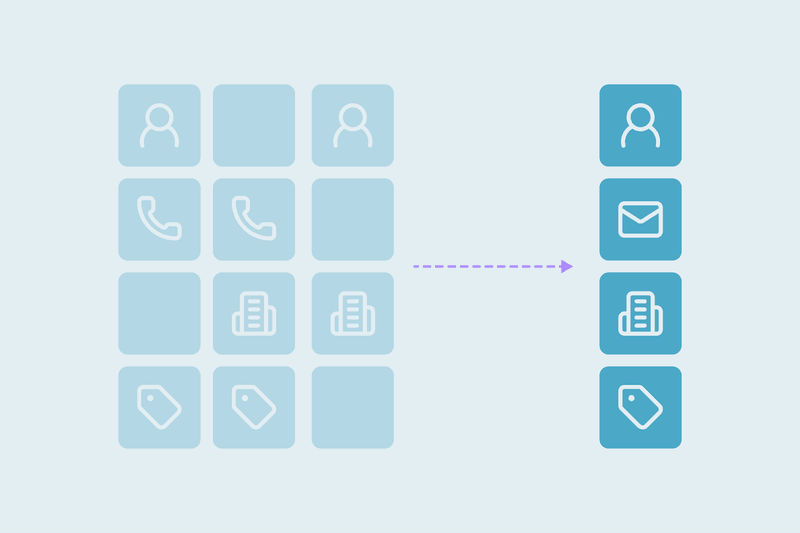
Le persone in Pipedrive possono avere più email e numeri di telefono. Quando Dedupely le unisce, i campi multivalore vengono combinati, così ogni email e numero unico resta sul record che sopravvive.
Conta per chi usa un indirizzo di lavoro e uno personale, o ha cambiato numero. Nessuno perde l'indirizzo da cui risponde un cliente.
Per altri campi a più valori, le Merge Rules possono accodare i valori di tutti i record invece di sceglierne uno. Append funziona solo sui campi che contengono più valori.
Cosa passa al record che resta
Un'unione in Dedupely per Pipedrive conserva lo storico di ogni record del gruppo.
| Parte del record | Cosa succede |
|---|---|
| Attività | Passano al record che sopravvive |
| Note | Passano al record che sopravvive |
| Deal | Le trattative collegate vengono spostate, così la persona o l'organizzazione mantiene tutta la sua pipeline |
| Organizzazioni collegate | Seguire la persona |
| Email e telefoni | Ogni valore unico viene mantenuto |
| Altri campi | Il valore del record principale, o le tue Merge Rules |
Dopo l'unione, un commerciale che cerca quel cliente trova un solo record con ogni chiamata, nota e trattativa.
Cosa non si può unire
Trattative e lead archiviati non si possono unire. Tienine conto prima di una pulizia, perché le vecchie trattative e i lead persi sono spesso dove stanno i duplicati.
I record di tipi diversi non si uniscono mai, come spiegato sopra. Né quelli di due account Pipedrive diversi, perché Dedupely confronta all'interno di ogni account collegato.
La pagina di aiuto di Pipedrive dice che i duplicati uniti non si possono separare in Pipedrive. La maggior parte delle unioni di Dedupely si può annullare entro 30 giorni da Merge History, tranne i Products.
Aggiornato a ottobre 2026, dal centro assistenza di Pipedrive: Unisci i duplicati.
Quando una sovrapposizione non significa duplicato
Cosa conta come duplicato dipende dal caso. Due organizzazioni di Pipedrive possono condividere email, indirizzo e telefono ed essere comunque due aziende.
I parenti pongono la stessa domanda per le persone. Due fratelli possono condividere cognome, indirizzo e nucleo familiare ed essere comunque due persone. Un campo che li distingue li tiene fuori dallo stesso gruppo, come un codice fiscale o una corrispondenza esatta sul nome.
Unire molti record insieme
L'unione nativa di Pipedrive combina una coppia alla volta. Dedupely ti permette di unire in blocco un'intera pagina di gruppi, o ogni gruppo di una ricerca, con le stesse regole applicate a ciascuno. Unire in blocco qualche migliaio di corrispondenze richiede pochi minuti.
Quando una ricerca ha dato prova di sé, puoi unire in automatico e con pianificazione i nuovi duplicati di cui sei certo, come le corrispondenze con email identica. L'unione automatica non tocca mai i gruppi che hai rifiutato, messo da parte o mandato in revisione.
Cosa vedi prima e dopo un'unione
Prima che un gruppo venga unito, Dedupely mostra i valori vincenti in grassetto e un pannello Preview Merge con il record completo. Controlla alcune anteprime di ogni ricerca, compresi i casi limite.
Dopo l'unione, Merge History registra i record originali, i valori vincenti e un link al record unito in Pipedrive. Puoi esportarla come CSV con i dati originali e gli ID dei record.
Se si uniscono i record sbagliati, ripristina i valori da quel CSV e rifiuta la falsa corrispondenza. Il nostro playbook su cosa fare se hai unito i record sbagliati lo spiega passo passo.
Come Dedupely ti aiuta a unire i duplicati di Pipedrive in sicurezza
In Dedupely crei ricerche di duplicati per ogni tipo di elemento Pipedrive e imposti regole su quale valore vince. Vedi l'anteprima di ogni unione, rifiuti le false corrispondenze e invii in revisione i gruppi poco chiari, come aziende collegate. Poi unisci in blocco i gruppi di cui sei sicuro.
Un record con tutto lo storico
Un'unione in Dedupely per Pipedrive porta su un solo record le attività, le note, le trattative e i dati di contatto di un cliente. Email e telefoni vengono combinati, i vuoti non sovrascrivono mai i campi compilati e tu decidi quali valori vincono altrove.
Le decisioni che contano vengono prima dell'unione. Sapere quali gruppi sono veri duplicati, tenere fuori gli elementi archiviati e le aziende simili, e controllare l'anteprima. Dopo, i commerciali aprono un record e vedono tutto.
Domande frequenti
Cosa succede alle attività quando unisci in Pipedrive?
Passano al record che resta. In Dedupely, attività, note, trattative e organizzazioni collegate di ogni record del gruppo passano a quello che resta. Un commerciale che apre la persona o l'organizzazione unita vede le chiamate, le riunioni e le note che prima erano divise tra i duplicati.
Un'unione in Pipedrive mantiene entrambi gli indirizzi email?
Sì, quando unisci in Dedupely. I campi multivalore vengono combinati, quindi ogni email e telefono unico resta sulla persona finale. Nell'unione nativa di Pipedrive, in caso di conflitto vincono i valori dell'elemento principale, quindi controlla quale scegli come principale.
Si possono unire trattative archiviate in Pipedrive?
No, le trattative e i lead archiviati non si possono unire in Dedupely. Decidi come trattare gli elementi archiviati prima di una grande pulizia, perché le vecchie trattative e i vecchi lead persi sono spesso dove stanno i duplicati. Concorda con il team se gli archiviati contano ancora per report e storico.
È possibile annullare un'unione in Pipedrive?
No, la pagina di aiuto di Pipedrive dice che i duplicati uniti non si possono separare, e le unioni fatte con altri strumenti avvengono anche in Pipedrive. Non in Pipedrive stesso: la sua pagina di aiuto dice che i duplicati uniti non si possono separare. La maggior parte delle unioni di Dedupely si può annullare entro 30 giorni da Merge History, tranne i Products. L'annullamento serve per i record che non erano duplicati, quindi considera ogni unione definitiva e conserva i valori originali prima di una grande unione. Merge History esporta anche i record originali in CSV. Vedi come annullare un'unione.
Si possono unire più di due record di Pipedrive alla volta?
Non con l'unione nativa di Pipedrive, che combina una coppia alla volta. Gli arretrati più grandi richiedono uno strumento di deduplicazione che unisca in blocco. Con Dedupely puoi unire in blocco una pagina di gruppi o tutti i gruppi di una ricerca, e le stesse regole decidono ogni unione.




 Oppure registrati con Google
 Pipedrive Marketplace











