
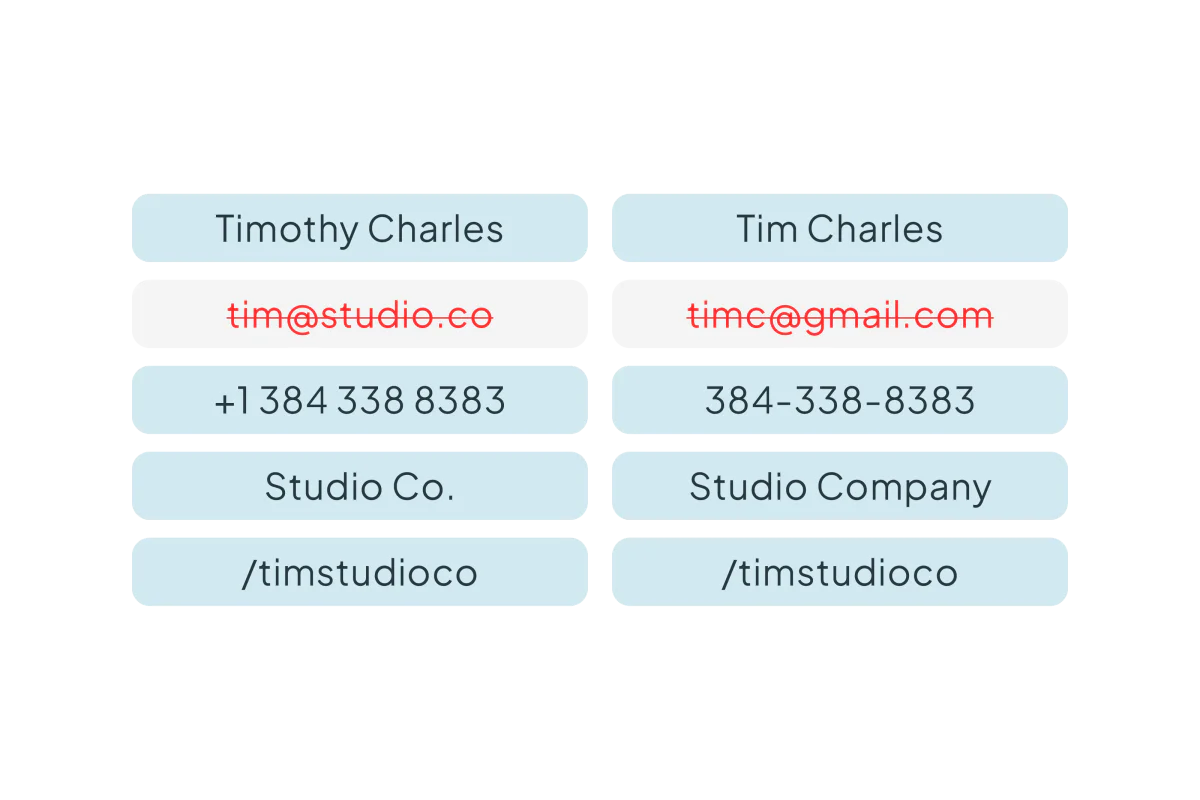


Salesforce estándar se basa en correos para registros únicos de Contact y Lead. Contratistas y autónomos alternan entre personal (@gmail.com) y corporativo (@studio.com), y ese modelo falla.
Un contratista presenta una consulta desde correo web, luego firma el contrato desde un dominio corporativo. Salesforce crea dos perfiles. Los historiales de comunicación se dividen, los registros de actividad se dispersan en registros separados y los detalles de facturación se separan de las notas del proyecto original.
Los límites de las Merge Rules estándar de Salesforce
Las reglas nativas de Salesforce comparan registros con lógica exacta o flexible en campos como correo. Un cambio de identidad entre dominios se escapa de la detección.
Las reglas estándar generan falsos duplicados en el 35% de los equipos, agrupando personas sin relación que comparten un dominio de correo web o un atributo comercial genérico.
Soluciones alternativas comunes de Salesforce que no resuelven la división de correo electrónico
Campos de correo personalizado desvinculados
Un campo personalizado como Secondary_Email__c en Contact no evita duplicados. Web-to-Lead, Salesforce Inbox e integraciones API REST usan Contact.Email. Un envío desde @gmail.com crea un nuevo Contact.
Reglas de emparejamiento flexible de nombres relajadas
Usar reglas de emparejamiento con coincidencia flexible en Nombre y exacta en Apellido, ignorando correo, genera colisiones. Personas sin relación llamadas "Chris Miller" con @gmail.com se agrupan como duplicados, entrelazando el historial de Opportunity y actividades en cuentas no relacionadas.
Mecánica estándar de conversión de clientes potenciales
El asistente busca Contacts por correo exacto. Un contratista en la BD bajo @studio.com que envía un Lead desde @gmail.com crea un duplicado, dividiendo el historial de actividades.
Registros ContactPointEmail desconectados
El modelo de datos Individual de Salesforce almacena varias direcciones de correo electrónico por registro en el objeto ContactPointEmail. Las Merge Rules estándar no consultan los registros ContactPointEmail relacionados durante el procesamiento Web-to-Lead o las importaciones API de forma predeterminada, por lo que los registros de correo electrónico relacionados permanecen desconectados de la evaluación de entrada sin lógica de backend dedicada.
Arquitectura para emparejamiento entre dominios
Resolver la fragmentación de identidad significa ir más allá del emparejamiento por correo único hacia una arquitectura que evalúa múltiples identificadores estables.
- Filtra dominios de correo web genéricos (@gmail.com, @yahoo.com, @hotmail.com) para evitar falsos positivos entre contactos no relacionados que comparten un nombre común en una plataforma de correo electrónico gratuita.
- Omite el correo durante el emparejamiento. Empareja por Nombre, Apellido, Número de teléfono, Empresa y URL de LinkedIn, ya que raramente cambian cuando un autónomo cambia entre cuentas personales y corporativas.
- Elige qué dirección conservar con Merge Rules. Si necesitas ambas, guarda la otra por separado antes de fusionar; una regla de selección de valores no la copia en otro campo.
Cómo encontrar y fusionar contactos de Salesforce sin usar el correo electrónico
- Elige el objeto
Abre Salesforce en Dedupely y selecciona Contacts.
- Elige campos de apoyo
En una Duplicate Search, combina nombres con campos de teléfono o empresa. No uses el correo electrónico como criterio y revisa con atención los nombres compartidos.
- Edita las opciones de coincidencia de cada campo:
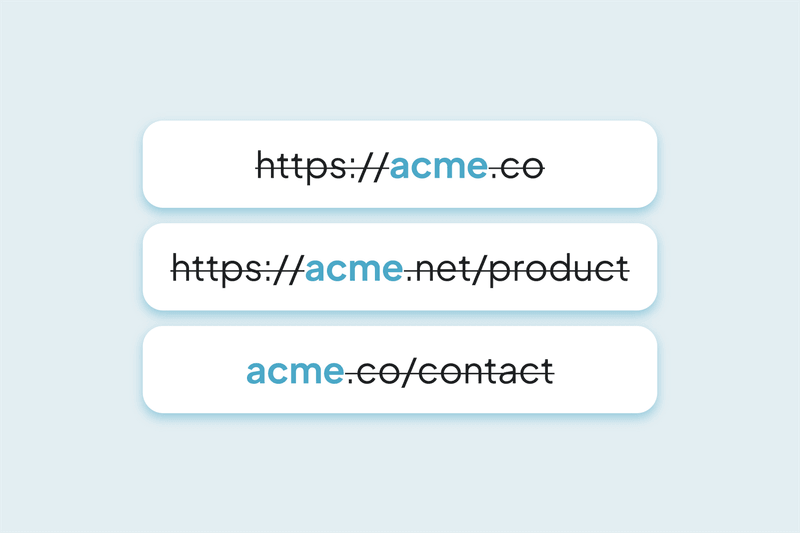
Decide cuánto de estricta o flexible quieres la coincidencia. Haz clic en la flecha bajo cada nombre de campo para cambiar entre Exact, Similar, Fuzzy, Similar Words o Domain Root.
- Configura Merge Rules
Abre Merge Rules y elige qué registro y valores prevalecen. Revisa el propietario, los datos de contacto y los campos usados por tus flujos de trabajo.
- Revisa las coincidencias
Haz clic en Scan y abre View Match Details para los grupos que quieras fusionar. Confirma que representan a la misma persona o empresa y revisa los valores que se conservarán. No selecciones las coincidencias dudosas.
- Prueba una fusión pequeña
Fusiona una pequeña muestra revisada. Comprueba los registros resultantes, las actividades y las asociaciones en tu CRM antes de continuar. Detente y ajusta las reglas si el resultado no es el esperado.
- Fusiona los grupos revisados
Selecciona los grupos de duplicados revisados y haz clic en Merge. Usa Select all X matches solo después de comprobar todos los resultados.
El correo electrónico como clave única en Salesforce se rompe en el momento en que un contratista cambia entre correo web personal y dominio comercial. La búsqueda multiatributo soluciona la raíz estructural, y el CRM mantiene historiales de relaciones completos y confiables en cada etapa del flujo de ventas.
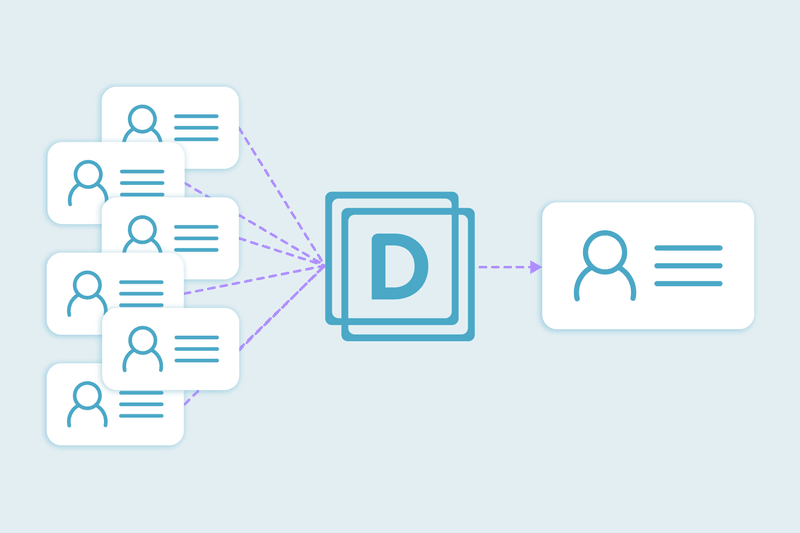
Fusión masiva de Salesforce Contacts duplicados busca por nombre, teléfono y empresa en lugar de solo correo electrónico, por lo que los perfiles personales y corporativos de un contratista se resuelven en un registro.
Empieza gratis, conecta tu CRM y mira los duplicados que tienes antes de fusionar nada. Empieza aquí.


 O regístrate con Google
 Pipedrive Marketplace











