

Résumé
- Dédoublonnez l'ancien CRM du client avant la migration, pour que chaque client migre en une seule fiche.
- Nettoyez chaque export ou tableur à importer avant qu'il n'arrive dans le nouveau CRM.
- Dédoublonnez à nouveau le nouveau CRM une fois ses formulaires et intégrations en service.
- Conservez une trace de chaque fusion, avec les valeurs d'origine et les identifiants de fiche, pour le client.
- Dedupely nettoie l'ancien CRM, les fichiers d'export et le nouveau CRM, avec chaque fusion consignée.
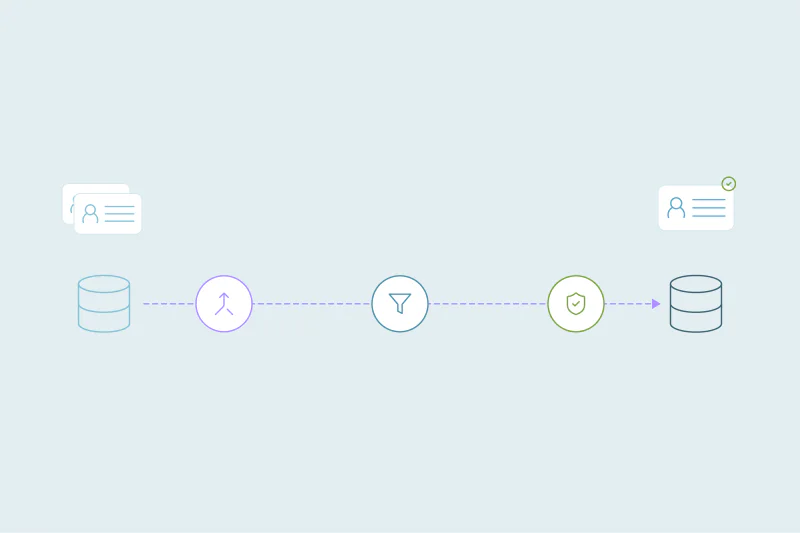
Pour nettoyer le CRM d'un client avant de le migrer, dédoublonnez d'abord l'ancien CRM et nettoyez chaque fichier à importer. Puis migrez, et dédoublonnez le nouveau CRM une fois ses intégrations en marche.
Quand vous menez la migration, les doublons deviennent aussi votre problème. Tout ce que vous migrez, le client le voit dans le nouveau CRM dès le premier jour, et cela ressemble à votre travail. Nettoyer des deux côtés de la migration permet au nouveau CRM de démarrer propre.
Dans cet article, vous verrez l'ordre qui marche pour les migrations de clients et quoi faire à chaque étape. Vous verrez aussi quoi garder comme trace pour le client, et quoi remettre à la fin.
Pourquoi l'ordre compte pendant la migration
Une migration emporte les doublons de l'ancien CRM et peut en ajouter en route. Notre article sur dédoublonner avant, pendant et après une migration de CRM explique pourquoi. Cet article porte sur la conduite de ce travail pour un client, en quatre étapes.
| Étape | Ce que vous faites | Pourquoi il arrive ici |
|---|---|---|
| 1. Ancien CRM | Connectez-le et fusionnez ses doublons | L'historique de chaque client migre comme une seule fiche |
| 2. Fichiers d'export | Nettoyez chaque tableur que vous allez importer | Les fichiers apportent leurs propres doublons, distincts du CRM |
| 3. Migration | Déplacer les données avec les outils d'import du nouveau CRM ou un service de migration | Les fiches que vous migrez sont déjà propres |
| 4. Nouveau CRM | Configurer les intégrations, connecter le nouveau CRM et le dédoublonner | Repère ce que créent la migration et les intégrations |
Chaque étape travaille dans un seul système à la fois. Dedupely rapproche les fiches au sein d'un CRM ou d'un espace de travail tableur, l'ancien et le nouveau CRM sont donc nettoyés chacun de leur côté.
Étape 1 : dédoublonner d'abord l'ancien CRM
Nettoyer l'ancien CRM passe en premier, car rien de nouveau ne dépend encore de ces fiches. Y fusionner réunit les activités, transactions et notes de chaque client, et son historique migre comme une seule fiche.
- Connectez l'ancien CRM. N'activez que les objets que vous allez migrer.
- Commencez par les doublons évidents. L'e-mail exact pour les contacts, et le domaine avec le nom pour les entreprises, sont de bonnes premières recherches.
- Décidez de ce qui est conservé. Définissez des Merge Rules sur la fiche conservée et les valeurs gagnantes, pour que le bon propriétaire et la bonne étape suivent.
- Testez, puis fusionnez en masse. Fusionnez quelques ensembles, vérifiez-les dans l'ancien CRM, puis fusionnez le reste.
Certaines fiches n'ont pas besoin d'être migrées. Les fiches de test et les contacts inactifs depuis longtemps sont autant de choses en moins à comparer, et c'est le client qui décide ce qui reste derrière. Ce qui compte comme doublon dépend aussi du cas, alors convenez des définitions avec le client avant la première fusion.
Surveillez la limite de fiches pendant le transfert
Tant que les deux CRM sont connectés, leurs fiches comptent pour le même forfait. Dans un compte partenaire, vous pouvez accorder temporairement à un client en migration une plus grande part de votre limite de fiches. Quand l'ancien CRM n'est plus utile, téléchargez son CSV Merge History, puis désactivez ses objets pour que ses fiches cessent de compter.
Garder la trace des fusions de l'ancien CRM
Téléchargez le CSV de Merge History avant de retirer l'ancien CRM. Il liste chaque fiche fusionnée avec ses valeurs d'origine et son identifiant d'origine.
Ce fichier répond aux questions que le client posera bien après la migration. Quelqu'un cherche un client par un ancien ID tiré d'un tableur ou d'une facture, ou demande où est passé un numéro de téléphone. Les valeurs et les ID d'origine sont dans le CSV, même une fois l'ancien système disparu.
C'est aussi votre filet de sécurité. La plupart des fusions peuvent être annulées pendant 30 jours depuis Merge History, mais traitez chaque fusion comme définitive. Le CSV permet de restaurer les valeurs si une fusion s'est mal passée.
Retirer un CRM et perdre sa connexion fonctionnent différemment. « Remove CRM » dans Dedupely supprime définitivement les données de ce CRM, Merge History compris, environ 24 heures plus tard. C'est irréversible, votre CSV devient donc la seule trace de ces fusions.
Si la connexion cesse simplement de fonctionner, par exemple quand l'accès est révoqué côté CRM, le CRM reste dans Dedupely marqué comme déconnecté. Sa Merge History reste consultable et exportable à cet endroit.
Étape 2 : nettoyer les fichiers d'export
Beaucoup de migrations passent par des tableurs. Vous exportez depuis l'ancien CRM, ajustez les colonnes et importez dans le nouveau. Les clients ajoutent souvent leurs propres fichiers, comme des listes d'événements ou les contacts personnels d'un commercial, qui n'ont jamais été dans l'ancien CRM.
Nettoyez chaque fichier avant son import. Dans un espace tableur Dedupely, vous pouvez trouver les doublons d'un fichier, définir quelle valeur l'emporte et télécharger les fiches propres. Les tableurs ne comptent pas dans la limite de fiches, et les fusions qui s'y font ne modifient jamais un CRM.
- Combinez les fichiers aux mêmes en-têtes. Plusieurs fichiers peuvent être nettoyés ensemble quand leurs noms de colonnes correspondent exactement.
- Gardez l'ancien identifiant de fiche dans une colonne. Le mapper vers un champ du nouveau CRM relie chaque fiche à sa source.
- Vérifiez par rapport au nouveau CRM après l'import. Un fichier est rapproché au sein de son propre espace de travail, et les doublons entre le fichier et les fiches existantes apparaissent donc quand vous analysez le nouveau CRM.
Pour les clients dont les listes viennent de nombreux endroits, voir dédoublonner une liste avant de l'importer.
Étape 3 : migrer sans ajouter de nouveaux doublons
La migration elle-même se fait dans les outils d'import du nouveau CRM ou via un service de migration. Quelques habitudes l'empêchent de créer ses propres doublons.
- Mappez le champ qui identifie chaque fiche, comme l'e-mail ou le domaine, pour que les lignes mettent à jour au lieu de créer de nouvelles fiches.
- Importez d'abord un lot de test et cherchez les doublons avant de charger le reste.
- Importez les entreprises avant les personnes, et les personnes avant les transactions.
- Listez chaque formulaire, synchronisation et intégration qui écrit dans l'un ou l'autre CRM pendant la bascule.
Étape 4 : dédoublonner le nouveau CRM
Terminez la configuration du nouveau CRM avant de le dédoublonner. Formulaires, objets, champs et chaque intégration qui crée ou synchronise des fiches doivent d'abord tourner. Si vous dédoublonnez plus tôt, une intégration peut ramener des fiches ou en ajouter.
Connectez ensuite le nouveau CRM et activez ses objets. La première synchronisation prend quelques minutes pour une petite base et des heures pour les plus grandes.
- Cherchez les clients arrivés par deux sources. Après une acquisition ou la fusion de deux CRM, les clients communs ne deviennent des doublons qu'une fois les deux listes réunies au même endroit.
- Décidez quelles données l'emportent. Quand les deux sources avaient une fiche, une règle comme garder la plus ancienne conserve l'historique le plus long.
- Testez, puis fusionnez en masse. Fusionnez quelques ensembles, vérifiez-les dans le nouveau CRM, puis fusionnez le reste.
- Automatisez ce dont vous êtes sûr. Une fois une recherche testée, ses doublons peuvent fusionner automatiquement selon une planification.
La situation du client après la mise en service détermine la suite. Notre article sur gérer les doublons d'un client à chaque étape du CRM traite des clients en pleine migration et après une acquisition.
Ce qu'il faut remettre au client
Une migration se termine par une passation, et le client vit avec chaque fusion après votre départ. Donnez-lui de quoi répondre aux questions sans vous.
| Élément | Pourquoi le client en a besoin |
|---|---|
| CSV Merge History de l'ancien CRM | Valeurs d'origine et identifiants des fiches d'avant le transfert |
| CSV de Merge History du nouveau CRM | Valeurs d'origine du nettoyage après la mise en service |
| Nombre de fiches par objet, avant et après | Montre ce que le nettoyage a changé dans chaque CRM |
| Les définitions et règles convenues | Explique pourquoi les fiches ont fusionné et quelles valeurs ont gagné |
| Recherches qui tournent encore automatiquement | Montre ce qui garde le nouveau CRM propre, et ce qu'il faut vérifier |
La façon de présenter les chiffres avant et après est expliquée dans Déduplication CRM pour consultants et agences.
Comment Dedupely vous aide à mener une migration client propre
Avec Dedupely, vous connectez l'ancien CRM du client, fusionnez ses doublons et nettoyez chaque fichier d'export dans un espace tableur avant la migration. Après la mise en service, vous connectez le nouveau CRM, fusionnez ce que la migration et les intégrations ont créé, et fusionnez automatiquement selon une planification les recherches testées. Merge History conserve les valeurs d'origine et les identifiants de chaque fiche fusionnée, et le programme partenaire Dedupely garde les CRM de chaque client dans un seul compte.
Nettoyer des deux côtés de la migration
Une migration client a deux points propres : l'ancien CRM avant la bascule et le nouveau après. Les fichiers d'export entre les deux demandent leur propre passage, car ils apportent des doublons que le CRM n'a jamais eus.
Gardez la trace des fusions de chaque côté, et le client peut remonter toute fiche jusqu'à son origine. C'est ce qui donne au nouveau CRM l'air d'un nouveau départ.
Questions fréquentes
Faut-il dédoublonner le CRM d'un client avant ou après sa migration ?
Les deux : dédoublonnez l'ancien CRM avant le transfert, pour que l'historique de chaque client migre en une seule fiche. Puis dédoublonnez le nouveau CRM une fois ses formulaires et intégrations en service, pour repérer ce que l'import et les intégrations ont créé. Nettoyez entre-temps les tableurs que vous importerez, car ils apportent leurs propres doublons.
Comment trouver les clients présents dans l'ancien et le nouveau CRM ?
Trouvez-les dans le nouveau CRM, après le transfert. Dedupely rapproche les fiches au sein d'un CRM ou d'un espace de travail tableur, dédoublonnez donc d'abord l'ancien CRM séparément. Les clients présents aux deux endroits deviennent des doublons une fois arrivés dans le nouveau CRM, et c'est là que vous les fusionnez.
Comment garder les identifiants de fiche d'origine après une migration de CRM ?
Mappez l'identifiant de fiche de l'ancien CRM vers un champ du nouveau CRM pendant l'import. Téléchargez le CSV de Merge History avant de retirer l'ancien CRM. Ce fichier liste les valeurs d'origine et l'identifiant d'origine de chaque fiche fusionnée, pour retrouver les fiches plus tard.
Les deux CRM comptent-ils dans la limite de fiches Dedupely pendant une migration ?
Oui, les fiches de tous les CRM connectés s'additionnent dans la même limite, tandis que les tableurs ne comptent pas. Dans un compte partenaire, vous pouvez accorder pour un temps une plus grande part de votre limite à un client en migration. Désactivez les objets de l'ancien CRM quand vous n'en avez plus besoin.
Quand dédoublonner le nouveau CRM après une migration ?
Une fois ses formulaires, champs et intégrations configurés et en service. Les intégrations créent leurs propres fiches, et certaines peuvent ramener des fiches fusionnées. Si vous dédoublonnez avant leur mise en service, il vous faudra sans doute un second passage, attendez donc que la configuration du nouveau CRM soit terminée.



 Ou inscrivez-vous avec Google