

Résumé
- Un compte partenaire garde chaque client comme une entreprise à part avec ses propres réglages.
- Une offre couvre chaque client, dimensionnée sur la somme des fiches synchronisées de tous.
- Les partenaires peuvent répartir la limite de fiches de l'offre entre leurs clients, client par client.
- L'équipe du partenaire et les utilisateurs de chaque client sont gérés dans des listes séparées avec des rôles séparés.
- Dedupely affiche les CRM, fiches et doublons de chaque client sur une seule page Home partenaire.
Dès que vous nettoyez les CRM de plus de deux ou trois clients, le suivi devient plus difficile que le nettoyage lui-même. Quel client approche de sa limite de fiches, qui travaille sur quel compte, et quel client a de nouveaux doublons cette semaine ?
Un compte partenaire Dedupely réunit tous vos clients au même endroit tout en les gardant séparés. Vous les voyez tous depuis une page Home, partagez une offre entre eux et gérez votre équipe et la leur depuis un seul espace de réglages.
Dans cet article, vous verrez comment est structuré un compte partenaire et ce qu'affiche la page Home. Vous verrez aussi comment répartir votre limite de fiches, gérer les utilisateurs entre clients, passer d'un client à l'autre et garder les réglages de chacun séparés.
La structure d'un compte partenaire
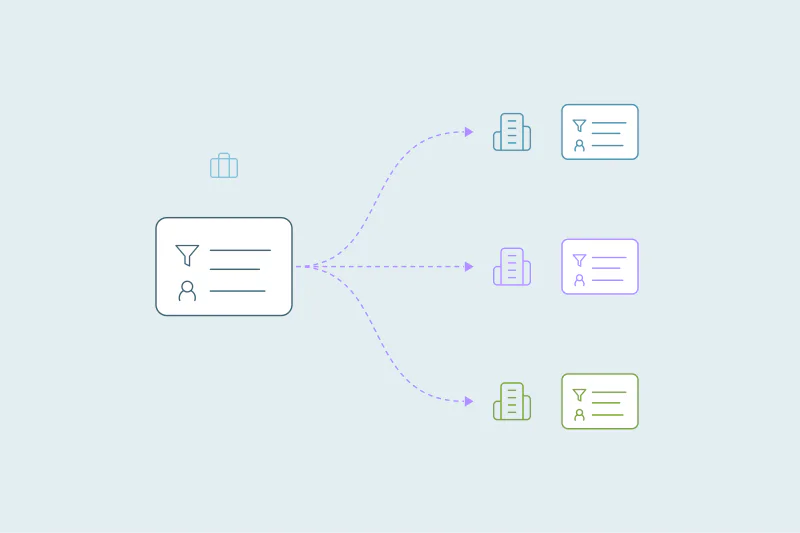
Un compte partenaire a deux niveaux. Votre entreprise partenaire est au sommet, avec votre offre, votre facturation et votre équipe. Chaque client est en dessous comme entreprise à part, avec ses propres CRM connectés et réglages.
Chaque client est indépendant. Ses recherches de doublons, Merge Rules, Safety Settings, automatisations et Merge History n'appartiennent qu'à lui. Dedupely ne rapproche jamais les fiches d'un client avec celles d'un autre.
Cette indépendance veut aussi dire qu'il n'y a pas de modèle à imposer à chaque client. Chaque client crée ses propres recherches et règles, ce qui colle à la façon dont les données diffèrent d'un CRM à l'autre.
Ce qu'affiche la page d'accueil partenaire
Les comptes partenaires ont une section Partner dans le menu de gauche, et sa page Home est votre point de départ chaque jour. Elle compte trois parties.
| Partie de Home | Ce qu'il montre |
|---|---|
| Premiers pas | Les premières étapes : ajoutez vos clients, puis votre équipe, les politiques de sécurité et les informations de l'entreprise |
| Votre offre | Nom de l'offre, prochaine date de facturation et ce que l'offre inclut. Affiche aussi votre limite de fiches et l'utilisation totale entre clients |
| Une carte par client | Les CRM connectés du client, les objets synchronisés, le total de fiches, les doublons détectés et la consommation par rapport à sa limite |
Les cartes clients sont le moyen le plus rapide de voir où il faut intervenir. Un bond des doublons détectés signale souvent un nouvel import ou un nouveau formulaire. Un client proche de sa limite peut avoir besoin de plus de marge avant que vous connectiez d'autres objets.
Un forfait pour tous les clients
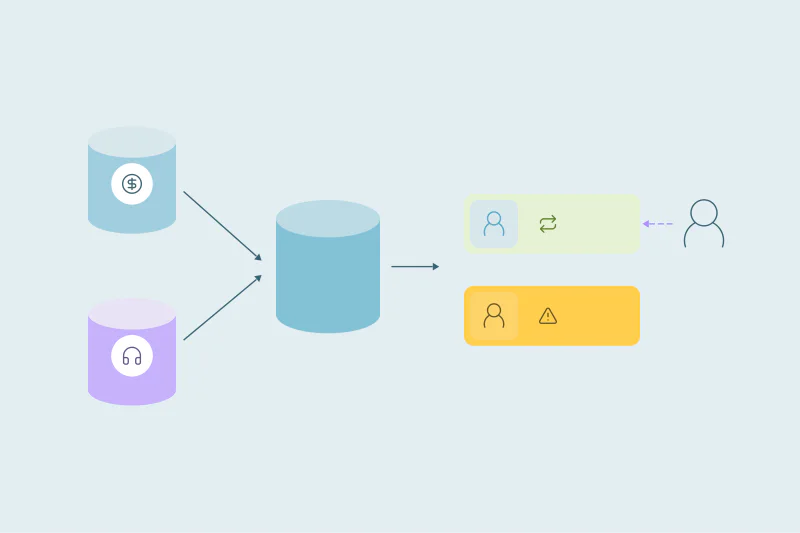
Un compte partenaire a un seul plan. Sa taille dépend des enregistrements synchronisés de tous les CRM de vos clients réunis, et les feuilles de calcul ne comptent pas.
Quand un nouveau client fait dépasser au total la limite de votre forfait, Dedupely ne vous fait jamais changer de forfait et ne facture jamais de dépassement. La tarification partenaire, remise partenaire comprise, est expliquée sur la page partenaire Dedupely.
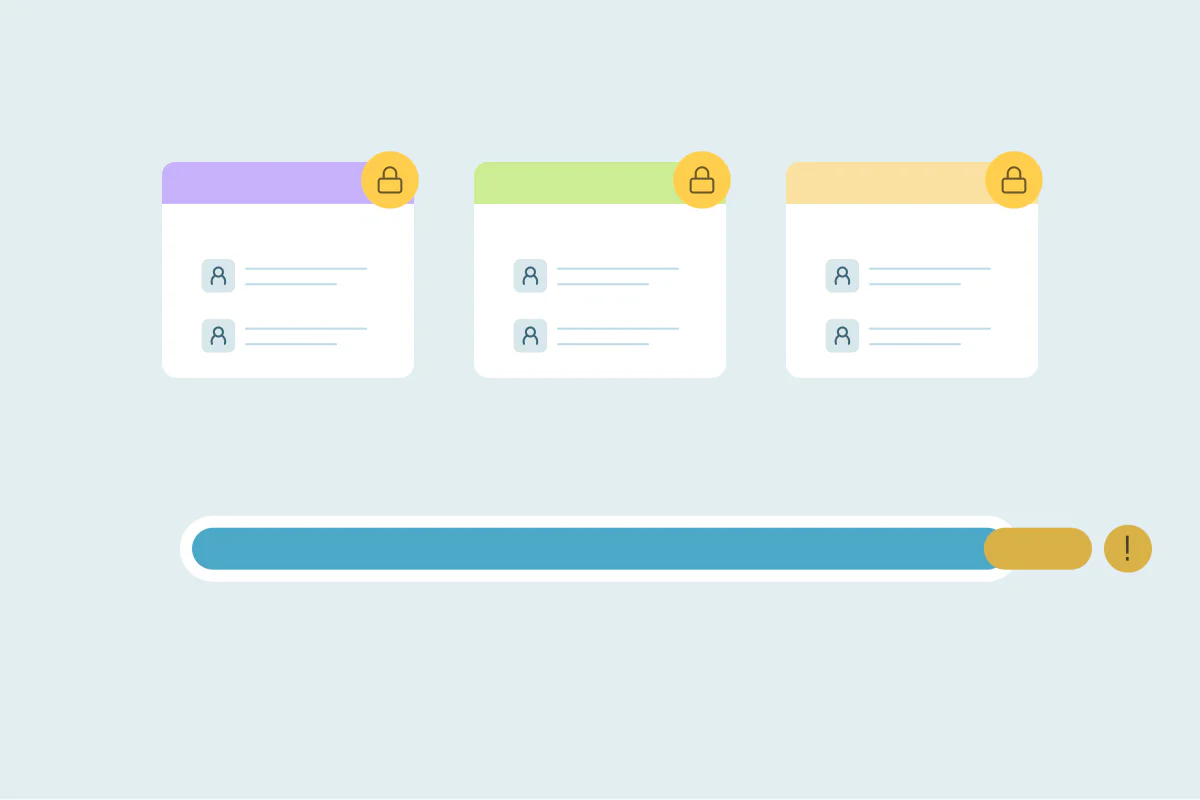
Aucun e-mail ne vous prévient avant d'atteindre une limite. Si le total de votre compte dépasse la limite de votre forfait, vous pouvez continuer à travailler avec jusqu'à 10 % de fiches en plus pendant 10 jours. Ensuite, votre compte partenaire et tous vos clients passent en lecture seule jusqu'à ce que vous changiez de forfait ou repassiez sous la limite. Vous pouvez toujours tout voir et payer, mais pas faire de modifications. Un paiement échoué fonctionne de la même façon après un délai de grâce de 3 jours.
Répartir la limite de fiches entre clients
Chaque carte client a une option Edit Record Limit. Elle vous permet de décider quelle part de la limite de fiches de votre forfait chaque client peut utiliser.
La fenêtre de limite affiche votre limite totale, ce qu'utilisent déjà vos autres clients, l'usage actuel de ce client et ce qui reste disponible. Vous y fixez la limite du client.
- Laissez de la place aux projets en cours : un client en pleine migration peut avoir besoin de plus de fiches pendant un temps.
- Plafonner les petits clients : une limite fixe empêche un client d'occuper l'espace dont un autre a besoin.
- Réexaminer après chaque projet : une fois un nettoyage ponctuel terminé, l'espace peut aller au client suivant.
Quand un client dépasse la limite que vous lui avez fixée, les fusions s'arrêtent pour ce client seulement. Elles reprennent quand vous relevez la limite ou que le nombre de fiches du client repasse en dessous. Synchronisation et analyses continuent, et vos autres clients ne sont pas concernés.
Seuls les objets que vous activez dans chaque CRM comptent. Ne synchroniser que les objets que vous nettoyez réduit l'usage de chaque client, et votre total.
Gérer votre équipe et les utilisateurs de vos clients
Les utilisateurs se trouvent dans Partner Settings, dans le menu du profil. La liste est divisée en deux.
| Groupe | Rôles | Ce que vous voyez |
|---|---|---|
| Votre société partenaire | Admin ou User | 2FA, statut, source, dernière connexion et qui est le Billing Contact |
| Chaque entreprise cliente | Admin ou User, par client | Les mêmes informations, séparément pour chaque client |
Vous pouvez ajouter les utilisateurs un par un ou les importer depuis un CRM. Toute votre équipe peut travailler dans le compte, sans frais par utilisateur, et le personnel d'un client ne voit que son propre client.
Les New Duplicate Alerts arrivent à chaque utilisateur qui les a activées, au plus une fois par jour. Si vous appartenez à plusieurs clients, vous recevez un seul e-mail qui les couvre tous.
Un accès pour vos clients est facultatif. Si un client veut participer, vous pouvez l'ajouter comme Admin ou User. Il travaille dans votre compte partenaire et ne voit que sa propre entreprise.
Passer d'un client à l'autre
Vous passez d'un client à l'autre depuis le menu déroulant en haut à droite. Tout ce que vous voyez ensuite, des recherches de doublons à Merge History, appartient à ce client.
Comme les réglages de chaque client sont séparés, il aide de garder la même façon de travailler pour tous. Utilisez le même ordre d'étapes et les mêmes noms de recherches, pour que n'importe qui dans votre équipe puisse reprendre n'importe quel client. Notre article sur le passage à l'échelle du dédoublonnage entre clients en dit plus sur cette façon de travailler.
Garder séparés les réglages de chaque client
Chaque client garde sa propre configuration, tout comme chaque CRM qu'un client connecte. Cela comprend :
- Recherches de doublons, Merge Rules et Safety Settings.
- Auto Match et Auto Merge, réglés par recherche.
- Merge History, qui enregistre chaque fusion pour le rapport de ce client.
- Users, Security Policy et Audit Log.
Le forfait, la facturation et la limite globale de fiches sont partagés. Pour les clients qui ont plus d'un CRM, notre article sur gérer les doublons dans plusieurs CRM explique comment traiter chacun.
Comment Dedupely regroupe votre travail client au même endroit
Avec un compte partenaire Dedupely, les CRM, fiches et doublons de chaque client s'affichent sur une seule page Home. Vous répartissez la limite de fiches d'une offre entre les clients. Votre équipe et les utilisateurs de chaque client sont gérés au même endroit, tandis que chaque client garde ses propres recherches, règles et historiques de fusion. Pour commencer, postulez sur la page partenaires.
Plusieurs clients, une seule vue
Gérer de nombreux CRM clients, c'est les voir tous à la fois sans les mélanger. La page d'accueil partenaire vous donne la vue d'ensemble, et chaque client garde ses propres réglages en dessous.
La limite de fiches, les utilisateurs et le forfait sont là où le travail client se complique. Répartissez la limite de façon réfléchie, séparez votre équipe des utilisateurs de chaque client et consultez souvent les cartes clients. Le compte reste ainsi simple à gérer en grandissant.
Questions fréquentes
Puis-je gérer plusieurs clients dans un seul compte Dedupely ?
Oui, avec un compte partenaire. Chaque client est sa propre entreprise, avec ses CRM connectés, ses recherches, ses Merge Rules et son Merge History. Vous voyez chaque client sur la page d'accueil partenaire, passez de l'un à l'autre depuis le menu déroulant en haut à droite et gérez les utilisateurs de tous depuis Partner Settings.
Comment est dimensionné un forfait partenaire Dedupely ?
Selon le total des fiches synchronisées dans tous les CRM de vos clients, sans compter les tableurs. Si un nouveau client fait dépasser votre limite, Dedupely ne change jamais votre forfait et ne facture aucun dépassement. Le tarif partenaire inclut la remise partenaire.
Puis-je fixer une limite de fiches pour chaque client ?
Oui, chaque carte client de la page d'accueil partenaire a une option Edit Record Limit. Elle montre votre limite totale, ce qu'utilisent les autres clients, l'usage du client et ce qui reste disponible. Vous y fixez la part de la limite de ce client.
Puis-je définir des recherches de doublons par défaut pour tous les clients ?
Chaque client crée ses propres recherches et Merge Rules, car les réglages de chaque client sont indépendants. Cela colle aux différences entre les données des clients, puisqu'une recherche qui marche dans un CRM peut ne pas convenir au suivant. Garder le même ordre d'étapes et les mêmes noms de recherche d'un client à l'autre rend le travail cohérent.
Quels rôles ont les utilisateurs partenaires ?
Les membres de votre équipe sont Admins ou Users dans votre société partenaire. Les utilisateurs de chaque client sont listés à part, avec le rôle Admin ou User chez ce client. Toute votre équipe peut travailler dans le compte, sans frais par utilisateur, et le personnel d'un client ne voit que son propre client.


 Ou inscrivez-vous avec Google

 HubSpot Marketplace