

Résumé
- Les listes d'événements et les listes achetées contiennent souvent des personnes déjà présentes dans votre CRM.
- Les listes de plusieurs sources se recoupent souvent, et une personne peut apparaître dans plus d'un fichier.
- Les formats désordonnés, comme des e-mails manquants ou des colonnes de nom fusionnées, empêchent les imports de trouver les enregistrements existants.
- Nettoyez chaque liste contre elle-même avant l'import, et comparez-la ensuite à votre CRM.
- Dedupely trouve les doublons dans les fichiers de listes avant l'import et dans votre CRM après.
L'événement est fini, et vous avez un tableur de scans de badges. Le marketing a acheté une liste de prospects dans une nouvelle région. Un sponsor a envoyé son export des participants.
Tout le monde veut ces personnes dans le CRM pour lundi, et ce genre de listes fait facilement entrer des doublons. Beaucoup de ces personnes sont déjà dans votre CRM, les fichiers se chevauchent et les formats correspondent rarement aux vôtres.
Dans cet article, vous verrez pourquoi ces listes créent des doublons et quoi décider avant d'en importer une. Vous verrez aussi quand les vérifier, avant et après l'import.
Pourquoi les listes d'événements et les listes achetées apportent des doublons
Les mêmes personnes sont déjà dans votre CRM
Vos meilleurs prospects apparaissent souvent partout. La personne qui passe à votre stand a peut-être téléchargé un guide le mois dernier et parlé à un commercial l'an dernier.
Une liste achetée pour votre marché contiendra aussi des entreprises et des personnes que vous connaissez déjà. Importée telle quelle, chacune peut arriver en deuxième fiche.
Les listes de plusieurs sources se chevauchent
Un événement peut produire plusieurs fichiers : inscriptions, scans de badges, émargements aux sessions et l'export d'un sponsor. Une liste achetée peut recouper celle achetée l'an dernier.
La même personne apparaît dans deux ou trois de ces fichiers, souvent avec de légères différences. Importez-les l'un après l'autre, et chaque fichier peut ajouter sa propre fiche.
Les formats ne correspondent pas aux vôtres
Chaque source a sa propre mise en forme. Les noms complets sont dans une colonne, et les numéros arrivent avec ou sans indicatif. Certaines lignes ont un email perso, ou aucun.
Chacun de ces points peut empêcher un import de reconnaître une fiche qui existe déjà.
Les listes entrent souvent sans revue
Les listes arrivent en général avec une échéance. Les commerciaux veulent relancer tant que l'événement est frais, donc le fichier entre souvent directement. Sans revue, chacun des problèmes ci-dessus peut se transformer en doublons.
Certaines données d'événement ne deviennent jamais un fichier
Les apps d'événements et les scanners de badges peuvent synchroniser les leads directement dans le CRM. Il n'y a pas de tableur à nettoyer avant, et chaque scan crée ou met à jour une fiche dès son arrivée.
Si une personne scannée a un autre e-mail que celui de votre CRM, la synchronisation peut créer une deuxième fiche. Pour ces sources, la vérification se fait dans le CRM, peu après l'événement.
Décidez ce qui compte comme doublon pour cette liste
Avant de nettoyer, convenez de ce qui fait que deux lignes, ou une ligne et une fiche, sont la même personne. Cela dépend des cas. Ce qu'une équipe considère comme un doublon, une autre peut ne pas le voir ainsi.
Quelques exemples reviennent avec les listes :
- E-mail professionnel et personnel : le même nom et la même entreprise avec une adresse gmail.com peuvent être une seule personne, ou un homonyme.
- Collègues d'une même entreprise : deux personnes de la même société sont des personnes différentes, même avec le même domaine.
- Inscriptions partagées : une assistante qui inscrit plusieurs personnes depuis info@ crée des lignes au même email qui appartiennent à des personnes différentes.
Commencez par les doublons évidents, en général correspondances exactes sur l'e-mail. Regardez ensuite nom et société pour les lignes qui n'en ont pas.
Nettoyer la liste contre elle-même avant l'import
Nettoyer un fichier avant l'import est plus simple que de nettoyer un CRM. Rien ne dépend encore des lignes, et aucun workflow, propriétaire ou séquence ne s'y applique.
Trouvez d'abord les doublons dans le fichier. Si vous avez combiné plusieurs fichiers, comme les inscriptions et les scans de badges, c'est là qu'apparaît une grande partie du chevauchement.
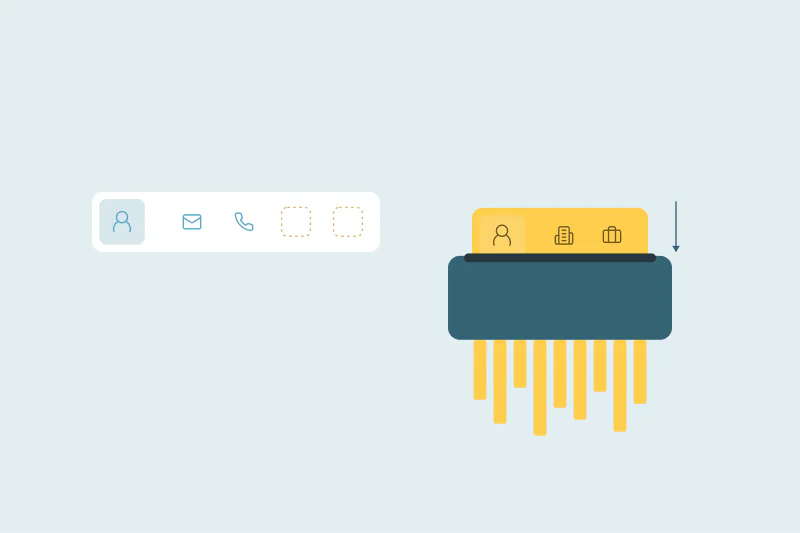
Gardez une ligne par personne, et décidez quelle ligne l'emporte pour chaque champ. Un scan de badge peut avoir le meilleur numéro, et l'inscription le meilleur intitulé de poste. Corrigez aussi les formats, pour que noms, téléphones et pays ressemblent au reste de vos données.
Décider quelles valeurs la liste peut modifier
Une liste ne doit pas écraser ce que sait votre équipe. Le propriétaire, l'étape du cycle de vie et la désinscription e-mail méritent le plus d'attention. Les données achetées peuvent aussi être plus anciennes que celles de votre CRM.
Un choix courant est de laisser la liste remplir les champs vides sans remplacer les valeurs existantes. Votre équipe peut en décider autrement pour des champs comme l'intitulé de poste, où les données de l'événement sont plus récentes.
Importer sur le champ qui identifie chaque fiche
Beaucoup de CRM utilisent un champ comme l'email pour décider si une ligne importée met à jour une fiche existante ou en crée une. Les lignes sans ce champ deviennent souvent de nouvelles fiches.
HubSpot, par exemple, rapproche les contacts importés sur l'e-mail et les entreprises sur le domaine. Les contacts sans e-mail ni autre valeur identifiante sont importés comme nouvelles fiches.
Depuis octobre 2026, dans la base de connaissances HubSpot : Suppression des doublons.
C'est pourquoi les lignes sans e-mail sont la source habituelle des doublons de liste. Décidez avant l'import de leur sort, ou envoyez-les en revue avant qu'elles n'entrent.
Vérifier par rapport au CRM après l'import
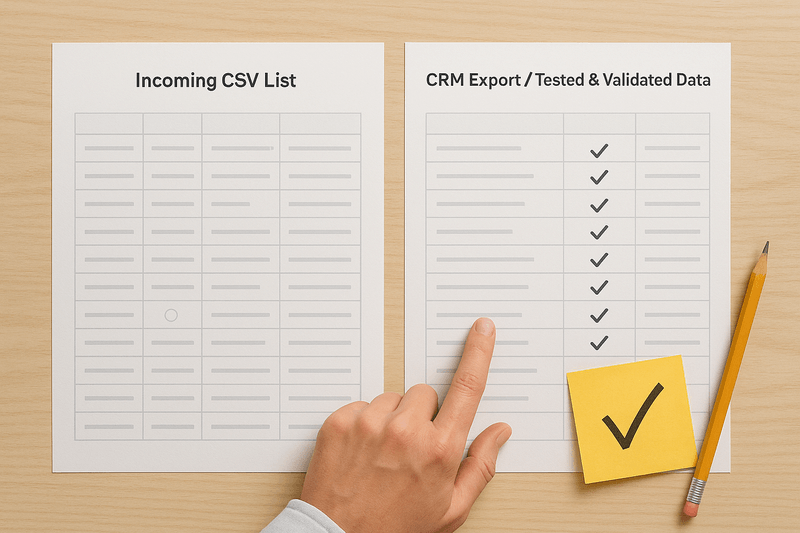
Une fois la liste importée, c'est dans votre CRM qu'elle rencontre les enregistrements existants. Cherchez les enregistrements de la nouvelle liste parmi les contacts et entreprises existants, d'abord par e-mail, puis par nom et entreprise.
Faites-le peu après l'import, avant que les commerciaux commencent à appeler et que les propriétaires soient attribués. Fusionner un doublon est plus simple tant que personne n'a encore travaillé la nouvelle fiche.
Si vous importez souvent des listes, les doublons de chacune s'ajoutent à la suivante. Un contrôle rapide après chaque import les garde petits. Pour les doublons de sources permanentes, voir comment gérer les doublons récurrents issus des intégrations CRM.
Ce qu'il faut décider pour chaque liste
| Étape | Ce qu'il faut décider |
|---|---|
| Avant le nettoyage | Ce qui compte comme doublon pour cette liste, et les champs à comparer |
| Le fichier lui-même | Quelle ligne l'emporte pour chaque personne, y compris le recoupement entre fichiers combinés |
| Valeurs des champs | Quels champs la liste peut remplir ou modifier, et lesquels elle ne doit jamais écraser |
| Import | Ce que deviennent les lignes sans le champ qui identifie chaque fiche |
| Après l'import | Quand comparer les nouvelles fiches à votre CRM, avant que les commerciaux ne les travaillent |
Comment nettoyer les listes d'événements et les listes achetées avec Dedupely
Vous pouvez importer une liste dans Dedupely et y trouver et fusionner les doublons. Vous fixez des règles de valeur gagnante et prévisualisez chaque fusion. Ensuite, vous téléchargez les fiches propres et les importez, et c'est dans votre CRM connecté que vous fusionnez les doublons face aux fiches existantes.
Traitez chaque liste comme un chantier de nettoyage
Les listes d'événements et les listes achetées apportent des personnes que vous connaissez déjà, des fichiers qui se recoupent et des formats différents des vôtres. Importé sans revue, chacun peut devenir un doublon dans votre CRM.
Nettoyer la liste contre elle-même, avec des choix clairs sur les valeurs qu'elle peut modifier, en écarte beaucoup. Une recherche dans votre CRM peu après l'import repère le reste, avant que quiconque ne travaille les nouvelles fiches.
Questions fréquentes
Pourquoi les listes importées créent-elles des contacts en double ?
Les listes importées contiennent souvent des personnes déjà présentes dans votre CRM, et plusieurs listes peuvent se chevaucher. Les lignes sans e-mail, ou avec un autre e-mail, deviennent souvent de nouvelles fiches. Des formats comme le nom complet dans une colonne ou l'absence d'indicatif pays empêchent aussi un import de reconnaître les contacts existants.
Comment supprimer les doublons d'une liste avant de l'importer dans un CRM ?
Trouvez d'abord les doublons dans le fichier, en commençant par les e-mails identiques, puis le nom avec l'entreprise. Gardez une ligne par personne et choisissez les valeurs qui l'emportent pour chaque champ. Corrigez les formats pour qu'ils collent à votre CRM, et décidez du sort des lignes sans e-mail avant d'importer.
Comment vérifier une nouvelle liste par rapport aux contacts existants du CRM ?
Importez la liste nettoyée, puis cherchez les nouvelles fiches parmi vos contacts et entreprises existants dans le CRM. Utilisez d'abord l'e-mail, puis le nom avec l'entreprise pour les fiches sans e-mail. Faites-le peu après l'import, avant que les commerciaux ne travaillent les nouvelles fiches, pour que la fusion reste simple.
Une liste importée peut-elle écraser des données existantes du CRM ?
Oui, si elle met à jour des fiches existantes, elle peut remplacer des valeurs dont votre équipe dépend. Décidez avant l'import quels champs la liste peut modifier. Une approche courante consiste à la laisser remplir les champs vides tout en protégeant le propriétaire, l'étape du cycle de vie et le désabonnement e-mail.
Les scanners de badges et les applis d'événement créent-ils des doublons ?
Ils le peuvent : quand une app d'événement ou un lecteur de badges synchronise des leads directement dans votre CRM, il n'y a pas de fichier à nettoyer avant. Une personne scannée avec un e-mail différent de celui de votre CRM peut arriver comme seconde fiche. Cherchez dans les nouvelles fiches peu après l'événement.



 Ou inscrivez-vous avec Google