Dedupely Intelligence




Résumé
- Décidez d'abord si la liste entre comme leads ou comme contacts.
- L'assistant d'import fait correspondre sur le nom, l'e-mail ou l'ID Salesforce, et vous choisissez ajout, mise à jour ou les deux.
- Trouvez les lignes qui existent déjà comme lead, contact ou compte.
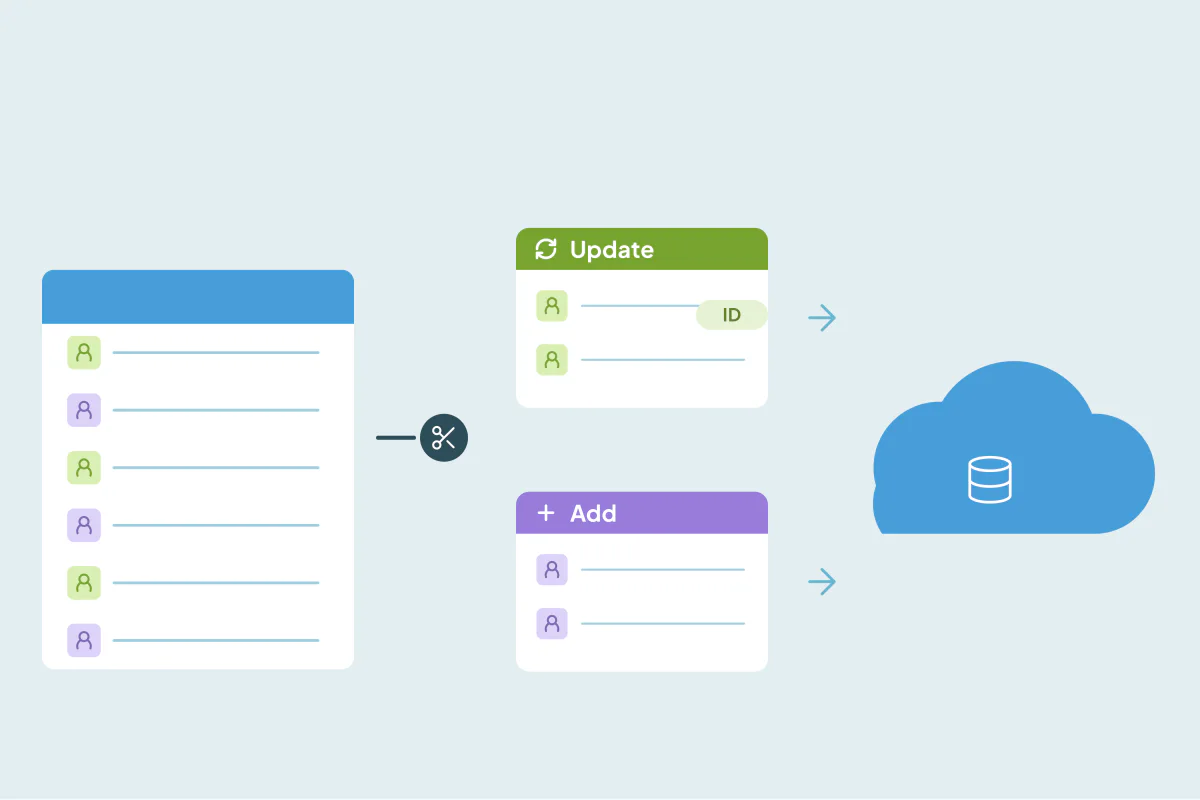
- Séparez le fichier entre lignes à mettre à jour et lignes à ajouter.
- Dedupely compare la liste à vos exports Salesforce et renvoie un CSV propre.
Les imports Salesforce les plus propres commencent par deux décisions : dans quel objet la liste va, et quelles lignes existent déjà. Décidez si les personnes sont des leads ou des contacts, trouvez les lignes qui correspondent à un lead, contact ou compte que vous avez déjà, et séparez le fichier en un lot à mettre à jour et un lot à ajouter. L'assistant d'import ne crée alors que des enregistrements pour les personnes nouvelles. Dedupely peut comparer la liste à vos exports Salesforce et marquer les lignes qui existent déjà.
Ce guide suit cet ordre, du choix de l'objet jusqu'à l'import test.
Décidez : leads ou contacts ?
L'assistant d'import compare les lignes à l'objet dans lequel vous importez. Une liste importée comme leads est comparée aux leads, et non à vos contacts.
| Importez la liste comme | Quand |
|---|---|
| Leads | La plupart des personnes sont nouvelles et n'ont pas encore été qualifiées, comme une liste d'événement ou de webinaire |
| Contacts et comptes | Les personnes appartiennent à des entreprises à qui vous vendez déjà, comme la nouvelle équipe d'un client |
| Les deux, dans deux fichiers | La liste mêle de nouveaux prospects et des personnes de comptes existants |
Si votre équipe convertit des leads en contacts, une personne de la liste peut déjà être un contact sans être un lead. C'est pourquoi l'étape suivante vérifie chaque objet.
Trouvez les lignes qui existent déjà
Exportez vos leads, contacts et comptes, et comparez chacun avec le nouveau fichier :
- Leads et contacts par e-mail : la correspondance la plus forte.
- Leads et contacts par prénom, nom et entreprise : repère les personnes avec une autre adresse e-mail.
- Comptes par site web ou nom de compte : repère les entreprises écrites différemment, comme « Acme » et « Acme Holdings ».
Marquez chaque ligne comme nouvelle, lead existant, contact existant ou compte existant.
Vérifiez vos règles de doublons
Si votre organisation a des règles de doublons actives, elles s'exécutent aussi pendant les imports. Salesforce n'affiche aucune alerte à ce moment : une ligne signalée par une règle de doublons n'est pas enregistrée, même si la règle est réglée pour autoriser avec alerte. Avant l'import, vérifiez les règles de doublons actives pour les leads, contacts et comptes, puis après l'import, examinez les lignes qui n'ont pas été chargées. Ce sont souvent des personnes que vous avez déjà.
Séparez le fichier en deux
Une fois chaque ligne marquée, créez deux fichiers :
- Un fichier de mise à jour avec les lignes qui correspondent à un enregistrement existant, avec l'ID Salesforce de chacun tiré de votre export. Importez-le avec « Update existing records », en correspondance sur l'ID Salesforce, la correspondance la plus précise de l'assistant.
- Un fichier d'ajout avec les nouvelles lignes uniquement. Importez-le avec « Add new records ».
Séparer évite à l'assistant de deviner. Les mises à jour vont à l'enregistrement que vous avez choisi, et de nouveaux enregistrements ne sont créés que pour les nouvelles personnes.
Nettoyez le fichier d'ajout
Les lignes du fichier d'ajout deviennent de nouveaux enregistrements, elles méritent donc une dernière vérification :
- Une ligne par personne : fusionnez les lignes des personnes présentes deux fois.
- Une seule orthographe par compte : écrivez chaque entreprise comme elle doit apparaître dans Salesforce.
- E-mails en minuscules, et un seul format pour les numéros de téléphone et les pays.
- Champs obligatoires renseignés, comme le nom de famille et l'entreprise pour les leads.
Lancez un import test
Importez d'abord 25 lignes de chaque fichier. Vérifiez que les lignes de mise à jour ont modifié les bons enregistrements et que les lignes d'ajout ont créé les leads ou contacts sur les bons comptes. Importez ensuite le reste.
Comment Dedupely répartit un import Salesforce entre mises à jour et nouvelles lignes
Dans Dedupely, vous pouvez charger la nouvelle liste avec vos exports Salesforce de leads, contacts et comptes dans le même tableur, pour que les lignes soient comparées à tous. Faites d'abord correspondre sur l'e-mail, puis sur prénom et nom avec l'entreprise pour repérer une seconde adresse. Quand une nouvelle ligne est fusionnée avec une ligne de votre export, les Merge Rules décident quelle valeur l'emporte dans chaque colonne : la ligne fusionnée peut donc garder l'ID Salesforce de l'export et les nouvelles coordonnées de la liste. Exportez le résultat en CSV et séparez-le en fichier de mise à jour et fichier d'ajout. Un tableur peut compter jusqu'à 1 million de lignes et 50 colonnes : limitez donc les exports aux colonnes utiles.
Sachez ce qui existe avant que l'assistant ne s'exécute
Les imports Salesforce créent des doublons quand l'assistant doit deviner. Choisir le bon objet, trouver les lignes qui existent déjà parmi les leads, contacts et comptes, et séparer le fichier entre mises à jour et nouveaux enregistrements supprime ces suppositions. Un petit import test de chaque fichier le confirme avant l'envoi de la liste complète.
Questions fréquentes
Comment nettoyer un tableur avant de l'importer dans Salesforce ?
Choisissez entre leads et contacts, comparez le fichier à vos leads, contacts et comptes, puis séparez-le entre lignes à mettre à jour et lignes à ajouter. Lancez ensuite un petit import test.
L'assistant d'import Salesforce vérifie-t-il les doublons ?
Il fait correspondre les lignes sur le nom, l'e-mail ou l'ID Salesforce dans l'objet dans lequel vous importez. Si votre organisation a des règles de doublons actives, elles s'exécutent aussi pendant l'import, et les lignes qu'elles signalent ne sont pas enregistrées.
Dois-je importer une liste comme leads ou comme contacts ?
Leads pour les personnes nouvelles et non qualifiées. Contacts et comptes pour les personnes dans des entreprises avec qui vous travaillez déjà.
Pourquoi mon import de leads a-t-il créé des doublons de contacts existants ?
L'assistant vérifie l'objet dans lequel vous importez. Les personnes déjà contacts ne sont pas rapprochées quand la liste est importée comme leads.
Quelle est la méthode la plus fiable pour mettre à jour les enregistrements existants ?
Importez-les avec leur ID Salesforce et faites correspondre sur l'ID Salesforce, dans un fichier séparé des nouveaux enregistrements.



 Ou inscrivez-vous avec Google