Dedupely Intelligence




TL;DR
- Decida primeiro se a lista entra como leads ou contatos.
- O assistente de importação combina por nome, e-mail ou Salesforce ID, e você escolhe adicionar, atualizar ou ambos.
- Descubra quais linhas já existem como lead, contato ou conta.
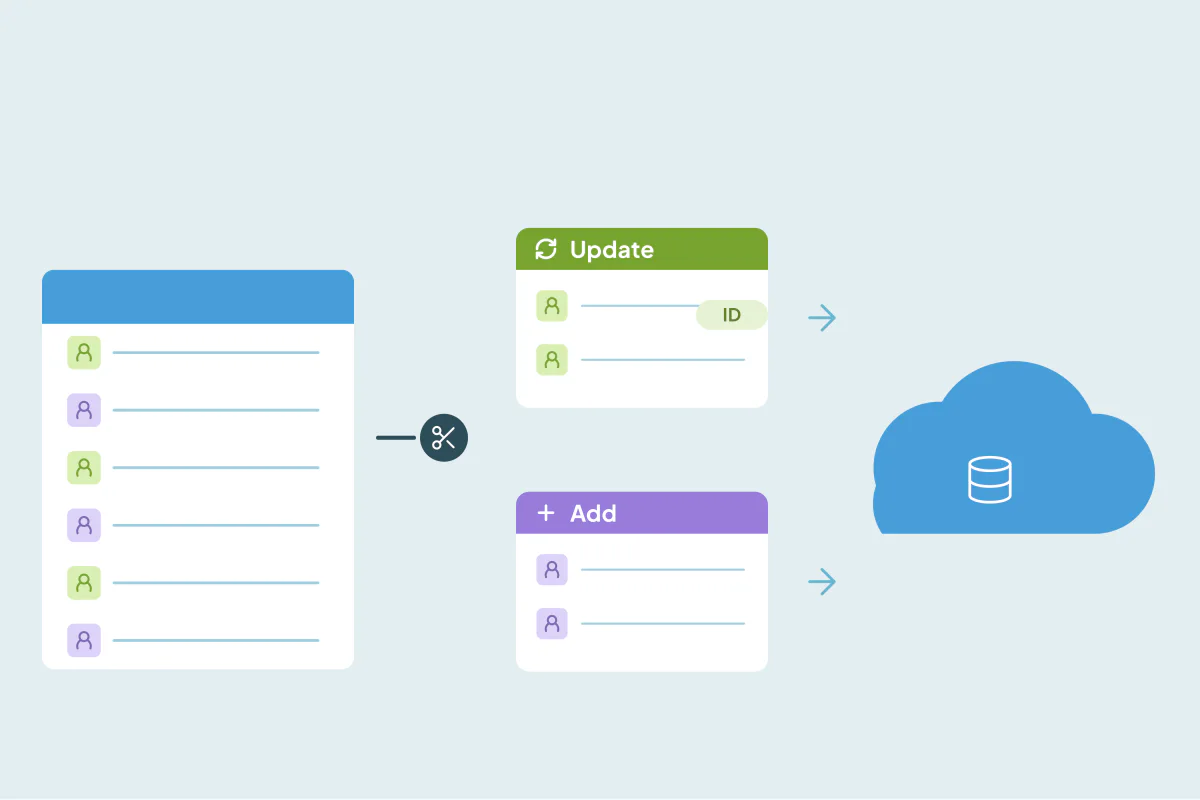
- Separe o arquivo em linhas para atualizar e linhas para adicionar.
- A Dedupely compara a lista com suas exportações do Salesforce e devolve um CSV limpo.
As importações mais limpas do Salesforce começam com duas decisões: em qual objeto a lista entra e quais linhas já existem. Decida se as pessoas são leads ou contatos, encontre as linhas que coincidem com um lead, contato ou conta que você já tem e separe o arquivo em um conjunto para atualizar e outro para adicionar. Assim, o assistente de importação só cria registros para pessoas novas. A Dedupely pode comparar a lista com suas exportações do Salesforce e marcar quais linhas já existem.
Este guia segue essa ordem, da escolha do objeto ao teste de importação.
Decida: leads ou contatos?
O assistente de importação compara as linhas com o objeto em que você importa. Uma lista importada como leads é verificada contra leads, não contra seus contatos.
| Importe a lista como | Quando |
|---|---|
| Leads | A maioria das pessoas é nova e não foi qualificada, como uma lista de evento ou de webinar |
| Contatos e contas | As pessoas pertencem a empresas que você já atende, como a nova equipe de um cliente |
| Os dois, em dois arquivos | A lista mistura prospects novos e pessoas em contas existentes |
Se sua equipe converte leads em contatos, alguém da lista pode já ser um contato, mesmo não sendo lead. Por isso a próxima etapa verifica todos os objetos.
Encontre as linhas que já existem
Exporte seus leads, contatos e contas e compare cada um com o novo arquivo:
- Leads e contatos por e-mail: a correspondência mais forte.
- Leads e contatos por nome, sobrenome e empresa: identifica pessoas com outro e-mail.
- Contas por site ou nome da conta: identifica empresas escritas de forma diferente, como "Acme" e "Acme Holdings".
Marque cada linha como nova, lead existente, contato existente ou conta existente.
Verifique suas regras de duplicata
Se sua org tiver regras de duplicata ativas, elas também rodam durante as importações. O Salesforce não exibe alerta ali: uma linha sinalizada por uma regra de duplicata não é salva, mesmo quando a regra está configurada para permitir com alerta. Antes de importar, verifique quais regras de duplicata estão ativas para leads, contatos e contas e, depois da importação, revise as linhas que não foram carregadas. Muitas vezes são pessoas que você já tem.
Divida o arquivo em dois
Quando todas as linhas estiverem marcadas, crie dois arquivos:
- Um arquivo de atualização com as linhas que correspondem a um registro existente, com o Salesforce ID de cada registro da sua exportação. Importe com "Update existing records", combinando pelo Salesforce ID, que é a correspondência mais precisa do assistente.
- Um arquivo de adição apenas com as linhas novas. Importe com "Add new records".
Separar evita que o assistente precise adivinhar. As atualizações vão para o registro que você escolheu, e registros novos são criados apenas para pessoas novas.
Limpe o arquivo de adição
As linhas do arquivo de adição viram registros novos, então vale uma última revisão:
- Uma linha por pessoa: mescle as linhas de pessoas listadas duas vezes.
- Uma grafia por conta: escreva cada empresa do jeito que ela deve aparecer no Salesforce.
- E-mails em minúsculas, e um formato para números de telefone e países.
- Campos obrigatórios preenchidos, como sobrenome e empresa, para leads.
Execute um teste de importação
Importe primeiro 25 linhas de cada arquivo. Confira se as linhas de atualização alteraram os registros certos e se as linhas de adição criaram leads ou contatos nas contas certas. Depois, importe o restante.
Como a Dedupely separa uma importação do Salesforce em atualizações e linhas novas
Na Dedupely, você pode enviar a lista nova junto com suas exportações do Salesforce de leads, contatos e contas para a mesma planilha, para que as linhas sejam combinadas entre todas elas. Combine primeiro por e-mail e depois por nome e sobrenome com empresa para pegar um segundo endereço. Quando uma linha nova é mesclada com uma linha da sua exportação, as Merge Rules decidem qual valor prevalece em cada coluna, então a linha mesclada pode manter o Salesforce ID da exportação e os dados novos da lista. Exporte o resultado como CSV e separe-o nos arquivos de atualização e de adição. Uma planilha pode ter até 1 milhão de linhas e 50 colunas, então mantenha nas exportações apenas as colunas de que você precisa.
Saiba o que já existe antes de o assistente rodar
As importações do Salesforce criam duplicatas quando o assistente precisa adivinhar. Escolher o objeto certo, encontrar as linhas que já existem entre leads, contatos e contas e dividir o arquivo em atualizações e registros novos elimina o palpite. Um pequeno teste de importação de cada arquivo confirma isso antes de a lista completa entrar.
Perguntas frequentes
Como limpar uma planilha antes de importá-la no Salesforce?
Decida entre leads e contatos, compare o arquivo com seus leads, contatos e contas e separe-o em linhas para atualizar e linhas para adicionar. Depois, execute um pequeno teste de importação.
O assistente de importação do Salesforce verifica duplicatas?
Ele combina as linhas por nome, e-mail ou Salesforce ID dentro do objeto em que você importa. Se sua org tiver regras de duplicata ativas, elas também rodam durante a importação, e as linhas que sinalizarem não são salvas.
Devo importar uma lista como leads ou contatos?
Leads para pessoas novas e não qualificadas. Contatos e contas para pessoas em empresas com as quais você já trabalha.
Por que minha importação de leads criou duplicatas de contatos existentes?
O assistente verifica o objeto em que você importa. Pessoas que já são contatos não são correspondidas quando a lista é importada como leads.
Qual é a forma mais confiável de atualizar registros existentes?
Importe-os com o Salesforce ID e combine por Salesforce ID, em um arquivo separado dos registros novos.



 Ou cadastre-se com o Google