Dedupely Intelligence




TL;DR
- Decidi prima se la lista entra come lead o come contatti.
- La procedura guidata di importazione abbina per nome, email o Salesforce ID, e tu scegli se aggiungere, aggiornare o entrambe.
- Trova quali righe esistono già come lead, contatto o account.
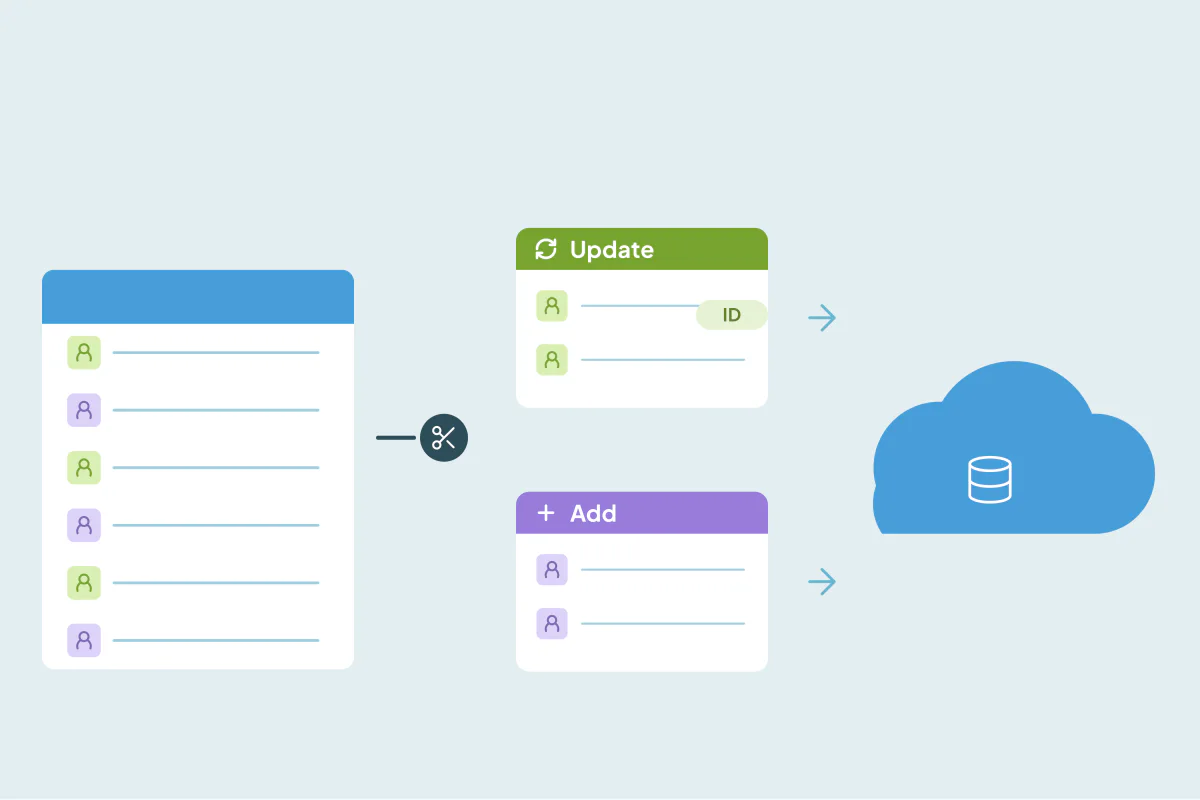
- Dividi il file in righe da aggiornare e righe da aggiungere.
- Dedupely confronta la lista con i tuoi export di Salesforce e restituisce un CSV pulito.
Le importazioni di Salesforce più pulite partono da due decisioni: in quale oggetto entra la lista e quali righe esistono già. Decidi se le persone sono lead o contatti, trova le righe che corrispondono a un lead, contatto o account che hai già, e dividi il file in un gruppo da aggiornare e uno da aggiungere. Così la procedura guidata crea record solo per le persone nuove. Dedupely può confrontare la lista con i tuoi export di Salesforce e segnare quali righe esistono già.
Questa guida segue quest'ordine, dalla scelta dell'oggetto al test di importazione.
Decidi: lead o contatti?
La procedura guidata di importazione confronta le righe con l'oggetto in cui importi. Una lista importata come lead viene controllata con i lead, non con i tuoi contatti.
| Importa la lista come | Quando |
|---|---|
| Lead | La maggior parte delle persone è nuova e non è stata qualificata, come una lista di eventi o webinar |
| Contatti e account | Le persone appartengono ad aziende a cui già vendi, come il nuovo team di un cliente |
| Entrambi, in due file | La lista mescola nuovi potenziali clienti e persone presso account esistenti |
Se il tuo team converte i lead in contatti, qualcuno nella lista potrebbe già essere un contatto pur non essendo un lead. Per questo il passaggio successivo controlla ogni oggetto.
Trova le righe che esistono già
Esporta lead, contatti e account, e confronta ciascuno con il nuovo file:
- Lead e contatti per email: la corrispondenza più forte.
- Lead e contatti per nome, cognome e azienda: riconosce persone con un'altra email.
- Account per sito web o nome dell'account: riconosce aziende scritte in modi diversi, come "Acme" e "Acme Holdings".
Segna ogni riga come nuova, lead esistente, contatto esistente o account esistente.
Controlla le regole di duplicato
Se la tua org ha regole di duplicato attive, si applicano anche durante le importazioni. Salesforce non mostra un avviso in quel punto: una riga segnalata da una regola di duplicato non viene salvata, anche quando la regola è impostata su allow con un avviso. Prima di importare, controlla quali regole di duplicato sono attive per lead, contatti e account, e dopo l'importazione verifica le righe che non sono state caricate. Spesso sono persone che hai già.
Dividi il file in due
Quando ogni riga è contrassegnata, crea due file:
- Un file di aggiornamento con le righe che corrispondono a un record esistente, con il Salesforce ID di ciascun record dal tuo export. Importalo con "Update existing records", abbinato per Salesforce ID, che è la corrispondenza più precisa della procedura guidata.
- Un file di aggiunta solo con le nuove righe. Importalo con "Add new records".
Dividere evita che la procedura guidata debba indovinare. Gli aggiornamenti vanno al record che hai scelto, e i nuovi record si creano solo per persone nuove.
Pulisci il file di aggiunta
Le righe del file di aggiunta diventano nuovi record, quindi meritano un ultimo controllo:
- Una riga per persona: unisci le righe delle persone elencate due volte.
- Una sola grafia per account: scrivi ogni azienda come deve apparire in Salesforce.
- Email in minuscolo, e un solo formato per numeri di telefono e paesi.
- Campi obbligatori compilati, come cognome e azienda per i lead.
Esegui un test di importazione
Importa prima 25 righe da ciascun file. Verifica che le righe di aggiornamento abbiano modificato i record giusti e che le righe di aggiunta abbiano creato lead o contatti sugli account giusti. Poi importa il resto.
Come Dedupely divide un'importazione di Salesforce in aggiornamenti e nuove righe
In Dedupely puoi caricare la nuova lista insieme ai tuoi export Salesforce di lead, contatti e account nello stesso foglio, così le righe vengono abbinate a tutti. Abbina prima per email, poi per nome e cognome con l'azienda per intercettare un secondo indirizzo. Quando una riga nuova viene unita a una riga dell'export, le Merge Rules decidono quale valore vince in ogni colonna, quindi la riga unita può mantenere il Salesforce ID dell'export e i dati nuovi della lista. Esporta il risultato come CSV e dividilo nei file di aggiornamento e di aggiunta. Un foglio può avere fino a 1 milione di righe e 50 colonne, quindi tieni negli export solo le colonne che ti servono.
Sappi cosa esiste prima che parta la procedura guidata
Le importazioni di Salesforce creano duplicati quando la procedura guidata deve indovinare. Scegliere l'oggetto giusto, trovare le righe che esistono già tra lead, contatti e account e dividere il file in aggiornamenti e nuovi record elimina le supposizioni. Un piccolo test di importazione per ciascun file lo conferma prima che entri tutta la lista.
Domande frequenti
Come pulisco un foglio prima di importarlo in Salesforce?
Decidi tra lead e contatti, confronta il file con i tuoi lead, contatti e account, e dividilo in righe da aggiornare e righe da aggiungere. Poi esegui un piccolo test di importazione.
La procedura guidata di importazione di Salesforce controlla i duplicati?
Abbina le righe per nome, email o Salesforce ID all'interno dell'oggetto in cui importi. Se la tua org ha regole di duplicato attive, si applicano anche durante l'importazione, e le righe che segnalano non vengono salvate.
Devo importare una lista come lead o come contatti?
Lead per persone nuove, non qualificate. Contatti e account per persone presso aziende con cui già lavori.
Perché l'importazione dei lead ha creato duplicati di contatti esistenti?
La procedura guidata controlla l'oggetto in cui importi. Le persone che sono già contatti non vengono abbinate quando la lista viene importata come lead.
Qual è il modo più affidabile per aggiornare i record esistenti?
Importali con il loro Salesforce ID e abbinali per Salesforce ID, in un file separato da quello dei nuovi record.




 Oppure registrati con Google