Dedupely Intelligence




TL;DR
- Entscheiden Sie zuerst, ob die Liste als Leads oder als Kontakte kommt.
- Der Import-Assistent gleicht über Name, E-Mail oder Salesforce ID ab, und Sie wählen Hinzufügen, Aktualisieren oder beides.
- Ermitteln Sie, welche Zeilen bereits als Lead, Kontakt oder Account existieren.
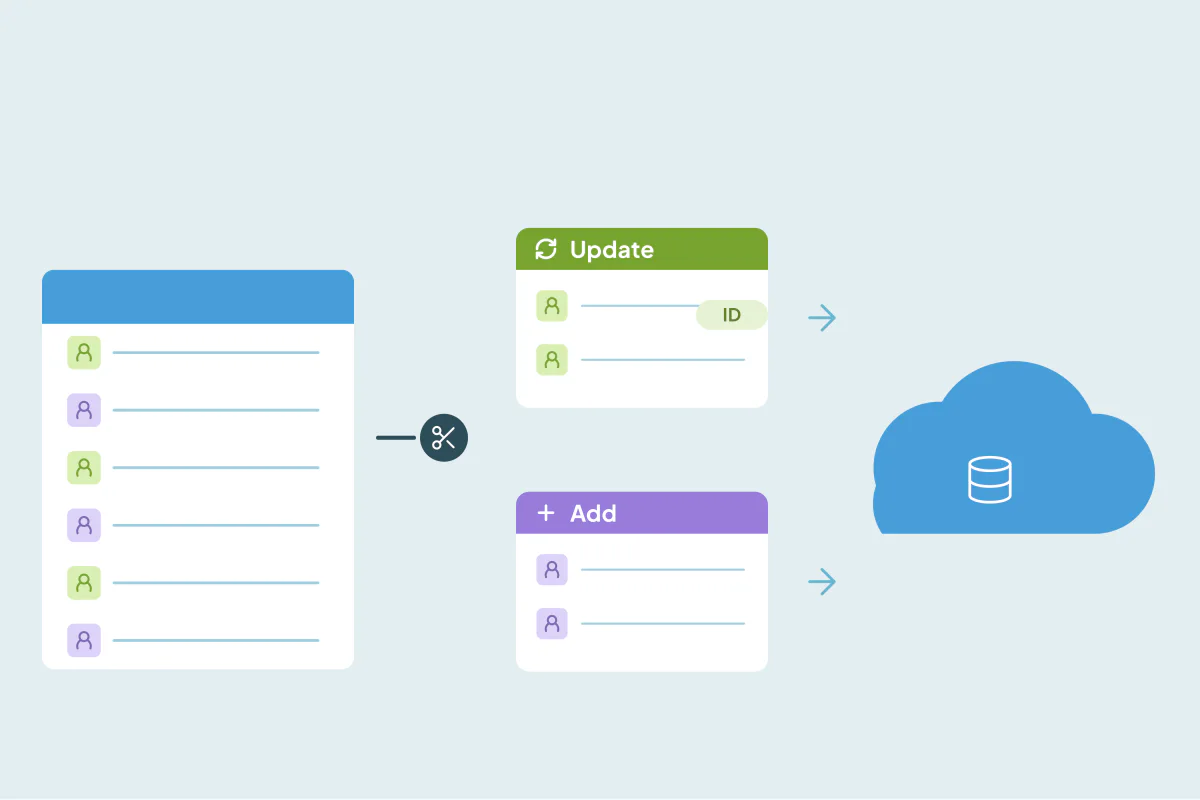
- Teilen Sie die Datei in Zeilen zum Aktualisieren und Zeilen zum Hinzufügen.
- Dedupely vergleicht die Liste mit Ihren Salesforce-Exporten und liefert eine saubere CSV-Datei.
Die saubersten Salesforce-Importe beginnen mit zwei Entscheidungen: in welches Objekt die Liste kommt und welche Zeilen bereits existieren. Entscheiden Sie, ob die Personen Leads oder Kontakte sind, finden Sie die Zeilen, die zu einem Lead, Kontakt oder Account passen, den Sie bereits haben, und teilen Sie die Datei in eine Gruppe zum Aktualisieren und eine zum Hinzufügen. Dann legt der Import-Assistent nur Datensätze für neue Personen an. Dedupely kann die Liste mit Ihren Salesforce-Exporten vergleichen und markieren, welche Zeilen bereits existieren.
Dieser Leitfaden folgt dieser Reihenfolge, von der Wahl des Objekts bis zum Testimport.
Entscheiden: Leads oder Kontakte?
Der Import-Assistent gleicht Zeilen mit dem Objekt ab, in das Sie importieren. Eine als Leads importierte Liste wird mit Leads verglichen, nicht mit Ihren Kontakten.
| Importieren Sie die Liste als | Wann |
|---|---|
| Leads | Die meisten Personen sind neu und noch nicht qualifiziert, etwa auf einer Event- oder Webinar-Liste |
| Kontakte und Accounts | Die Personen gehören zu Unternehmen, die Sie bereits betreuen, etwa das neue Team eines Kunden |
| Beides, in zwei Dateien | Die Liste mischt neue Interessenten und Personen bei bestehenden Accounts |
Wandelt Ihr Team Leads in Kontakte um, kann jemand auf der Liste bereits Kontakt sein, obwohl er kein Lead ist. Deshalb prüft der nächste Schritt jedes Objekt.
Die bereits vorhandenen Zeilen finden
Exportieren Sie Ihre Leads, Kontakte und Accounts und vergleichen Sie jede Gruppe mit der neuen Datei:
- Leads und Kontakte nach E-Mail: die stärkste Übereinstimmung.
- Leads und Kontakte nach Vorname, Nachname und Unternehmen: erkennt Personen mit einer anderen E-Mail-Adresse.
- Accounts nach Website oder Accountname: erkennt Unternehmen, die unterschiedlich geschrieben sind, etwa „Acme“ und „Acme Holdings“.
Markieren Sie jede Zeile als neu, bestehender Lead, bestehender Kontakt oder bestehender Account.
Duplikatregeln prüfen
Gelten in Ihrer Organisation aktive Duplikatregeln, laufen sie auch bei Importen. Salesforce zeigt dabei keine Warnung an: Eine Zeile, die eine Duplikatregel markiert, wird nicht gespeichert, selbst wenn die Regel auf Speichern mit Warnung steht. Prüfen Sie vor dem Import, welche Duplikatregeln für Leads, Kontakte und Accounts aktiv sind, und prüfen Sie nach dem Import die Zeilen, die nicht geladen wurden. Oft sind es Personen, die Sie bereits haben.
Die Datei in zwei Teile teilen
Sobald jede Zeile markiert ist, erstellen Sie zwei Dateien:
- Eine Aktualisierungsdatei mit den Zeilen, die einem bestehenden Datensatz entsprechen, samt der Salesforce ID aus Ihrem Export. Importieren Sie sie mit „Update existing records“, abgeglichen über die Salesforce ID. Das ist der genaueste Abgleich, den der Assistent bietet.
- Eine Hinzufügen-Datei nur mit den neuen Zeilen. Importieren Sie sie mit „Add new records“.
Das Teilen verhindert, dass der Assistent raten muss. Aktualisierungen gehen an den von Ihnen gewählten Datensatz, und neue Datensätze entstehen nur für neue Personen.
Die Hinzufügen-Datei bereinigen
Die Zeilen in der Hinzufügen-Datei werden zu neuen Datensätzen, daher lohnt ein letzter Durchgang:
- Eine Zeile pro Person: führen Sie die Zeilen für Personen zusammen, die doppelt aufgeführt sind.
- Eine Schreibweise pro Account: schreiben Sie jedes Unternehmen so, wie es in Salesforce erscheinen soll.
- E-Mail-Adressen in Kleinbuchstaben, und ein einheitliches Format für Telefonnummern und Länder.
- Pflichtfelder ausgefüllt, etwa Nachname und Unternehmen bei Leads.
Einen Testimport durchführen
Importieren Sie zuerst 25 Zeilen aus jeder Datei. Prüfen Sie, ob die Aktualisierungszeilen die richtigen Datensätze geändert haben und ob die Hinzufügen-Zeilen Leads oder Kontakte bei den richtigen Accounts angelegt haben. Importieren Sie danach den Rest.
Wie Dedupely eine Salesforce-Importdatei in Aktualisierungen und neue Zeilen sortiert
In Dedupely laden Sie die neue Liste zusammen mit Ihren Salesforce-Exporten von Leads, Kontakten und Accounts in dieselbe Tabelle hoch, sodass die Zeilen über alle hinweg abgeglichen werden. Gleichen Sie zuerst über die E-Mail-Adresse ab, dann über Vor- und Nachname mit Unternehmen, um eine zweite Adresse zu erkennen. Wird eine neue Zeile mit einer Zeile aus Ihrem Export zusammengeführt, entscheiden Merge Rules in jeder Spalte, welcher Wert gilt. So kann die zusammengeführte Zeile die Salesforce ID aus dem Export und die neuen Angaben aus der Liste behalten. Exportieren Sie das Ergebnis als CSV und teilen Sie es in Ihre Aktualisierungs- und Hinzufügen-Dateien. Eine Tabelle kann bis zu 1 Million Zeilen und 50 Spalten haben, behalten Sie in den Exporten daher nur die nötigen Spalten.
Wissen, was schon existiert, bevor der Assistent läuft
Salesforce-Importe erzeugen Duplikate, wenn der Assistent raten muss. Das richtige Objekt zu wählen, die bereits vorhandenen Zeilen über Leads, Kontakte und Accounts zu finden und die Datei in Aktualisierungen und neue Datensätze zu teilen, nimmt das Raten weg. Ein kleiner Testimport aus jeder Datei bestätigt das, bevor die ganze Liste hineinkommt.
Häufige Fragen
Wie bereinige ich eine Tabelle vor dem Import in Salesforce?
Entscheiden Sie zwischen Leads und Kontakten, vergleichen Sie die Datei mit Ihren Leads, Kontakten und Accounts und teilen Sie sie in Zeilen zum Aktualisieren und Zeilen zum Hinzufügen. Führen Sie danach einen kleinen Testimport durch.
Prüft der Salesforce-Import-Assistent auf Duplikate?
Zeilen werden über Name, E-Mail oder Salesforce ID innerhalb des Objekts abgeglichen, in das Sie importieren. Gelten in Ihrer Organisation aktive Duplikatregeln, laufen sie auch beim Import, und markierte Zeilen werden nicht gespeichert.
Soll ich eine Liste als Leads oder als Kontakte importieren?
Leads für neue, noch nicht qualifizierte Personen. Kontakte und Accounts für Personen bei Unternehmen, mit denen Sie bereits arbeiten.
Warum hat mein Lead-Import Duplikate bestehender Kontakte erzeugt?
Der Assistent prüft das Objekt, in das Sie importieren. Personen, die bereits Kontakte sind, werden nicht abgeglichen, wenn die Liste als Leads importiert wird.
Was ist der verlässlichste Weg, bestehende Datensätze zu aktualisieren?
Importieren Sie sie mit ihrer Salesforce ID und gleichen Sie über die Salesforce ID ab, in einer eigenen Datei getrennt von den neuen Datensätzen.




 Oder mit Google registrieren