Dedupely Intelligence




TL;DR
- Decide primero si la lista entra como leads o como contactos.
- El asistente de importación compara por nombre, correo o ID de Salesforce, y tú eliges añadir, actualizar o ambos.
- Encuentra qué filas ya existen como lead, contacto o cuenta.
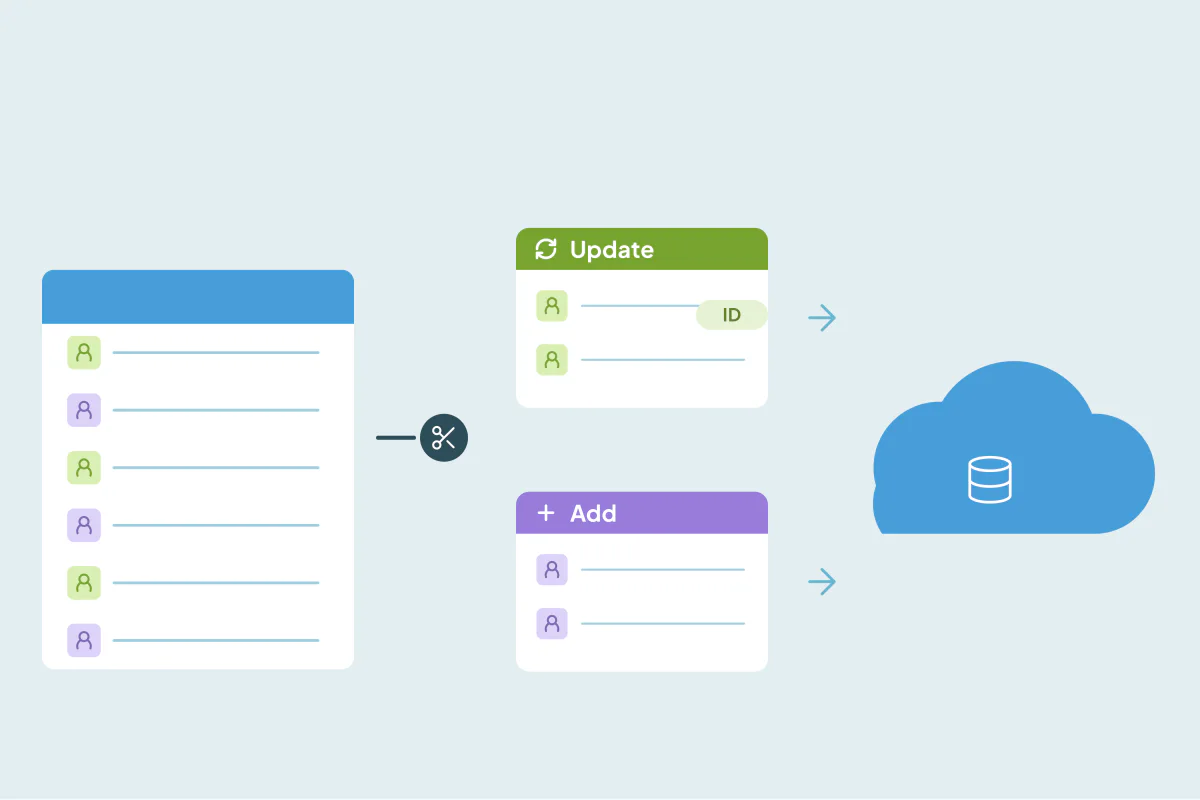
- Divide el archivo en filas para actualizar y filas para añadir.
- Dedupely compara la lista con tus exportaciones de Salesforce y devuelve un CSV limpio.
Las importaciones de Salesforce más limpias empiezan con dos decisiones: en qué objeto entra la lista y qué filas ya existen. Decide si las personas son leads o contactos, encuentra las filas que coinciden con un lead, contacto o cuenta que ya tienes, y divide el archivo en un conjunto para actualizar y otro para añadir. Así el asistente de importación solo crea registros para personas nuevas. Dedupely puede comparar la lista con tus exportaciones de Salesforce y marcar qué filas ya existen.
Esta guía sigue ese orden, desde elegir el objeto hasta la importación de prueba.
Decide: ¿leads o contactos?
El asistente de importación compara las filas con el objeto en el que importas. Una lista importada como leads se compara con leads, no con tus contactos.
| Importa la lista como | Cuándo |
|---|---|
| Leads | La mayoría de las personas son nuevas y no están calificadas, como una lista de evento o de webinar |
| Contactos y cuentas | Las personas pertenecen a empresas a las que ya vendes, como el nuevo equipo de un cliente |
| Ambos, en dos archivos | La lista mezcla prospectos nuevos y personas de cuentas existentes |
Si tu equipo convierte leads en contactos, alguien de la lista puede ser ya un contacto aunque no sea un lead. Por eso el siguiente paso comprueba todos los objetos.
Encuentra las filas que ya existen
Exporta tus leads, contactos y cuentas, y compara cada uno con el archivo nuevo:
- Leads y contactos por correo: la coincidencia más fuerte.
- Leads y contactos por nombre, apellido y empresa: detecta personas con otro correo.
- Cuentas por sitio web o nombre de cuenta: detecta empresas escritas de forma distinta, como "Acme" y "Acme Holdings".
Marca cada fila como nueva, lead existente, contacto existente o cuenta existente.
Revisa tus reglas de duplicados
Si tu organización tiene reglas de duplicados activas, también se ejecutan durante las importaciones. Salesforce no muestra ninguna alerta: una fila que una regla de duplicados marca no se guarda, aunque la regla esté configurada para permitir con alerta. Antes de importar, revisa qué reglas de duplicados están activas para leads, contactos y cuentas, y después de la importación revisa las filas que no se cargaron. Suelen ser personas que ya tienes.
Divide el archivo en dos
Cuando todas las filas estén marcadas, crea dos archivos:
- Un archivo de actualización con las filas que coinciden con un registro existente, con el ID de Salesforce de cada registro de tu exportación. Impórtalo con "Update existing records", con coincidencia por ID de Salesforce, que es la coincidencia más precisa del asistente.
- Un archivo de adición solo con las filas nuevas. Impórtalo con "Add new records".
Dividir evita que el asistente adivine. Las actualizaciones van al registro que elegiste, y solo se crean registros nuevos para personas nuevas.
Limpia el archivo de adición
Las filas del archivo de adición se convierten en registros nuevos, así que merecen una última revisión:
- Una fila por persona: fusiona las filas de personas que aparecen dos veces.
- Una ortografía por cuenta: escribe cada empresa como debe aparecer en Salesforce.
- Correos en minúsculas, y un solo formato para los números de teléfono y los países.
- Campos obligatorios completados, como apellido y empresa para leads.
Haz una importación de prueba
Importa primero 25 filas de cada archivo. Comprueba que las filas de actualización cambiaron los registros correctos y que las filas de adición crearon leads o contactos en las cuentas correctas. Después importa el resto.
Cómo Dedupely separa una importación de Salesforce en actualizaciones y filas nuevas
En Dedupely puedes subir la lista nueva junto con tus exportaciones de Salesforce de leads, contactos y cuentas en la misma hoja de cálculo, así las filas se comparan con todas ellas. Compara primero por correo y después por nombre y apellido con empresa para detectar una segunda dirección. Cuando una fila nueva se fusiona con una fila de tu exportación, Merge Rules decide qué valor gana en cada columna, así la fila fusionada puede conservar el ID de Salesforce de la exportación y los datos nuevos de la lista. Exporta el resultado como CSV y divídelo en tus archivos de actualización y de adición. Una hoja de cálculo puede tener hasta 1 millón de filas y 50 columnas, así que deja en las exportaciones solo las columnas que necesitas.
Sabe qué existe antes de que se ejecute el asistente
Las importaciones de Salesforce crean duplicados cuando el asistente tiene que adivinar. Elegir el objeto correcto, encontrar las filas que ya existen entre leads, contactos y cuentas, y dividir el archivo en actualizaciones y registros nuevos elimina las suposiciones. Una importación de prueba pequeña de cada archivo lo confirma antes de importar la lista completa.
Preguntas frecuentes
¿Cómo limpio una hoja de cálculo antes de importarla a Salesforce?
Decide entre leads y contactos, compara el archivo con tus leads, contactos y cuentas, y divídelo en filas para actualizar y filas para añadir. Después haz una importación de prueba pequeña.
¿El asistente de importación de Salesforce comprueba duplicados?
Compara las filas por nombre, correo o ID de Salesforce dentro del objeto en el que importas. Si tu organización tiene reglas de duplicados activas, también se ejecutan durante la importación, y las filas que marcan no se guardan.
¿Debo importar una lista como leads o como contactos?
Leads para personas nuevas y sin calificar. Contactos y cuentas para personas de empresas con las que ya trabajas.
¿Por qué mi importación de leads creó duplicados de contactos existentes?
El asistente comprueba el objeto en el que importas. Las personas que ya son contactos no se comparan cuando la lista se importa como leads.
¿Cuál es la forma más fiable de actualizar registros existentes?
Impórtalos con su ID de Salesforce y compara por ID de Salesforce, en un archivo aparte de los registros nuevos.




 O regístrate con Google