
Le guide complet de la déduplication Salesforce avec Dedupely
Définissez vos options de rapprochement, fusionnez les doublons Salesforce à grande échelle et gardez les règles de propriété et de partage intactes.
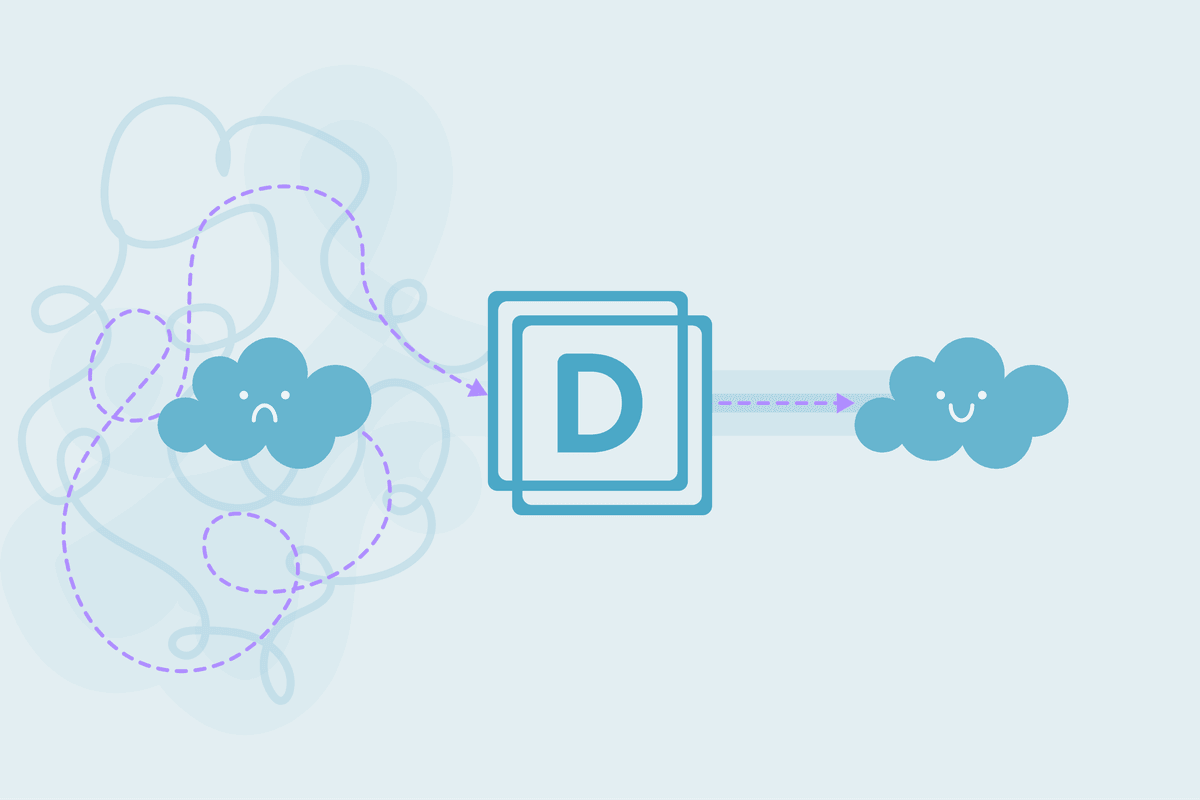



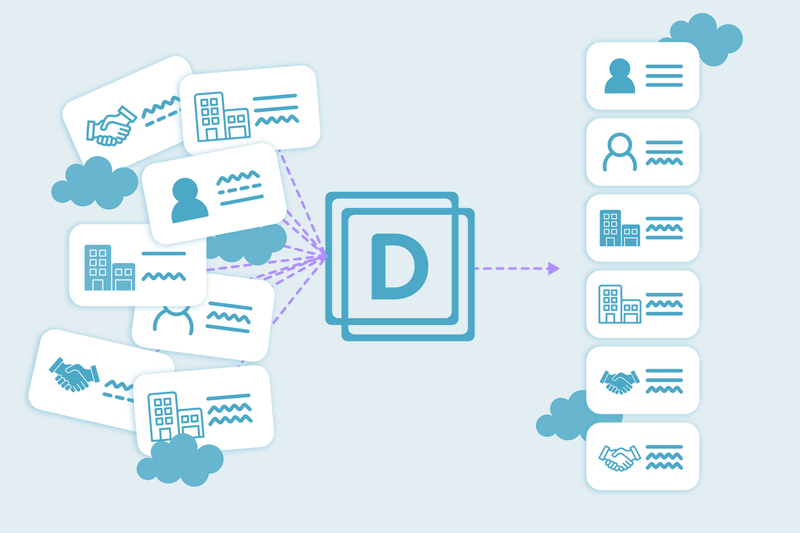
Les enregistrements Salesforce viennent de partout : formulaires, imports, intégrations, saisies manuelles. Les doublons sont donc inévitables. Dedupely vous donne les outils pour définir, rapprocher et fusionner les doublons à grande échelle, sans dépendre des fusions manuelles ni des seuls outils natifs.
Ressource gratuite : le guide de déduplication Salesforce
Avant de vous lancer, récupérez notre Playbook Salesforce de Dedupely ci-dessous : Un PDF avec des modèles, des configurations éprouvées et des procédures pas à pas pour garder Salesforce sans doublons avec Dedupely.
Comment Dedupely fonctionne avec Salesforce
Dedupely se connecte directement à votre Salesforce et s'appuie sur sa fusion native : propriétaires, règles de partage et logique des champs continuent de fonctionner comme Salesforce l'attend.
Ce que Dedupely apporte en plus :
- Définissez vos propres options de correspondance, plus strictes ou plus souples
- Enregistrez des Search Pads réutilisables et lancez-les quand vous voulez
- Filtrez les résultats pour ne voir que les enregistrements à fusionner
- Fusionnez des milliers d'enregistrements d'un coup, en masse ou avec Auto Merge
- Appliquez des Merge Rules pour décider exactement quelles données l'emportent
- Planifiez les fusions : une fois votre logique validée, les doublons sont traités automatiquement
Définissez ce qu’est un « doublon »
Dans Dedupely, les Search Pads sont des ensembles enregistrés de règles de correspondance pour un seul objet (Lead, Contact ou Compte). Vous choisissez les champs, le type de correspondance et les filtres qui définissent ce qui compte comme doublon.
Types de correspondance :
- Exact: identique lettre pour lettre
- Approximatif : Tolère les petites différences (« Jon » et « John »)
- Similaire : Orthographe ou forme presque identique (« Jonathan » vs « Jonathon »)
- Similar Words (ordre indifférent) : Ignore l'ordre des mots (« Design Lab, The » vs « The Design Lab »)
- Racine du domaine : Correspondance par domaine d’e-mail (
info@acme.comcorrespondancessales@acme.com)
Exemples de configurations de correspondance :
- Leads : repère les fautes de frappe dans le prénom, à e-mail d'entreprise identique
- Prénom : correspondance exacte + E-mail : correspondance Domain Root
- Contacts: repérer les contacts dont le numéro de téléphone a changé ou est incohérent
- E-mail : correspondance exacte + Téléphone : correspondance approximative
- Comptes: gère « Acme Incorporated » face à « Acme Inc. »
- Nom de l'entreprise : correspondance Similar Words + E-mail : correspondance exacte
Remarque : Chaque Search Pad lance une analyse sans rien fusionner. Vous voyez les résultats, ajustez vos types de rapprochement et vos champs, puis testez à nouveau jusqu’à être sûr de fusionner.
Choisir la bonne méthode pour fusionner les doublons
Une fois les correspondances trouvées, choisissez le type de fusion à lancer :
Fusion en masse : Quand vos options de correspondance sont solides, vos filtres précis, et que vous avez déjà vérifié un échantillon de résultats.
- À fusionner en masse : Comptes aux noms d’entreprise identiques et aux domaines d’e-mail correspondants, où le risque d’erreur est très faible
- Nom de société : correspondance Exact + E-mail : correspondance Domain Root
- À éviter : Des correspondances de nom trop larges, qui regroupent des comptes sans lien
- Nom de l'entreprise : correspondance approximative uniquement
Auto merge: lorsque certains champs font office d'identifiants quasi uniques et que vous leur faites confiance sans revue manuelle.
- Bon pour Auto Merge : Des fiches contact dont les trois champs clés correspondent exactement, ce qui rend toute confusion avec une autre personne quasi impossible
- Prénom + Nom + E-mail : correspondance exacte
- À éviter : Des correspondances trop larges qui risquent de relier deux personnes différentes
- Prénom : correspondance similaire + Nom : correspondance approximative
Fusion manuelle : Quand la correspondance est probablement juste, mais que la décision finale dépend du contexte de l'enregistrement
- À fusionner manuellement : Des entreprises dont les noms correspondent, quel que soit l'ordre des mots, et dont les adresses se ressemblent : une relecture humaine confirme qu'il s'agit bien de la même entité
- Nom de l’entreprise : correspondance Similar Words + Adresse : correspondance floue
- À éviter : Des rapprochements sur un seul champ, trop peu concluants
- Ville : correspondance exacte uniquement
Définissez ce qui est conservé lors d’une fusion
Si vous utilisez la fusion en masse ou Auto Merge, Dedupely suit le comportement de fusion par défaut de Salesforce. Mais si vous voulez qu’une valeur précise l’emporte ou soit écartée ? C’est là qu’interviennent Merge Rules personnalisées entrent en jeu : vous définissez quelles valeurs sont conservées ou écartées.
Avec les Merge Rules, vous pouvez :
- Définissez des règles précises pour chaque type d'enregistrement (Lead, Contact, Compte)
- Choisissez quels champs l'emportent
- Appliquez des conditions selon le contenu, l’origine ou le format de la fiche (tout en majuscules, créée en dernier, etc.)
- Appliquez des règles à un seul Search Pad ou à tous
Exemples de règles à utiliser :
- Conserver le numéro de téléphone de la fiche la plus récente
- Ignorer le prénom s’il vient de l’enregistrement le plus ancien
- Conserver l’e-mail si la valeur provient d’une intégration
Vous pouvez cumuler les règles pour plus de contrôle et prévisualiser le résultat avant de lancer la fusion : vous savez toujours ce qui va se passer.
Comment définir une Merge Rule
- Type d’enregistrement: indiquez si une règle s'applique aux leads, aux contacts ou aux comptes
- Champ: choisissez le champ auquel appliquer la règle (ex. Prénom, Ville, Propriétaire du contact, etc.)
- Condition : Décidez si cette règle gagne (la valeur est conservée) ou perd (elle est écartée)
- Filtrer par champ: ajoutez une condition pour conserver la donnée lorsque cette règle s'applique à un champ précis (date de création, propriétaire, etc.)
- Opérateur: définissez comment ce champ est évalué, selon le champ de filtre (par ex. « le plus ancien », « entièrement en majuscules »)
- Recherche de doublons : Choisissez le Search Pad auquel cette règle s’applique
Créez autant de règles que nécessaire et classez-les par priorité. Dedupely évalue d’abord les règles Lose, puis les règles Win, de bas en haut.
À vérifier avant de fusionner dans Salesforce
Certaines limites de Salesforce affectent la fusion. Elles ne peuvent pas être modifiées directement, mais Dedupely s’y adapte tout en vous laissant clarté et contrôle :
- Si vous testez un nouveau Search Pad, commencez par des fusions manuelles pour vérifier la précision avant de lancer une fusion en masse ou automatique
- Coordonnez les fusions au sein de l'équipe si plusieurs utilisateurs ont accès
Mettez en place un vrai processus de déduplication Salesforce avec Dedupely
Voici la marche à suivre, étape par étape :
1. Commencez par les doublons évidents
Repérez les correspondances toujours justes : peu risquées, elles se traitent rapidement.
- Prénom + Nom + E-mail : correspondance exacte
2. Créez des Search Pads pour chaque périmètre
Ciblez les champs qui comptent le plus pour chaque objet.
- Leads : variantes d'e-mail + téléphone
- Contacts : e-mail Domain Root + Nom de société
- Comptes : Similar Words sur le nom de l’entreprise + Exact sur le site web
3. Choisissez le mode de fusion
Choisissez votre méthode de fusion et définissez des règles de fusion pour décider ce qui l’emporte ou disparaît après la fusion.
- Groupée ou Auto pour les Search Pads très fiables
- Manuel quand une vérification humaine s’impose
4. Élargissez aux doublons moins évidents
Une fois les doublons évidents traités, affinez la logique pour repérer les fautes de frappe, les écarts de format ou les surnoms.
- Prénom : correspondance similaire + Téléphone : correspondance exacte
5. Planifiez l'auto merge
Programmez des fusions continues pour les doublons qui réapparaissent régulièrement.
- Si une intégration crée des doublons chaque jour, lancez Auto Merge chaque semaine pour garder la base propre sans travail manuel.
La déduplication rend votre Salesforce fiable et prêt à servir toutes les équipes qui en dépendent. Quand vous maîtrisez la logique de rapprochement, fixez des règles de fusion claires et faites tourner le processus régulièrement, vous ne subissez plus les doublons : vous les contrôlez.
À retenir :
- Des données propres alimentent tout : Un meilleur ciblage des campagnes, un reporting fiable et des synchronisations plus fluides entre systèmes
- Un CRM encombré vous ralentit : Les doublons multiplient les erreurs, masquent les enseignements et font perdre des opportunités
- Dedupely vous laisse aux commandes : Que vous soyez seul admin ou à la tête d’une équipe RevOps mondiale, vous décidez de ce qui est un doublon, de la façon dont il est fusionné et du moment.
Nous contacter
Nous vous aidons volontiers à le mettre en place.
Écrivez-nous
Nous avons sans doute déjà la réponse à votre question
Réserver un Zoom
Que vous débutiez ou que vous passiez la vitesse supérieure.
Contactez-nous
Découvrez les articles liés
Suivez nos derniers articles et analyses.

Commencez gratuitement
20 fusions gratuites en essai et autant d’assistance gratuite que nécessaire pour maîtriser vos doublons.

 Ou inscrivez-vous avec Google
Burchard J
Utilisateur HubSpot
 HubSpot Marketplace
 Vous nettoyez des CRM pour vos clients ? Voir le programme partenaires











