 Dedupely Intelligence




Résumé
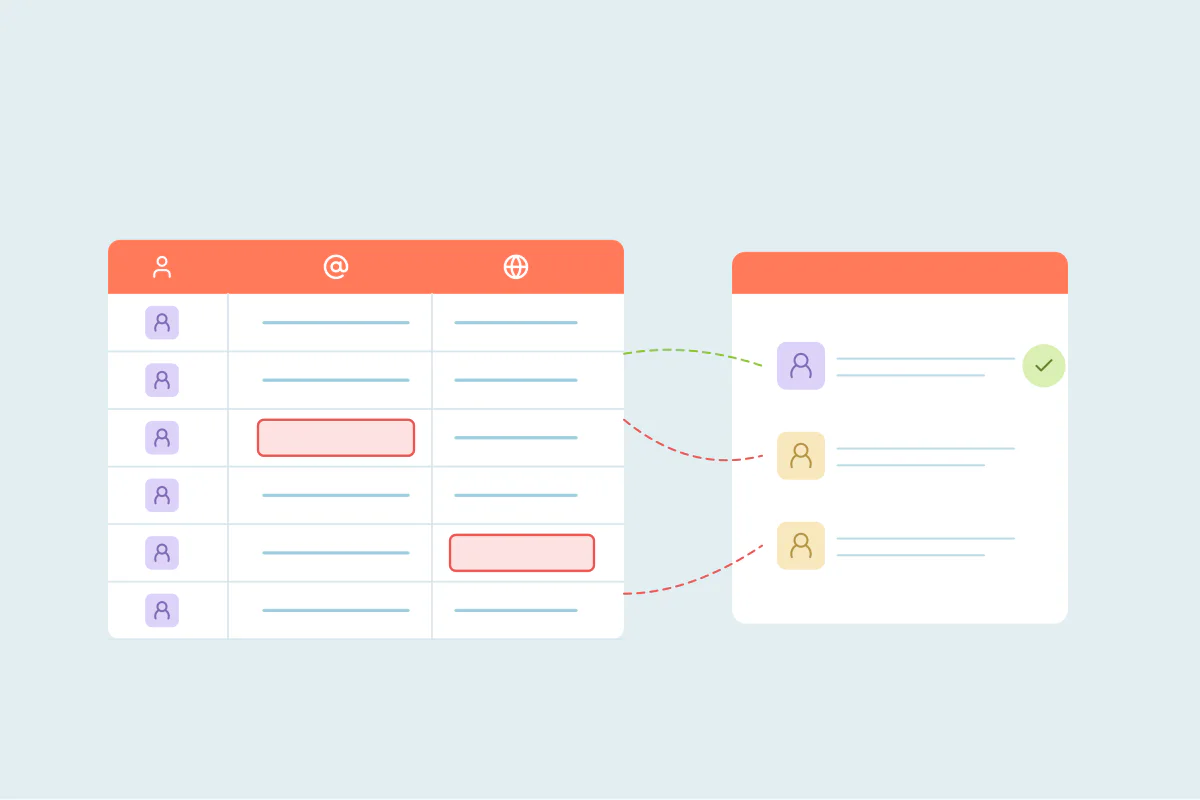
- HubSpot met à jour les contacts qui correspondent par e-mail et les entreprises qui correspondent par domaine.
- Les lignes sans e-mail ou domaine sont créées comme de nouveaux enregistrements.
- Nettoyez d'abord les colonnes e-mail et domaine, puis fusionnez les lignes d'une même personne.
- Comparez le fichier à un export HubSpot et importez d'abord un échantillon.
- Dedupely compare la liste à votre export HubSpot et vous rend un CSV propre.
Avant d'importer un tableur dans HubSpot, vérifiez que chaque ligne de contact a un e-mail propre et chaque ligne d'entreprise un domaine propre, fusionnez les lignes d'une même personne ou entreprise, et comparez le fichier à un export de votre portail. HubSpot se sert de l'e-mail et du domaine pour décider si une ligne met à jour un enregistrement existant : ces deux colonnes font donc l'essentiel du travail. Un outil comme Dedupely peut nettoyer la liste et la comparer à votre export HubSpot avant l'import.
Ce guide s'organise autour de ces deux colonnes : ce que HubSpot en fait, comment les préparer et que faire des lignes qui n'en ont aucune des deux.
Ce que HubSpot fait de chaque ligne
| La ligne a | HubSpot |
|---|---|
| Un e-mail déjà présent dans le portail | Met à jour ce contact avec les colonnes mappées |
| Un nouvel e-mail | Crée un contact |
| Pas d'e-mail | Crée un contact, à chaque fois |
| Un domaine déjà présent dans le portail | Met à jour cette entreprise |
| Aucun domaine | Crée une entreprise, à chaque fois |
| Une valeur qui correspond à plusieurs enregistrements | Affiche une erreur d'import et ignore la ligne |
Les transactions, tickets et autres objets correspondent sur l'ID Record ou sur une propriété que vous avez rendue unique. Sans cela, chaque ligne devient un nouvel enregistrement.
Préparez la colonne e-mail
La colonne e-mail détermine si un contact est nouveau. Avant l'import :
- Mettez toutes les adresses en minuscules et retirez les espaces avant et après.
- Trouver les personnes présentes deux fois avec deux adresses, comme une adresse professionnelle et une personnelle. Gardez une seule ligne, avec l'adresse professionnelle dans la colonne e-mail.
- Séparez les boîtes partagées comme info@ ou sales@. Plusieurs personnes d'une même entreprise ne peuvent pas partager un seul contact.
- Décidez quoi faire des lignes sans e-mail. Chacun devient un nouveau contact.
Préparez la colonne domaine
La colonne domaine détermine si une entreprise est nouvelle :
- Utilisez le domaine seul, comme acme.com, sans https://, www. ni chemin de page.
- Gardez un seul domaine par entreprise quand la liste en a plusieurs, comme un site pays et le site principal.
- Renseignez les domaines manquants à partir des e-mails professionnels des contacts quand c'est possible.
- Surveillez les domaines d'e-mail personnels : gmail.com ou outlook.com ne sont pas une entreprise.
Gardez contacts et entreprises ensemble
Si le fichier contient des contacts et leurs entreprises sur la même ligne, HubSpot peut créer les deux et les associer pendant l'import. Cela ne fonctionne que si les colonnes d'entreprise sont propres aussi : une ligne de contact pointant vers « Acme Inc » sans domaine crée une nouvelle entreprise au lieu de celle déjà présente dans votre portail. Nettoyez les colonnes d'entreprise en même temps que les colonnes de contact.
Comparez le fichier avec votre portail
Exportez vos contacts et entreprises HubSpot, et comparez le nouveau fichier avec eux sur le prénom, le nom et l'entreprise. Cela trouve les personnes déjà présentes dans HubSpot sous une autre adresse e-mail, que l'import ne peut pas voir. Pour ces lignes, remplacez l'e-mail par celui de HubSpot ou retirez la ligne et mettez à jour le contact à la main.
Comment Dedupely prépare les colonnes e-mail et domaine pour HubSpot
Dans Dedupely, vous pouvez charger la nouvelle liste et votre export HubSpot dans le même tableur : les lignes des deux fichiers sont comparées entre elles, et vous voyez quelles personnes et entreprises HubSpot a déjà. Les lignes d'entreprises peuvent être comparées par site avec Domain Root, qui compare le domaine principal et ignore www et les variantes pays, pour qu'un site pays soit rapproché du domaine principal. Les contacts peuvent être comparés par e-mail, ou par prénom et nom avec l'entreprise pour repérer une seconde adresse. Les Merge Rules décident quelle valeur l'emporte dans chaque colonne, et vous exportez le résultat en CSV pour l'import HubSpot. Les lignes de tableur ne comptent pas dans votre limite d'enregistrements.
L'e-mail et le domaine décident de l'import
HubSpot garde un import propre quand chaque ligne de contact a le bon e-mail et chaque ligne d'entreprise le bon domaine. L'essentiel du travail avant un import consiste à fiabiliser ces deux colonnes, puis à comparer le fichier à ce que le portail contient déjà. Un petit import test vous dit si c'est réussi avant l'envoi de la liste complète.
Questions fréquentes
Comment nettoyer un tableur avant de l'importer dans HubSpot ?
Nettoyez les colonnes e-mail et domaine, fusionnez les lignes d'une même personne ou entreprise, puis comparez le fichier à un export HubSpot. Lancez ensuite un petit import test.
HubSpot supprime-t-il les doublons à l'import ?
Il met à jour les contacts qui correspondent par e-mail et les entreprises qui correspondent par domaine. Les lignes sans ces valeurs sont créées comme de nouveaux enregistrements.
Que se passe-t-il pour les lignes sans e-mail ?
HubSpot crée un nouveau contact pour chacun, même si la personne est déjà dans votre portail.
Pourquoi mon import a-t-il créé des entreprises en double ?
Les lignes n'avaient généralement pas de domaine, ou un domaine différent de celui de l'entreprise déjà présente dans HubSpot, comme un site pays.
Un seul import peut-il créer des contacts et leurs entreprises ?
Oui. Si chaque ligne contient les colonnes contact et entreprise, HubSpot peut créer les deux et les associer. Nettoyez d'abord la colonne domaine pour que les contacts se rattachent aux entreprises existantes.




 Ou inscrivez-vous avec Google
 Salesforce AppExchange