 Dedupely Intelligence




TL;DR
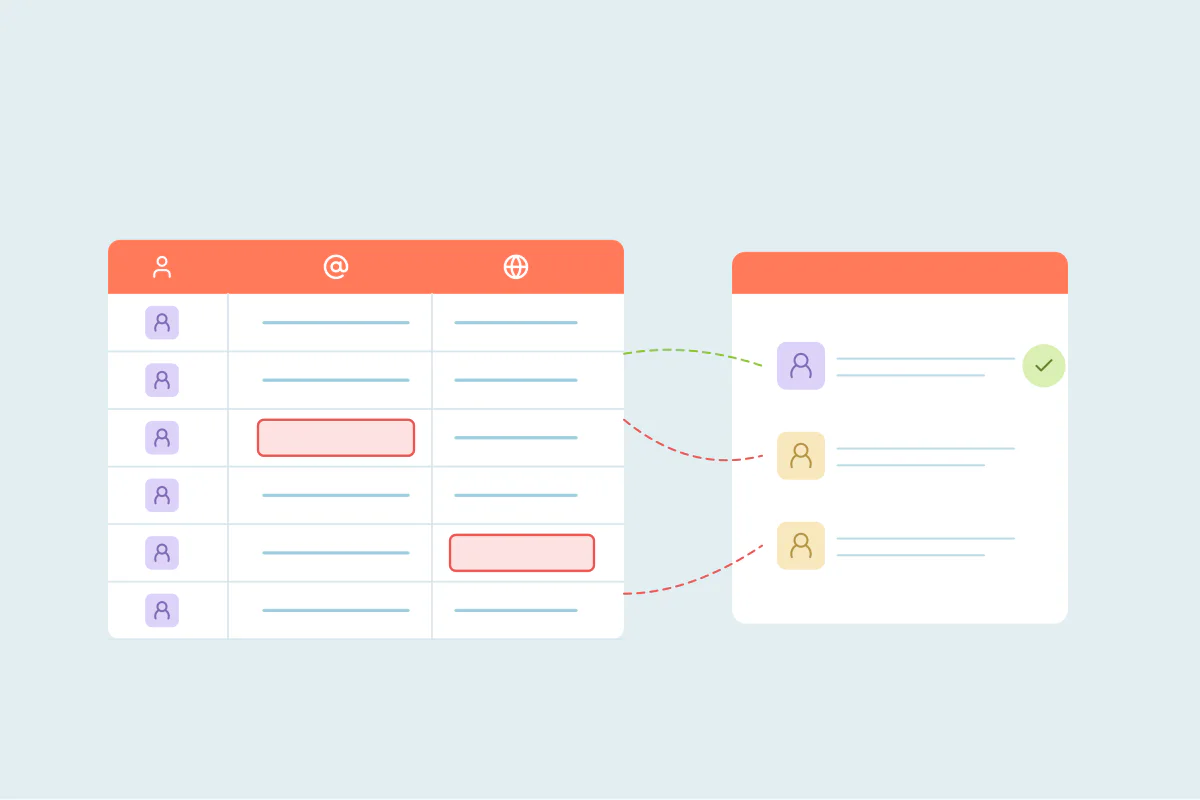
- HubSpot aggiorna i contatti che corrispondono per email e le aziende che corrispondono per dominio.
- Le righe senza email o dominio vengono create come nuovi record.
- Pulisci prima le colonne email e dominio, poi unisci le righe della stessa persona.
- Confronta il file con un export di HubSpot e importa prima un campione.
- Dedupely confronta la lista con il tuo export di HubSpot e ti restituisce un CSV pulito.
Prima di importare un foglio in HubSpot, assicurati che ogni riga contatto abbia un'email pulita e ogni riga azienda un dominio pulito, unisci le righe che appartengono alla stessa persona o azienda, e confronta il file con un export del tuo portale. HubSpot usa email e dominio per decidere se una riga aggiorna un record esistente, quindi queste due colonne fanno la maggior parte del lavoro. Uno strumento come Dedupely può pulire la lista e confrontarla con il tuo export di HubSpot prima dell'importazione.
Questa guida è organizzata intorno a queste due colonne: cosa fa HubSpot con esse, come prepararle e cosa fare con le righe che non hanno né l'una né l'altra.
Cosa fa HubSpot con ogni riga
| La riga ha | HubSpot |
|---|---|
| Un'email già presente nel portale | Aggiorna quel contatto con le colonne mappate |
| Una nuova email | Crea un contatto |
| Nessuna email | Crea un contatto, ogni volta |
| Un dominio già presente nel portale | Aggiorna quell'azienda |
| Nessun dominio | Crea un'azienda, ogni volta |
| Un valore che corrisponde a più di un record | Mostra un errore di importazione e salta la riga |
Deal, ticket e altri oggetti si abbinano per Record ID o per una proprietà che hai impostato come obbligatoriamente univoca. Senza una di queste, ogni riga diventa un nuovo record.
Prepara la colonna email
La colonna email decide se un contatto è nuovo. Prima dell'importazione:
- Metti in minuscolo ogni indirizzo e rimuovi gli spazi prima e dopo.
- Trova persone elencate due volte con due indirizzi, come un'email di lavoro e una personale. Tieni una riga, con l'indirizzo di lavoro nella colonna email.
- Caselle condivise separate come info@ o sales@. Più persone della stessa azienda non possono condividere un solo contatto.
- Decidi cosa fare delle righe senza email. Ciascuno diventa un nuovo contatto.
Prepara la colonna dominio
La colonna dominio decide se un'azienda è nuova:
- Usa il solo dominio, come acme.com, senza https://, www. o un percorso di pagina.
- Scegli un dominio per azienda quando la lista ne contiene diversi, come un sito per paese e il sito principale.
- Compila i domini mancanti dalle email di lavoro dei contatti, dove possibile.
- Attenzione ai domini email personali: gmail.com o outlook.com non sono un'azienda.
Tieni insieme contatti e aziende
Se il file contiene contatti e le loro aziende nella stessa riga, HubSpot può creare entrambi e associarli durante l'importazione. Funziona solo se anche le colonne azienda sono pulite: una riga contatto che punta a "Acme Inc" senza dominio crea una nuova azienda invece di quella già presente nel tuo portale. Pulisci le colonne azienda nello stesso passaggio di quelle contatto.
Confronta il file con il tuo portale
Esporta i contatti e le aziende di HubSpot e confronta il nuovo file con questi su nome, cognome e azienda. Così trovi le persone già presenti in HubSpot con un'altra email, che l'importazione non può vedere. Per quelle righe, cambia l'email in quella di HubSpot oppure rimuovi la riga e aggiorna il contatto a mano.
Come Dedupely prepara le colonne email e dominio per HubSpot
In Dedupely puoi caricare la nuova lista e il tuo export di HubSpot nello stesso foglio, e le righe dei due file vengono confrontate tra loro, così vedi quali persone e aziende HubSpot ha già. Le righe azienda possono essere abbinate per sito web con Domain Root, che confronta il dominio principale e ignora le varianti www e di paese, così un sito per paese si abbina al dominio principale. I contatti possono essere abbinati per email, oppure per nome e cognome con l'azienda, per intercettare un secondo indirizzo. Le Merge Rules decidono quale valore vince in ogni colonna, e il risultato si esporta come CSV per l'importazione in HubSpot. Le righe del foglio non contano nel limite di record.
Email e dominio decidono l'importazione
HubSpot mantiene pulita un'importazione quando ogni riga contatto ha l'email giusta e ogni riga azienda ha il dominio giusto. Gran parte del lavoro prima di un'importazione consiste nel rendere affidabili queste due colonne, poi nel confrontare il file con ciò che il portale già contiene. Un breve test di importazione ti dice se ha funzionato prima che entri tutta la lista.
Domande frequenti
Come pulisco un foglio prima di importarlo in HubSpot?
Pulisci le colonne email e dominio, unisci le righe della stessa persona o azienda e confronta il file con un export di HubSpot. Poi esegui un piccolo test di importazione.
HubSpot rimuove i duplicati quando importi?
Aggiorna i contatti che corrispondono per email e le aziende che corrispondono per dominio. Le righe senza questi valori vengono create come nuovi record.
Cosa succede alle righe senza email?
HubSpot crea un nuovo contatto per ciascuno, anche se la persona è già nel tuo portale.
Perché la mia importazione ha creato aziende duplicate?
Di solito le righe non avevano dominio, oppure avevano un dominio diverso da quello dell'azienda già in HubSpot, come un sito per paese.
Una sola importazione può creare contatti e le loro aziende?
Sì. Se ogni riga ha le colonne di contatto e azienda, HubSpot può creare entrambi e associarli. Pulisci prima la colonna dominio, così i contatti finiscono sulle aziende esistenti.



 Oppure registrati con Google
 Salesforce AppExchange