


So prüfen und vereinen Sie sensible Datensätze
- Sichtbare Felder auswählen:
Wählen Sie die Schlüsselfelder, die Dedupely vergleichen soll, etwa E-Mail, Vorname oder Telefonnummer.
- Bearbeiten Sie die Match-Optionen pro Feld:
Legen Sie fest, wie streng oder großzügig das Matching sein soll. Klicken Sie auf den Pfeil unter dem Feldnamen, um zwischen Exact, Similar, Fuzzy, Similar Words und Domain Root zu wechseln.
- Merge Rules festlegen
Öffnen Sie Merge Rules und legen Sie den bevorzugten Datensatz und die Feldwerte fest. Prüfen Sie Zuständigkeit, Kontaktdaten und Felder Ihrer Workflows.
- Treffer prüfen
Klicken Sie auf Scan und öffnen Sie View Match Details für die vorgesehenen Gruppen. Bestätigen Sie, dass es sich um dieselbe Person oder Firma handelt, und prüfen Sie die bevorzugten Werte. Wählen Sie unsichere Treffer nicht aus.
- Kleine Zusammenführung testen
Führen Sie eine kleine geprüfte Auswahl zusammen. Kontrollieren Sie die verbleibenden Datensätze, Aktivitäten und Verknüpfungen im CRM, bevor Sie fortfahren. Stoppen Sie bei Abweichungen und passen Sie die Regeln an.
- Geprüfte Gruppen zusammenführen
Wählen Sie die geprüften Dublettengruppen und klicken Sie auf Merge. Verwenden Sie Select all X matches erst nach Prüfung aller Ergebnisse.
Das Wichtigste in Kürze
- Kritische Bereinigungen definieren sich über ihre betrieblichen Folgen: überschriebene Provisionsdaten, kaputte Integrations-Webhooks oder verlorene Abrechnungsdaten, unabhängig von der Größe der Datenbank.
- Native CRM-Werkzeuge lassen nur die Wahl zwischen langsamer manueller Prüfung und blinden Updates im Hintergrund und zeigen dieselben Fehltreffer immer wieder.
- Echte Kontrolle braucht drei Ebenen: Erkennung im Hintergrund mit Schwellenwerten, dauerhaft gespeicherte Fehltreffer und Vorschauen für jedes einzelne Set.
- Wer die automatische Suche mit der Prüfung einzelner Sets kombiniert, verarbeitet Routinedatensätze still im Hintergrund und behält bei großen Accounts die volle Kontrolle über das sichtbare Ergebnis.
Umgang mit kritischen Daten definieren
Im CRM zählt die operative Folge, nicht die Zahl der Datensätze. Ob ein Admin 1.000 oder 1.000.000 Datensätze verwaltet: Kritisch wird es immer dann, wenn ein unerwartet überschriebenes Feld sofort Folgeprobleme auslöst, etwa:
- Vertrauen und Provisionen im Vertrieb: Werden Account-Besitz, Zuständigkeiten oder aktuelle Aktivitäten überschrieben, bricht die Provisionsabrechnung und zwischen Vertrieb und Operations entsteht Streit.
- Abhängigkeiten über mehrere Abteilungen: Teilen sich Vertrieb, Support, Operations und Logistik ein CRM, zerlegt der falsche Primary-Datensatz nachgelagerte Webhooks, Abrechnungs-Syncs und ERP-Anbindungen.
- Umsatzrisiken im Enterprise-Umfeld: Accounts im Millionenbereich hängen an kritischen eigenen Feldern wie Steuernummern, Abrechnungscodes oder der Rolle des Hauptansprechpartners. Geht ein einziges Feld verloren, steht Umsatz in der laufenden Pipeline auf dem Spiel.
- Ruf des Admin-Teams: Wer als Admin eine ungeprüfte Änderung ausführt und damit das Reporting unbrauchbar macht, verliert Glaubwürdigkeit in der gesamten Führungsebene.
Grenzen der CRM-Bordmittel
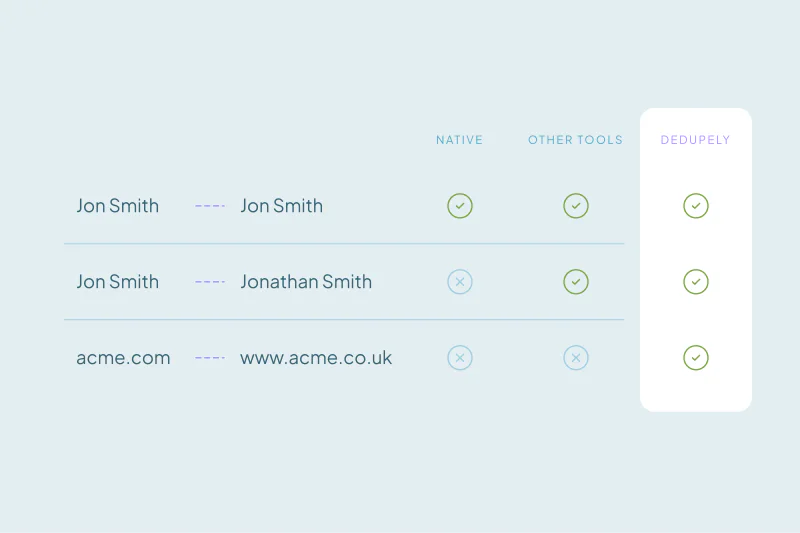
Übliche CRM-Tools zur Dublettenbereinigung stoßen bei kritischen Datensätzen an strukturelle Grenzen: Sie zeigen das Endergebnis vor dem Speichern nicht.
- Anzeige auf zwei Datensätze begrenzt: Die meisten nativen Tools zeigen nur zwei oder drei Datensätze nebeneinander. Sammeln sich zu einem Account Dutzende Duplikate, arbeiten Admins in HubSpot oder Salesforce Durchgang für Durchgang manuell ab, ohne zu sehen, wie alle Datensätze am Ende zusammenlaufen.
- Blinde Merges im Hintergrund: Übliche Bulk-Tools kennen nur zwei Einstellungen und zeigen das Ergebnis nicht vorab. Entweder wird jeder einzelne Datensatz manuell geprüft, oder die Änderungen laufen blind durch. Eine Vorschau auf Feldebene gibt es in Systemen wie Pipedrive, Close, Nimble oder Google Contacts nicht.
- Fehltreffer bleiben abgelehnt: Wer eine Übereinstimmung in den nativen Oberflächen verwirft, speichert diese Entscheidung selten dauerhaft; stattdessen wird immer wieder neu gescannt und genau dieselben Datensätze werden erneut vorgelegt, obwohl sie keine Dubletten sind. Das ermüdet jede Prüfung.
Dubletten bereinigen in 3 Stufen, ohne Datenverlust
Komplexe Duplikate lassen sich nur ohne Risiko auflösen, wenn Erkennung und Ausführung getrennt sind. Klare Grenzen sorgen dafür, dass Routinefälle im Hintergrund durchlaufen und die manuelle Prüfung sensiblen, kritischen Accounts vorbehalten bleibt.
Stufe 1: Ergebnisse einzelner Sets prüfen
Bei kritischen Accounts muss das Ergebnis des Merges sichtbar sein, bevor sich in der Live-Datenbank etwas ändert. Solche Duplikat-Sets werden deshalb meist Zeile für Zeile geprüft. Admins sehen dabei, welche eigenen Felder erhalten bleiben, bestätigen die Wahl des primären Datensatzes und passen einzelne gewinnende Werte direkt an. In unseren internen Daten aus der Arbeit mit CRM-Teams verlangen fast 70 % den sichtbaren Nachweis, dass Mehrfachauswahl-Felder alle Werte zusammenführen, statt vorhandene zu überschreiben.
(In Dedupely: Öffnen Sie die Match-Details zu jedem Duplikat-Set, sehen Sie das Merge-Ergebnis auf Feldebene und passen Sie die Auswahl vor dem Merge von Hand an.)
Stufe 2: Dauerhaftes Gedächtnis für Fehltreffer
Verlässliche Trefferlisten entstehen nur, wenn wiederkehrende Meldungen zu gültigen, eigenständigen Datensätzen verschwinden. Melden native Tools immer wieder bekannte Nicht-Duplikate, stumpfen Admins ab. Ein dauerhafter Ausschluss sorgt dafür: Ist ein Paar einmal als kein Duplikat bestätigt oder soll es getrennt bleiben, merkt sich das System diese Grenze, nimmt die Datensätze für immer aus künftigen Prüflisten und verhindert spätere versehentliche Merges.
(In Dedupely: Markieren Sie Nicht-Dubletten als Rejected Matches, damit eigenständige Accounts dauerhaft aus dem Abgleich fallen.)
Stufe 3: Erkennung im Hintergrund
CRM-Administratoren geraten leicht in die Falle, jeden Tag oder jede Stunde manuell nach Dubletten zu suchen. Klüger ist ein Abgleich, der im Hintergrund weiterläuft und neue Dubletten-Sets erfasst, sobald sie entstehen, ohne dass Sie die Datenbank ständig im Blick behalten müssen. Über Benachrichtigungsgrenzen werden Sie erst informiert, wenn eine Suche eine bestimmte Anzahl an Treffern findet. So prüfen Sie die Daten nach Ihrem eigenen Zeitplan, statt jeden Tag manuell zu kontrollieren.
(In Dedupely: Richten Sie Auto Match mit eigenen Schwellenwerten ein, damit Suchen im Hintergrund laufen und Sie benachrichtigen, sobald die Zahl der Duplikate Ihr Limit erreicht.)
Automatisierte Pflege hält kritische Accountdaten sicher. Wer Erkennung im Hintergrund und Schwellenwert-Warnungen mit dauerhaft gemerkten Ablehnungen und der Vorschau einzelner Sets kombiniert, arbeitet ohne Unsicherheit, schützt den Umsatzkontext und hält jeden Datensatz korrekt.
Duplikatsuche im Hintergrund arbeitet in Dedupely mit Ihren eigenen Schwellenwerten, und die Match Details zeigen vor dem Zusammenführen, was erhalten bleibt.
Kostenlos starten, CRM verbinden und Ihre Duplikate sehen, bevor Sie etwas zusammenführen. Hier starten.



 Oder mit Google registrieren
 Pipedrive Marketplace











