 Dedupely Intelligence




Résumé
- Pipedrive commence par le nom de la personne, puis vérifie l'e-mail, le téléphone ou l'organisation.
- Les organisations sont comparées sur leur adresse.
- Les transactions ne sont jamais fusionnées à l'import, donc chaque ligne de transaction est nouvelle.
- Écrivez les noms comme Pipedrive les a et supprimez les transactions déjà existantes.
- Dedupely repère les surnoms et variantes de noms dans la liste avant l'import.
L'import de Pipedrive traite différemment les personnes, les organisations et les transactions, donc un tableur a besoin d'une correction distincte pour chacun. Écrivez les noms des personnes comme Pipedrive les a déjà, donnez aux organisations une adresse cohérente et retirez les lignes de transactions déjà existantes. Pipedrive fusionne seul les personnes et organisations en doublon une fois ces colonnes alignées, et les transactions demandent votre vérification. Dedupely peut trouver les variantes de noms de votre liste, comme les surnoms, avant que Pipedrive ne les voie.
Voici comment Pipedrive traite chacun, et ce qu'il faut nettoyer dans le fichier pour chacun.
Personnes : le nom en premier
Pipedrive considère une personne importée comme doublon quand le nom correspond, et qu'au moins un des éléments suivants correspond aussi :
- l'organisation,
- le numéro de téléphone,
- l'e-mail.
Il compare avec les personnes déjà présentes dans Pipedrive et avec les autres lignes du même fichier. S'il trouve une correspondance, il ajoute les nouvelles informations à la personne existante.
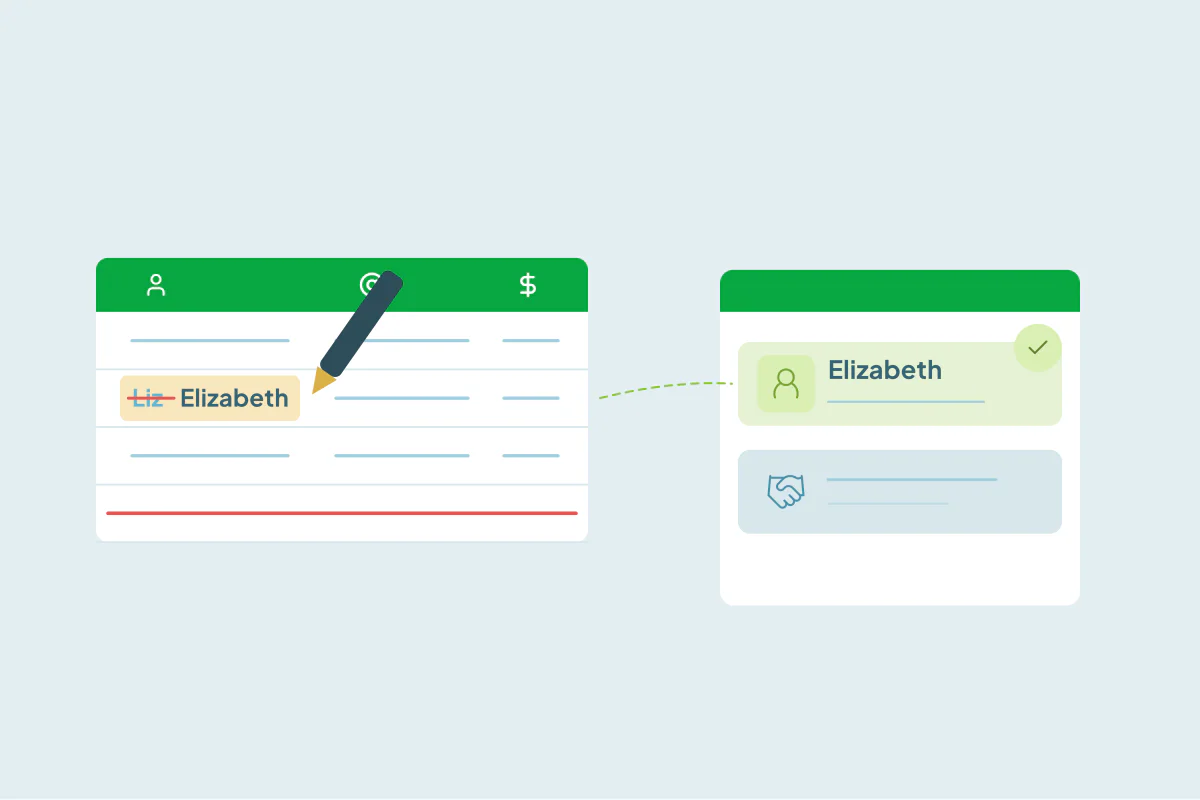
Le nom doit donc correspondre avant tout le reste. « Jon Snow » dans Pipedrive et « Jonathan Snow » dans le fichier, avec le même e-mail, entrent comme deux personnes.
Quoi nettoyer :
- Surnoms et noms complets : utilisez la version que Pipedrive possède déjà.
- Deuxièmes prénoms et initiales : supprimez-les ou faites-les correspondre à Pipedrive.
- Ordre des noms et majuscules : prénom et nom dans les bonnes colonnes, écrits normalement.
Organisations : l'adresse fait la correspondance
Pipedrive fait correspondre les organisations sur leur adresse. Deux organisations peuvent porter le même nom si leurs adresses diffèrent, comme les succursales d'une même entreprise.
- Même entreprise, même bureau : écrivez l'adresse toujours de la même façon, y compris le format de la rue et le code postal.
- Aucune adresse dans le fichier : il n'y a rien pour faire correspondre, vérifiez donc ces organisations par nom dans Pipedrive avant l'import.
- Branches : gardez des adresses différentes si vous suivez chaque bureau comme sa propre organisation.
Transactions : chaque ligne est nouvelle
Pipedrive ne cherche pas les transactions existantes à l'import : chaque ligne crée donc une transaction. Avant d'importer :
- Exportez vos transactions ouvertes et récentes depuis Pipedrive.
- Comparez-les avec le fichier sur le titre de la transaction et l'organisation.
- Supprimez les lignes pour les transactions existantes, et mettez à jour ces transactions à la main.
Fusion activée ou désactivée
La fusion des doublons est activée par défaut à l'import. Vous pouvez la désactiver pour créer chaque ligne comme un nouvel enregistrement, mais la documentation de Pipedrive avertit que cela encombre la base. Gardez-la activée et corrigez les noms et adresses du fichier pour que les fusions soient justes.
Comment Dedupely trouve les variantes de noms avant un import Pipedrive
Dans Dedupely, vous pouvez charger la liste avec un export de vos personnes et organisations Pipedrive dans le même tableur, et faire correspondre les lignes des deux fichiers. Le réglage « Match nicknames » sur les champs de prénom rapproche des noms comme Elizabeth et Liz, pour voir quelles lignes Pipedrive créerait comme nouvelles personnes. Les organisations peuvent être comparées par nom avec Similar Words, qui compare les mots dans n'importe quel ordre, et par site avec Domain Root. Les Merge Rules décident quelle version du nom et de l'adresse l'emporte, et vous exportez un CSV propre pour l'import Pipedrive. Les tableurs que vous chargez ne comptent pas dans les enregistrements de votre offre.
Corrigez les noms, les adresses et les transactions
L'import de Pipedrive fait l'essentiel de la fusion si le fichier parle sa langue : noms écrits comme Pipedrive les a, organisations avec une adresse cohérente, et aucune ligne de transaction pour les transactions que vous avez déjà. Corrigez ces trois points et l'import ne crée de nouveaux enregistrements que là où ils sont nouveaux.
Questions fréquentes
Comment nettoyer un tableur avant de l'importer dans Pipedrive ?
Écrivez les noms des personnes comme Pipedrive les a, utilisez un seul format d'adresse pour les organisations et supprimez les lignes de transactions déjà existantes.
Comment Pipedrive trouve-t-il les doublons pendant un import ?
Les personnes correspondent sur le nom plus l'organisation, le téléphone ou l'e-mail. Les organisations correspondent sur l'adresse. Les transactions ne sont pas vérifiées.
Pourquoi mon import Pipedrive a-t-il créé une seconde personne avec le même e-mail ?
Les noms ne correspondaient pas, par exemple un surnom dans le fichier et un nom complet dans Pipedrive, donc l'e-mail n'a jamais été comparé.
Pipedrive fusionne-t-il les transactions en double à l'import ?
Non. Chaque ligne de transaction est importée, donc comparez d'abord le fichier à vos transactions existantes.
Faut-il désactiver la fusion à l'import ?
En général non. Il crée chaque ligne comme un nouvel enregistrement. Corrigez plutôt les noms et adresses dans le fichier.



 Ou inscrivez-vous avec Google
 Pipedrive Marketplace