 Dedupely Intelligence





TL;DR
- Kurzformen legen Kontakte mit einer E-Mail und sonst kaum etwas an.
- Viele dieser Personen sind bereits im CRM, unter einer anderen E-Mail oder mit mehr Angaben.
- Gleichen Sie die dünnen Datensätze zuerst über die E-Mail ab, dann über E-Mail-Domain plus Name, wo einer vorhanden ist.
- Behalten Sie beim Zusammenführen den vollständigen Datensatz als primär, damit seine Details und sein Inhaber erhalten bleiben.
- In Dedupely überschreiben leere Werte nie ausgefüllte, sodass der vollständige Datensatz seine Daten behält.
Ein Newsletter-Formular fragt nur eines ab: eine E-Mail-Adresse. Ein Content-Download fragt nach E-Mail und Vorname. Jede Anmeldung legt einen Kontakt mit fast nichts darin an.
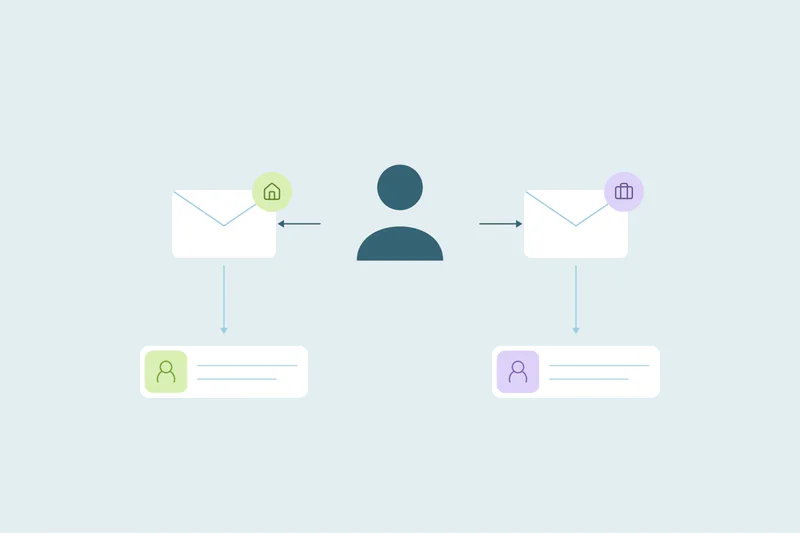
Viele dieser Personen sind bereits in Ihrem CRM. Ein Kunde abonniert mit seiner privaten E-Mail. Ein Interessent, den ein Vertriebsmitarbeitender betreut, lädt einen Leitfaden herunter. Das Ergebnis ist ein dünner Datensatz neben einem vollständigen und zwei Versionen derselben Person in Ihren Berichten und Listen.
Dieser Beitrag zeigt, wie Sie die Duplikate dieser dünnen Datensätze finden und sie so zusammenführen, dass nichts verloren geht.
Warum Datensätze mit nur einer E-Mail doppelt entstehen
Ein Formular prüft meist, ob die E-Mail schon existiert. Falls ja, aktualisiert es diesen Kontakt. Falls nicht, legt es einen neuen an. Duplikate, die nur auf der E-Mail beruhen, entstehen, wenn:
- Die Person nutzt eine andere E-Mail. Eine private Adresse für den Newsletter, eine geschäftliche für Vertriebsgespräche.
- Die E-Mail wurde anders getippt. Ein Tippfehler oder eine abweichende Groß- und Kleinschreibung, die das Formular als neu behandelt.
- Das Formular prüft überhaupt nicht. Manche Formulartools und Integrationen legen immer einen neuen Kontakt an.
Warum Webformulare doppelte Kontakte in Ihrem CRM erzeugen zeigt, wie sich jede Formular-Einrichtung verhält.
So finden Sie den vollständigen Datensatz
Datensätze nur mit E-Mail bieten sehr wenig zum Abgleichen, also arbeiten Sie vom stärksten Signal nach unten:
| Was der dünne Datensatz hat | Abgleichen über | Vertrauen |
|---|---|---|
| Gleiche E-Mail wie ein vollständiger Datensatz | Hoch; meist Tippfehler oder Groß- und Kleinschreibung | |
| Geschäftliche E-Mail bei einer bekannten Firma | E-Mail-Domain plus Vorname | Mittel; prüfen |
| Private E-Mail plus Vor- und Nachname | Name plus Telefon oder Firma, wenn der vollständige Datensatz sie hat | Niedrig bis mittel; prüfen |
| Nur private E-Mail | Lässt sich meist nicht sicher abgleichen | Lassen Sie es |
Eine private E-Mail ohne weitere Daten lässt sich nicht verlässlich mit einem geschäftlichen Datensatz verbinden. Lassen Sie solche Datensätze, bis die Person Ihnen mehr gibt, etwa einen Namen oder eine Firma in einem späteren Formular.
In den vollständigen Datensatz zusammenführen
Wenn Sie das Paar gefunden haben, sollte der vollständige Datensatz der primäre sein:
- Er hat den Inhaber, damit der Vertriebsmitarbeitende, der den Kontakt bearbeitet, ihn behält.
- Er hat die Historie, etwa Anrufe, Deals und Notizen.
- Er hat die Details, etwa Firma, Telefon und Berufsbezeichnung.
Der dünne Datensatz steuert bei, was er hat: das Newsletter-Abo, die Formulareingabe und womöglich eine zweite E-Mail-Adresse. Hat Ihr CRM ein zusätzliches E-Mail-Feld, halten Sie dort die private Adresse fest, damit das nächste Newsletter-Formular den richtigen Kontakt findet.
Achten Sie darauf, dass leere Felder im dünnen Datensatz die Daten des vollständigen nicht überschreiben und dass Abo- und Opt-in-Status aus dem dünnen Datensatz übernommen werden.
Neue Duplikate nur mit E-Mail reduzieren
- Fragen Sie nach einem Namen in Formularen, wo das die Anmeldungen nicht bremst.
- Füllen Sie Formulare für bekannte Kontakte vor, damit niemand eine andere Adresse eintippt.
- Nutzen Sie ein Formulartool, das per E-Mail aktualisiert, statt mehrere, die jeweils Kontakte anlegen.
Wie Dedupely dünne Datensätze in vollständige zusammenführt
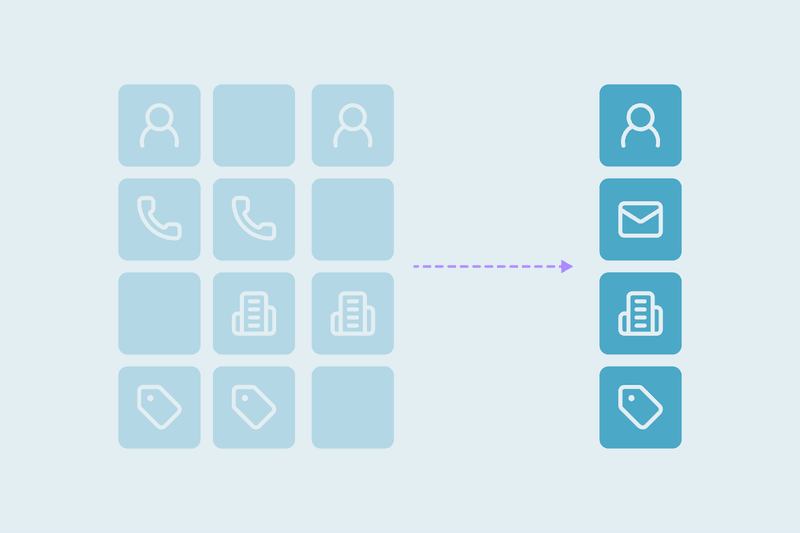
In Dedupely bekommt jedes Feld eine eigene Abgleichoption, sodass Sie über E-Mail abgleichen können oder über die E-Mail-Domain mit Domain Root plus Vorname bei geschäftlichen Adressen. Beim Zusammenführen überschreiben leere Werte nie ausgefüllte, sodass der vollständige Datensatz seine Firma, sein Telefon und andere Angaben behält. Die Einstellung Primary Record bestimmt, welcher Datensatz bleibt, und „Most Field Data“ wählt den Datensatz mit den meisten Informationen.
Aktivitäten und Zuordnungen wandern zum überlebenden Datensatz, und Append behält jeden eindeutigen Wert in den Mehrwertfeldern Ihres CRMs, etwa zusätzliche E-Mail-Adressen.
Dünne Datensätze gehören zu vollständigen
Nur-E-Mail-Anmeldungen sind nützlich: Es sind Menschen, die sich entschieden haben, von Ihnen zu hören. Sie sollten nur nicht getrennt vom vollständigen Datensatz derselben Person bestehen.
Gleichen Sie sie zuerst über die E-Mail ab, dann über Domain und Name, und lassen Sie Datensätze mit nur einer privaten E-Mail in Ruhe, bis sie mehr liefern. Beim Zusammenführen behalten Sie den vollständigen Datensatz als primär und übernehmen das Abo.
Häufige Fragen
Warum erzeugen Newsletter-Formulare doppelte Kontakte?
Die Person meldet sich mit einer anderen E-Mail an als der in Ihrem CRM, oder das Formular prüft nicht auf bestehende Kontakte. So oder so wird ein neuer Kontakt angelegt.
Welcher Datensatz soll den Merge überleben?
Der vollständige. Er hat den Inhaber, die Historie und die Details. Der dünne Datensatz steuert sein Abo und alle zusätzlichen E-Mail-Adressen bei.
Kann ich eine private E-Mail mit einem geschäftlichen Datensatz abgleichen?
Nur mit einem weiteren gemeinsamen Feld, etwa Name plus Telefon. Eine private E-Mail allein lässt sich nicht sicher mit einem geschäftlichen Datensatz verbinden.
Entfernt das Zusammenführen das Newsletter-Abo?
Sollte es nicht, aber prüfen Sie, wie Ihr CRM beim Zusammenführen mit Einwilligungen umgeht, bevor Sie massenhaft zusammenführen.
Wie verhindere ich Duplikate, die nur auf der E-Mail beruhen?
Fragen Sie nach einem Namen, füllen Sie Formulare für bekannte Kontakte vor und nutzen Sie Formulartools, die bestehende Kontakte über die E-Mail aktualisieren.



 Oder mit Google registrieren
 Pipedrive Marketplace