 Dedupely Intelligence





TL;DR
- Sincronizar una libreta de direcciones con Pipedrive puede añadir personas que ya existen.
- La ayuda de Pipedrive dice que pueden aparecer duplicados por cada contacto que trae una sincronización.
- Corrige primero la configuración de sincronización, o los duplicados vuelven.
- Luego fusiona por email, y por nombre más teléfono para las personas que no tengan.
- Dedupely encuentra y fusiona estos duplicados de Pipedrive, ahora y según un calendario.
Un representante conecta su cuenta de Google o Microsoft a Pipedrive para que sus contactos y emails coincidan con el CRM. Unos días después, la lista de personas muestra dos registros para la mitad de sus contactos: uno añadido por el equipo hace meses y otro traído por la sincronización.
El orden de la solución importa. Si fusionas primero, la sincronización puede volver a añadir a esas personas. Esta guía explica qué revisar en la configuración de sincronización y cómo fusionar lo que ya existe.
Cómo una sincronización crea duplicados
| Lo que sucede | Por qué se duplica |
|---|---|
| La libreta de direcciones de un representante se sincroniza con Pipedrive | Las personas que ya están en Pipedrive bajo otro representante vuelven a entrar |
| La libreta de direcciones tiene sus propios duplicados | Dos entradas de una persona se convierten en dos personas |
| Varios representantes sincronizan los mismos clientes | La copia de cada contacto de cada representante llega por separado |
| La sincronización se reconecta al revés | Los contactos pueden volver a entrar una segunda vez |
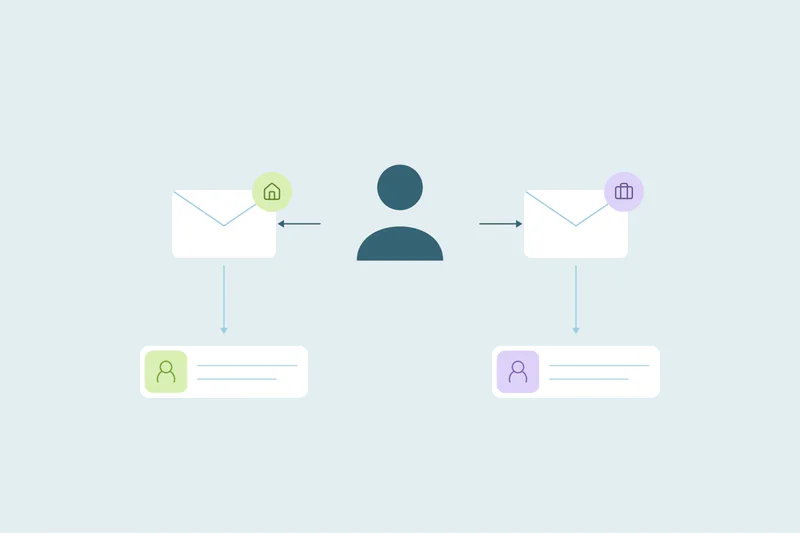
| La libreta de direcciones guarda un email personal, Pipedrive uno de trabajo | Los correos no coinciden, así que nada los vincula |
El artículo de solución de problemas de Pipedrive dice que pueden crearse duplicados "para todos los contactos sincronizados desde tu proveedor externo de contactos", y recomienda detener la sincronización y contactar con su soporte cuando eso ocurre.
Paso 1: revisa la configuración de sincronización
En la configuración de sincronización de contactos de Pipedrive, revisa:
- La dirección de la sincronización. La sincronización de una sola vía trae contactos del proveedor a Pipedrive. La de dos vías también envía los cambios de vuelta.
- Qué grupos o carpetas de contactos se sincronizan. Una carpeta de contactos personales quizá no debería estar en el CRM en absoluto.
- Quién es dueño de los contactos sincronizados. Solo se sincronizan con su proveedor los contactos que posee el representante.
Si aparecen duplicados por cada contacto sincronizado, detén la sincronización antes de limpiar. La ayuda de Pipedrive dice que vuelvas a conectar con "Add new account" en lugar de "Reconnect", para que la cuenta se autentique de nuevo.
Paso 2: limpia la libreta de direcciones
Si la libreta de direcciones del representante tiene dos veces a la misma persona, la sincronización lo transmite. Fusiona antes los duplicados en Google Contacts u Outlook, o limita la sincronización a una carpeta limpia.
Paso 3: fusiona los duplicados en Pipedrive
- Compara personas por email. Estos son los pares más claros.
- Luego por nombre más teléfono, para personas sincronizadas sin email.
- Luego, por nombre más organización, para personas con un correo personal en un registro y un correo de trabajo en el otro.
- Revisa los conjuntos con nombres comunes antes de fusionar.
Pipedrive conserva en la persona que sobrevive cada correo y teléfono únicos, así que se mantienen tanto el correo personal como el de trabajo.
Paso 4: decide quién es dueño de la persona fusionada
Cuando dos representantes tienen cada uno una copia, la fusión conserva un solo propietario. Acuerda primero la regla, normalmente el representante con el negocio abierto o la actividad más reciente, y añade al otro representante como seguidor.
Cómo fusiona Dedupely los duplicados de sincronización en Pipedrive
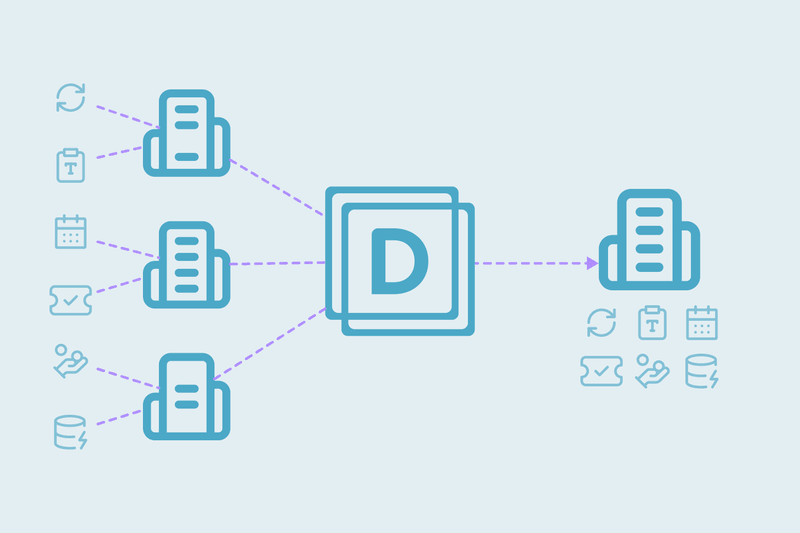
En Dedupely, puedes comparar personas de Pipedrive por email, por nombre con teléfono usando Similar, que compara los últimos siete dígitos de un número, o por nombre con organización. Dedupely Intelligence también compara automáticamente email con un segundo email y teléfono con móvil. Las Merge Rules deciden qué propietario y qué valores ganan, y Pipedrive conserva cada email y teléfono únicos en la persona que sobrevive. Auto Merge puede fusionar nuevos duplicados según un calendario tras una sincronización, y Merge History registra cada fusión con los valores originales.
Corrige la sincronización y luego fusiona
Los duplicados de sincronización vuelven si la configuración de sincronización no cambia. Revisa la dirección, las carpetas y los propietarios, limpia la libreta de direcciones y luego fusiona las personas en Pipedrive por email, teléfono y nombre. Una segunda búsqueda tras la siguiente sincronización completa muestra si la solución funcionó.
Preguntas frecuentes
¿Cómo fusiono los duplicados de Pipedrive creados por la sincronización de email?
Revisa primero la configuración de sincronización, luego haz coincidir personas por correo, después por nombre más teléfono u organización, y fusiona los conjuntos.
¿Por qué Pipedrive crea duplicados cuando sincronizo contactos?
La libreta de direcciones puede contener personas que ya están en Pipedrive, sus propios duplicados o contactos que otros representantes también han sincronizado.
¿Debo detener la sincronización antes de fusionar?
Si aparecen duplicados en cada contacto sincronizado, sí. Si no, la sincronización puede volver a añadirlos.
¿Qué email conserva Pipedrive cuando las personas se fusionan?
Todos. Pipedrive conserva en la persona que sobrevive cada correo y teléfono únicos.
¿Quién es propietario de la persona fusionada?
Un solo representante. Acuerda una regla, como el representante con el negocio abierto, y añade a los demás como seguidores.



 O regístrate con Google
 Pipedrive Marketplace