 Dedupely Intelligence




TL;DR
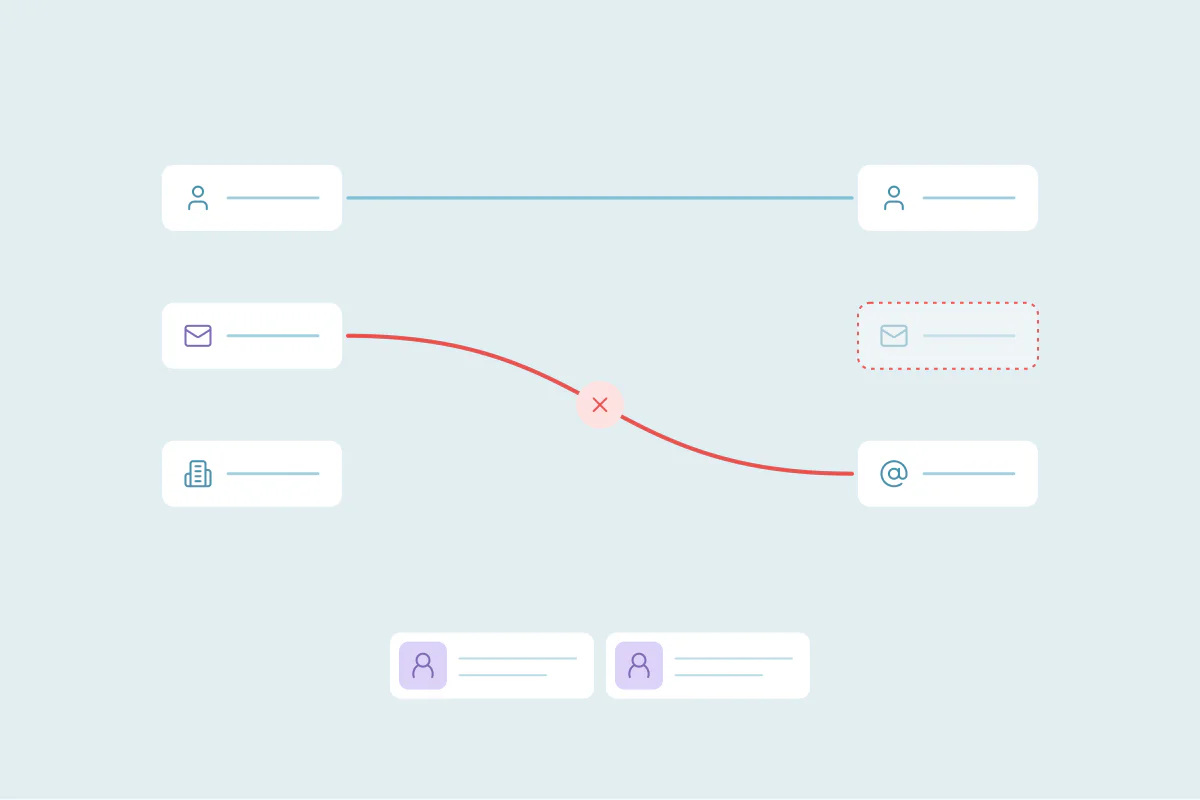
- Una asignación incorrecta puede meter nombres en el campo de empresa, omitir la columna de correo o intercambiar nombre y apellidos.
- El CRM no puede asociar esas filas a registros existentes, así que crea nuevos.
- Primero busque los registros de la importación por fecha o por nombre de la importación, y decida si elimina el lote o lo fusiona.
- Si la importación añadió algo nuevo, como contactos o actividades reales, fusiona los duplicados en lugar de borrarlos.
- En Dedupely, los filtros limitan una búsqueda a una sola importación, y la comparación entre campos detecta valores en campos intercambiados.
Una lista de evento llega al CRM al final de un día largo. La columna de correo se asignó a «Correo secundario». O el nombre y los apellidos estaban intercambiados. O la columna de empresa acabó en «Cargo». La importación se ejecutó, y el CRM no pudo emparejar ninguna fila con los contactos que ya existían, así que creó un registro nuevo para cada una.
A la mañana siguiente hay 900 contactos nuevos, la mayoría duplicados con datos en campos incorrectos. Este artículo explica cómo limpiar tras una mala importación.
Qué provoca una asignación incorrecta
| Error | Qué hace el CRM |
|---|---|
| Correo asignado a un campo que el CRM no usa para comparar | Crea un contacto nuevo por cada fila, incluso para personas que ya existen |
| Nombre y apellidos intercambiados | Crea registros que no coinciden por nombre |
| Empresa asignada al campo incorrecto | Deja contactos sin empresa, o crea empresas nuevas |
| Una columna asignada a un campo con datos existentes | Sobrescribe valores correctos en registros existentes |
El primero es el más común y el más dañino: el campo que el CRM usa para encontrar contactos existentes llegó vacío.
Paso 1: Localice los registros de la importación
Cada importación deja un rastro que puede filtrar:
- Fecha y hora de creación: los registros llegaron juntos.
- Nombre de la importación o lista: muchos CRM etiquetan los registros con la importación de la que proceden.
- Creado por: el usuario que ejecutó la importación.
Cuéntelos y revise una muestra para ver qué mapeo falló.
Paso 2: ¿Eliminar el lote o fusionarlo?
| Si la importación... | Después |
|---|---|
| Solo creó duplicados de personas que ya estaban en el CRM, sin modificar nada más | Eliminar el lote y volver a importarlo bien suele ser lo más sencillo |
| También generó contactos nuevos reales | Fusione los duplicados y conserve los nuevos |
| Ha tenido actividad desde entonces: emails enviados, llamadas registradas, flujos de trabajo ejecutados | Fusione para no perder la actividad |
| Sobrescribió valores en registros existentes | Restaurar esos valores desde una copia de seguridad o exportación y, después, fusionar |
Eliminar solo es seguro si ningún otro elemento depende de los nuevos registros.
Paso 3: Corrija los valores y, después, fusione
- Mueve los valores a los campos correctos en los registros importados, cuando sea posible, mediante una actualización masiva.
- Coteje los registros de la importación con el resto del CRM, por correo electrónico si ya está en el campo correcto, o por nombre y empresa.
- Conserve el registro existente como principal, así se conservan su ID, su propietario y su historial.
- Asegúrese de que los campos vacíos no prevalezcan, para que los campos importados vacíos no sobrescriban valores reales.
Cómo ayuda Dedupely tras una mala importación
En Dedupely, los filtros sobre cualquier campo sincronizado, como la fecha de creación o un campo de importación u origen, le permiten centrar la búsqueda en los registros de una importación. La coincidencia entre campos detecta valores intercambiados entre los campos de una coincidencia, como el nombre y los apellidos introducidos al revés. El ajuste Registro principal, por ejemplo Registro más antiguo, mantiene el contacto existente como superviviente, y los valores en blanco nunca prevalecen, así que los campos importados vacíos no pueden sobrescribir datos reales. Merge History registra cada fusión con sus valores originales.
Encuéntrelo, decida y luego fusione
Una asignación incorrecta convierte una importación en un lote de duplicados. Localice el lote por fecha o nombre de importación, elimínelo solo si nada depende de él; si no, corrija los valores y fusione con los registros existentes, conservando su historial y sus propietarios.
Preguntas frecuentes
¿Cómo corrijo los duplicados de una importación con la asignación de columnas incorrecta?
Localice los registros de la importación por fecha o nombre de importación, corrija los valores de los campos incorrectos y luego fusione los duplicados con los registros existentes.
¿Hay que eliminar los registros importados?
Solo si todos son duplicados y no ha pasado nada con ellos desde entonces. Si incluyen contactos nuevos o actividad, fusiónelos en su lugar.
¿Por qué la importación creó registros nuevos en lugar de actualizar los existentes?
El campo que usa el CRM para buscar registros existentes, normalmente el email, se asignó a una columna equivocada o llegó vacío.
¿Qué pasa si la importación sobrescribió datos correctos?
Restaure esos valores desde una copia de seguridad o una exportación reciente antes de fusionar.
¿Cómo evitar que vuelva a pasar?
Importe primero unas pocas filas, compruébelas en el CRM e importe después el resto.




 O regístrate con Google

 Usuario de Pipedrive